写真をドット絵・ピクセルアートに変換
写真をLineoraでレトロなドット絵風に。実際の作例と、ゲーム用プロフィール画像や記念イラストに向く写真の選び方を紹介します。
制作にはiPhone・Android向けのLineoraアプリを使います。アプリをダウンロードし、写真を選んでスタイルやアクティビティを指定してください。
このスタイルの特徴
ピクセルアートは、四角い形、くっきりした輪郭、まとまった色面で16ビットゲームのように写真を描き直します。AIによる表現なので、構図や背景が変わることがあります。正確なドットを編集するツールではありません。
同じ写真から生まれた作例
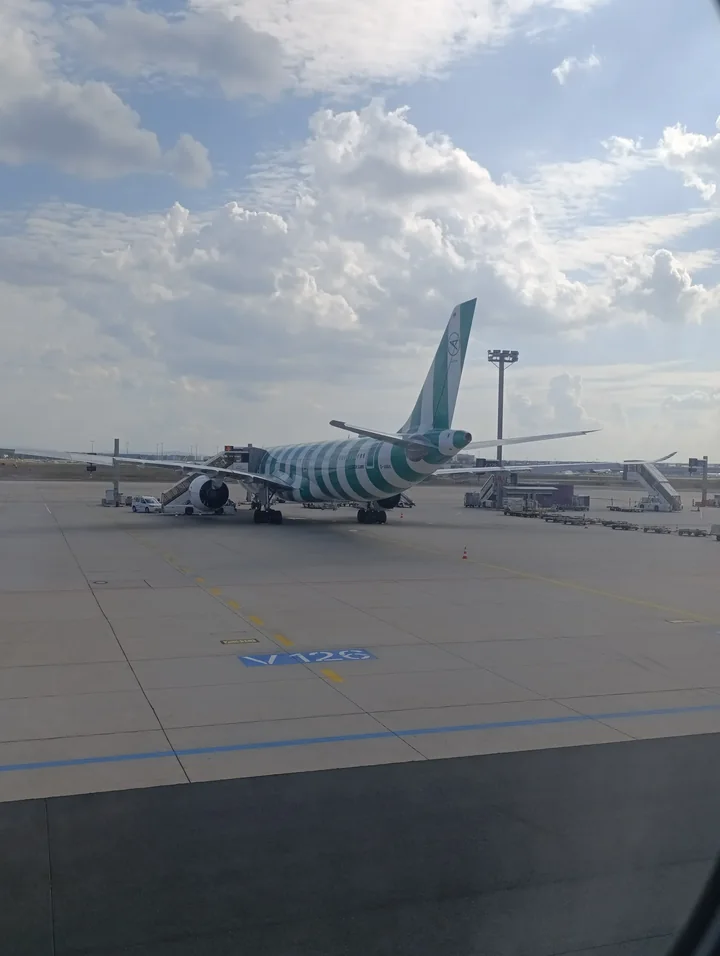
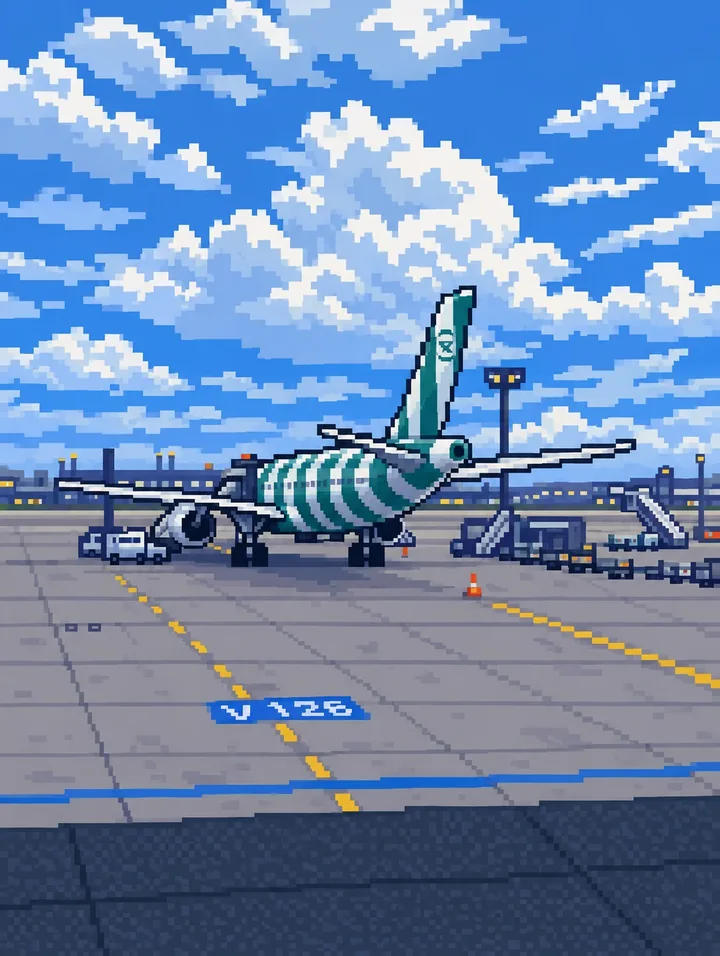
駐機場の飛行機
飛行機、雲、駐機場の標示が段状のブロックになり、明るくなった場面でも機体は見分けられます。
Lineoraの高品質オプションで生成した作例です。生成ごとに結果は異なります。
ほかの写真の作例
これらの写真はLineoraの「高画質」で生成しました。結果は毎回異なることがあります。画像を開くと、細部を大きく確認できます。
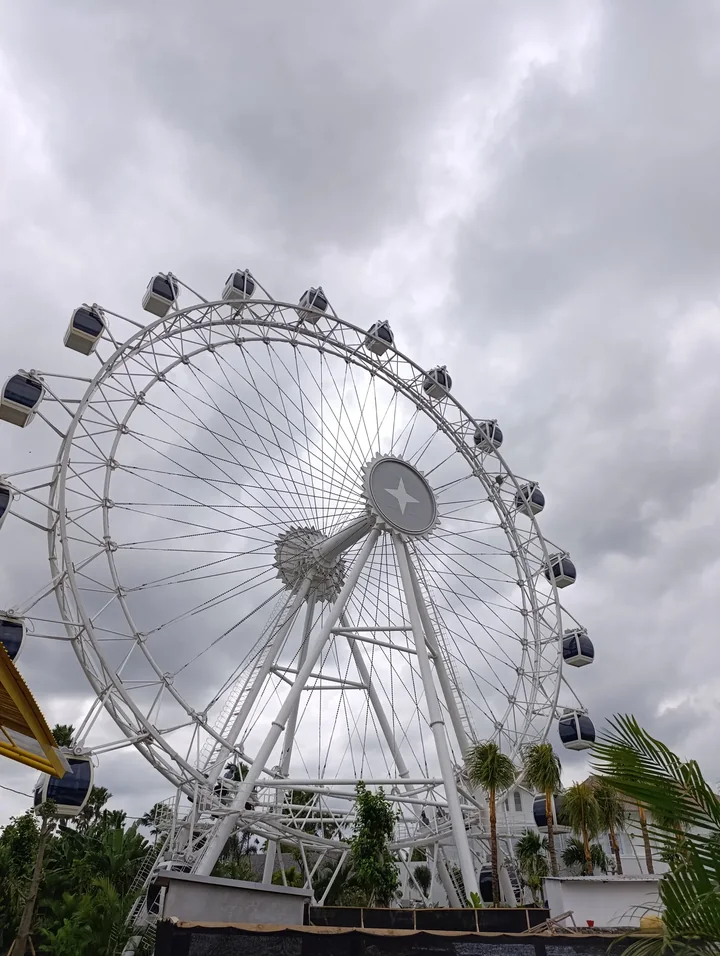
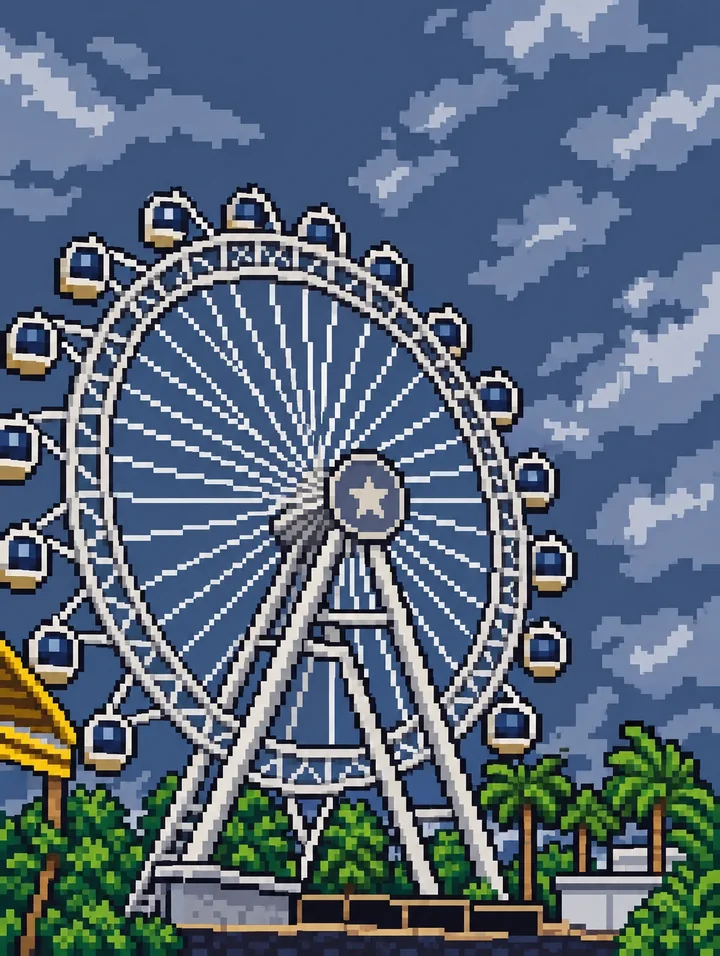
曇り空の下の観覧車
観覧車のスポークやゴンドラは濃い青空を背にしたピクセルの輪郭になり、ヤシは小さな塊に簡略化されます。
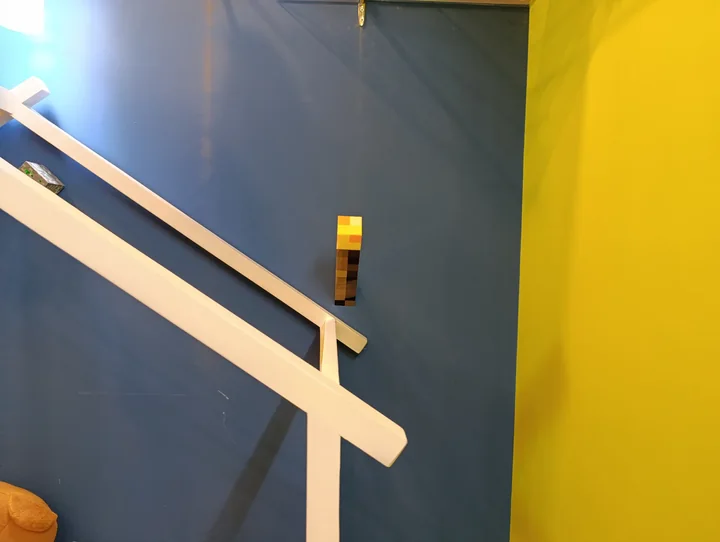
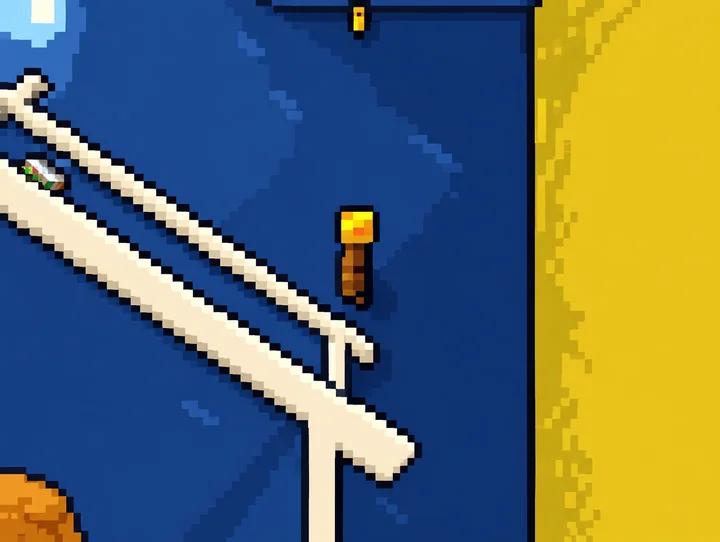
黄色い壁と斜めの手すり
斜めの手すりが青と黄色の面に重なる階段状のクリーム色の線となり、写真の単純な幾何学を際立たせます。
こんな写真に使えます
ゲームのプロフィール画像、輪郭が特徴的なペット、好きな小物などに試せます。小さな顔がたくさんある写真より、はっきりしたポーズと色の差がある一枚が向いています。
使いやすい写真の選び方
主役を大きめに切り取り、輪郭の周りに少し余裕を残しましょう。細かな文字や重なった人物は簡略化されやすくなります。実際に使う小さなサイズでも見やすさを確認してください。
Lineoraで作る手順
iPhoneまたはAndroidのLineoraで写真を選び、スタイル一覧から「ピクセルアート」を選択して生成します。元の写真と見比べてから、保存・共有・PDF書き出しへ進みましょう。AIは顔や文字、細部を描き変えることがあります。大切な部分が小さい場合は、写真をトリミングして試してください。
どのスタイルを選ぶ?
レトロなゲーム風ならドット絵、滑らかな輪郭ならアニメ。番号に合わせて塗るプリントには、別の数字塗り絵アクティビティを選びましょう。
写真を塗り絵に変換

保存・共有・印刷する
ギャラリーからPDFを書き出し、プリンターの設定で用紙サイズを確認します。印刷プレビューを見て余白を残してください。複数の完成した絵を1つのPDFにまとめられます。
よくある質問
- 32×32のドット数やスプライトシートを指定できますか?
- このスタイルにはその設定はありません。固定のグリッド、パレット、透過背景、アニメーション用シートは保証しません。厳密な仕様には専用のドット絵エディターが必要です。
- このサイトで写真を変換できますか?
- このサイトではLineoraの機能と作例を紹介しています。自分の写真を変換するにはiOS・Androidアプリを使ってください。AI生成にはインターネット接続が必要です。
- 定期購入が必要ですか?
- 必要ありません。完成した絵1枚に1クレジットを使います。購入したクレジットに有効期限はありません。残高がゼロなら、配信状況と1日の上限に応じて広告で無料の絵を作れます。
- 複数の絵をまとめて印刷できますか?
- はい。ギャラリーで絵を選び、PDFとして書き出します。広告で作った絵の書き出しには追加の広告が必要になり、透かしが付く場合があります。








