Convertir una foto en pixel art
Dale un aspecto pixel art a tu foto con Lineora. Compara el ejemplo y descubre consejos para avatares retro, mascotas y recuerdos personales.
Crea en la aplicación Lineora para iPhone y Android. Descarga la app, selecciona tu foto y elige un estilo o una actividad.
Qué hace este estilo
Pixel Art reinventa el sujeto con formas cuadradas, contornos definidos y bloques compactos de color inspirados en juegos de 16 bits. La IA puede cambiar el fondo o la composición. No es un editor de cuadrículas exactas.
A partir de la misma foto
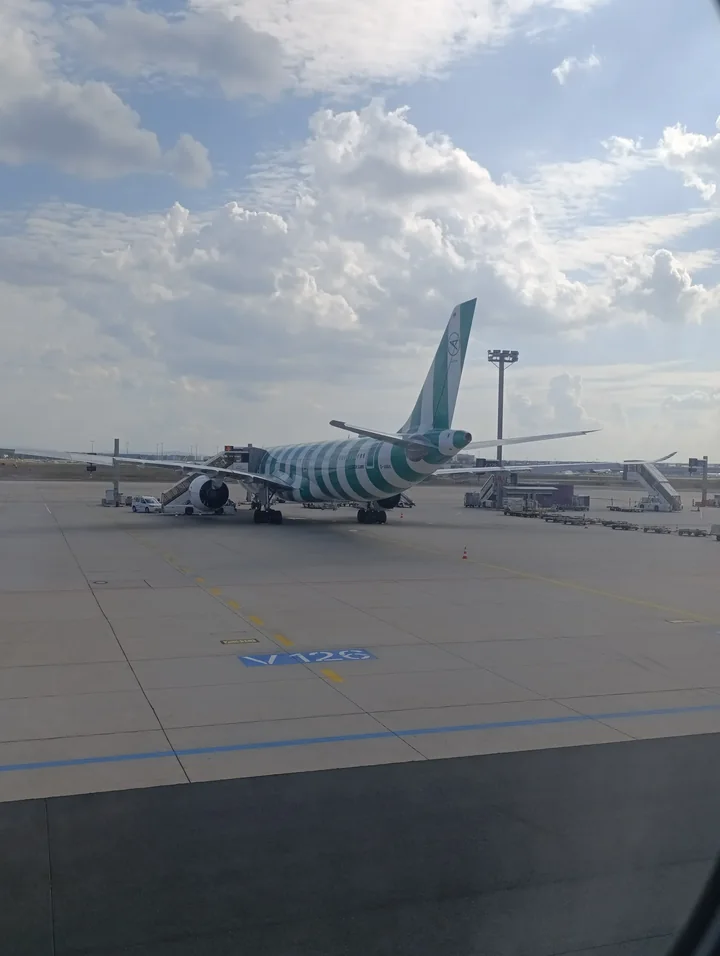
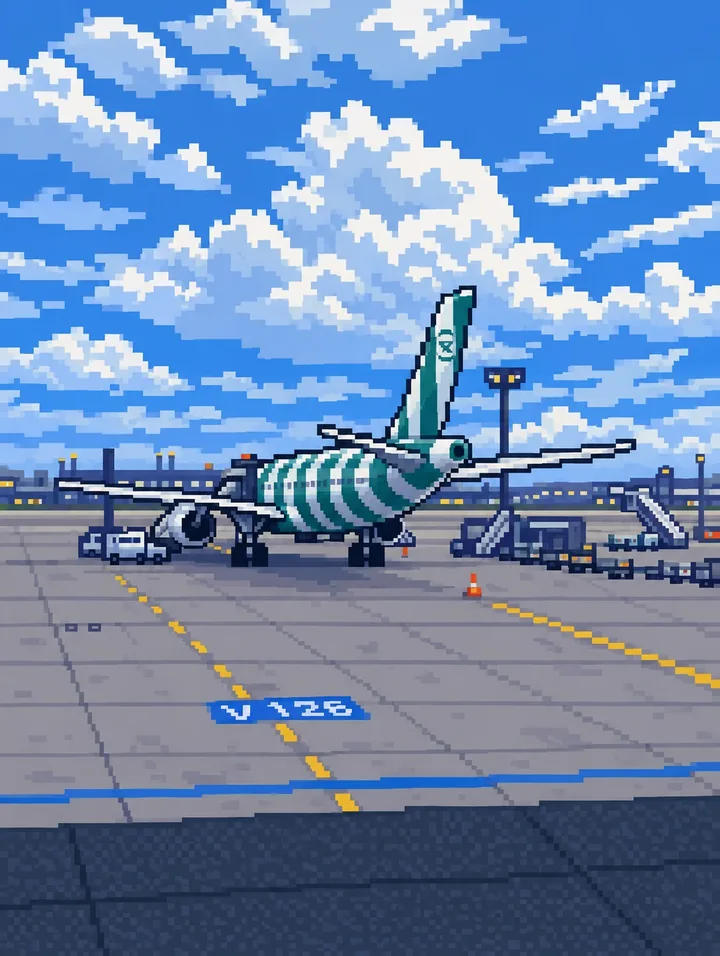
Avión en la plataforma
El avión, las nubes y las marcas del suelo se convierten en bloques escalonados; la aeronave sigue reconocible en una escena más luminosa.
Creado con la opción Alta calidad de Lineora. El resultado puede variar en cada generación.
Más ejemplos con fotos
Estas fotos se transformaron con la opción Alta calidad de Lineora. Los resultados pueden variar; abre cualquiera de las imágenes para verla de cerca.
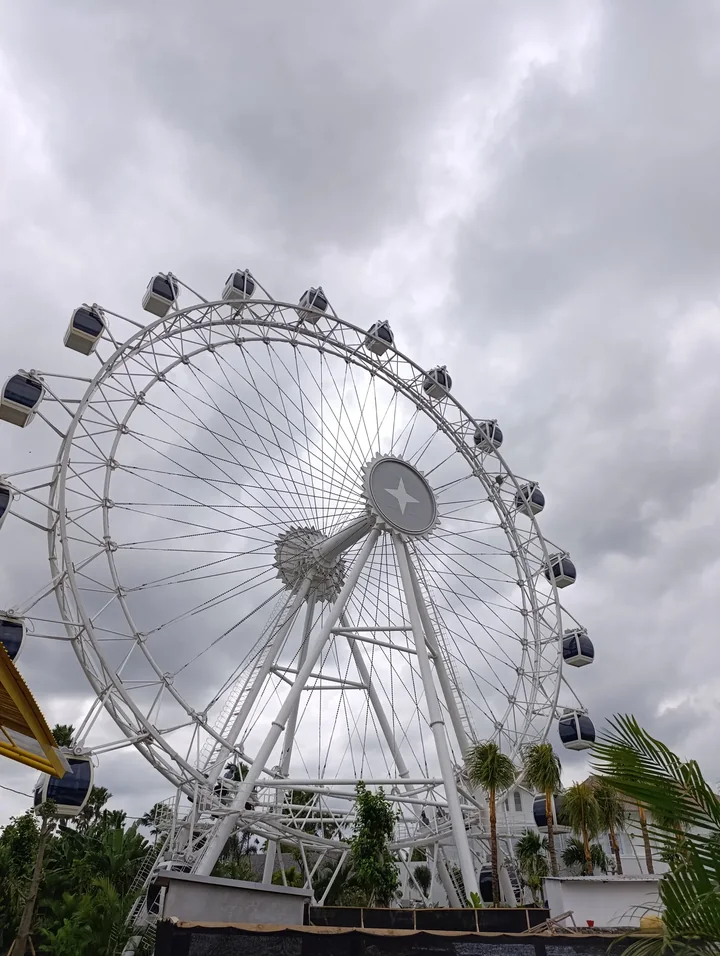
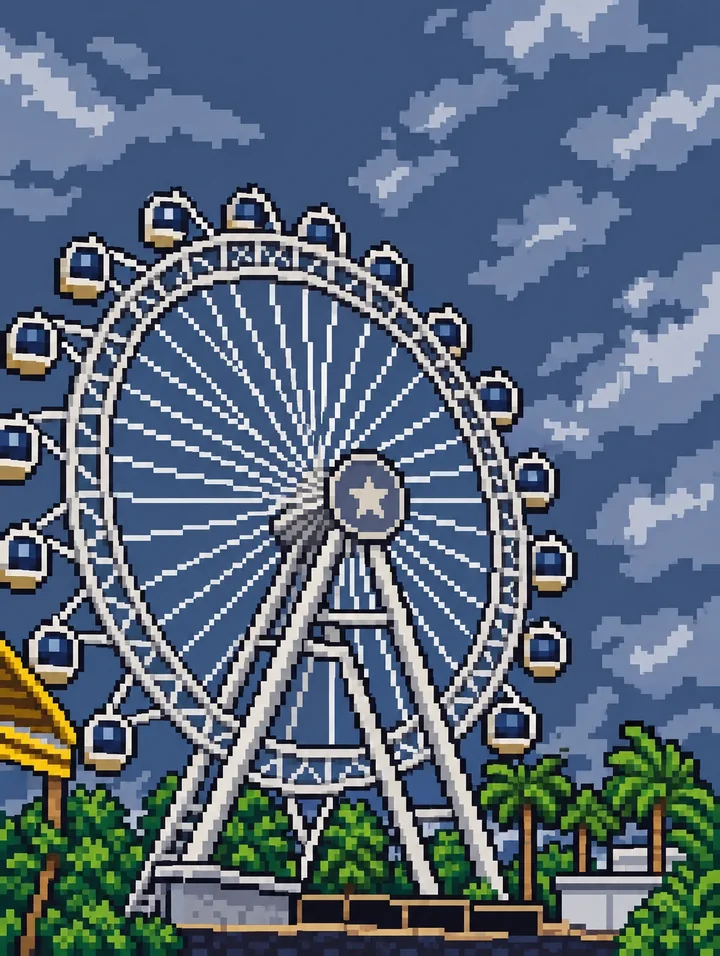
Noria bajo las nubes
Los radios y las cabinas se dibujan con píxeles sobre un cielo azul más oscuro; las palmeras se simplifican en pequeños grupos.
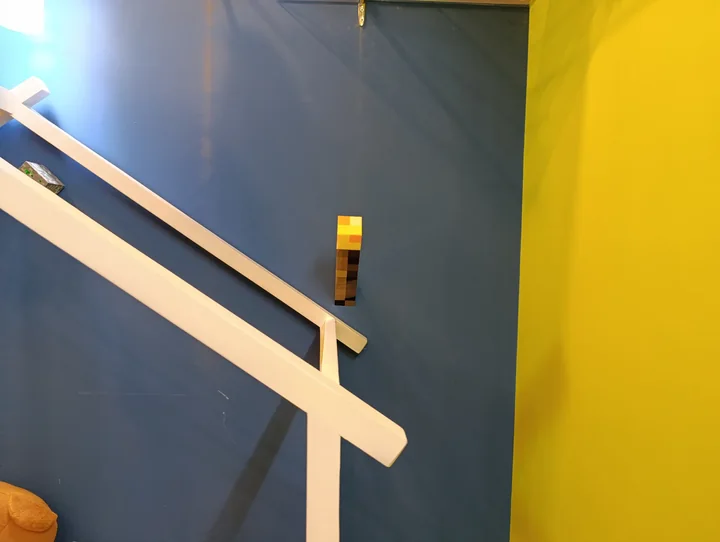
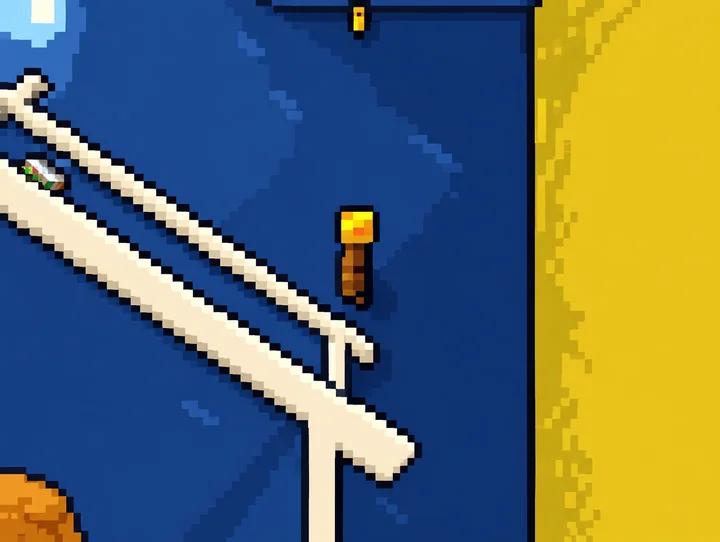
Pared amarilla y barandilla diagonal
La barandilla diagonal se vuelve una línea crema escalonada sobre bloques azules y amarillos, destacando la geometría sencilla de la foto.
Ideas para tus fotos
Prueba un retrato para tu perfil de juegos, una mascota con silueta clara o un objeto favorito. Las poses sencillas y el contraste se entienden mejor que las caras pequeñas y los fondos recargados.
Cómo elegir una buena foto
Recorta cerca del sujeto y deja algo de espacio alrededor de su silueta. Evita letras diminutas y personas superpuestas. Comprueba que se reconozca al tamaño pequeño en que lo usarás.
Cómo crearlo en Lineora
Abre Lineora en iPhone o Android, selecciona una foto y elige Pixel art en la lista de estilos. Genera la imagen y compárala con el original antes de guardarla, compartirla o exportarla a PDF. La IA puede cambiar caras, letras y detalles pequeños. Si el sujeto se pierde, prueba un recorte más cercano.
Qué estilo elegir
Elige Pixel Art para un aspecto de videojuego retro y Anime para contornos más suaves. Para una actividad numerada, usa la función independiente de colorear por números.
Convertir una foto en dibujo para colorear

Guarda, comparte e imprime tu resultado
Exporta un PDF desde tu galería y comprueba el tamaño del papel en los ajustes de la impresora. Revisa la vista previa y mantén los márgenes visibles. Puedes reunir varios dibujos en un PDF.
Preguntas frecuentes
- ¿Puedo elegir una cuadrícula exacta de 32 × 32?
- No. El estilo no garantiza cuadrícula, paleta, transparencia ni una hoja de sprites. Si necesitas esas especificaciones, usa un editor de píxeles.
- ¿Puedo crear una imagen en esta web?
- Esta web muestra lo que puede hacer Lineora. Para transformar tu propia foto, usa la app para iOS o Android. La generación con IA necesita conexión a Internet.
- ¿Lineora requiere una suscripción?
- No. Un crédito corresponde a un dibujo terminado. Los créditos comprados nunca caducan. Al quedarte sin créditos puedes obtener un dibujo viendo un anuncio, según disponibilidad y límite diario.
- ¿Puedo imprimir varios dibujos juntos?
- Sí. Selecciona dibujos en tu galería y expórtalos a PDF. Para los dibujos financiados con anuncios, la app puede pedir un anuncio adicional para exportarlos y añadir una marca de agua.








