写真をミニマルな線画に変換
Lineoraの一筆書き風スタイルで、写真を白地に黒い輪郭の線画へ。花、人のポーズ、飾り人形の実例で、残る形と省かれる背景を比べられます。
制作にはiPhone・Android向けのLineoraアプリを使います。アプリをダウンロードし、写真を選んでスタイルやアクティビティを指定してください。
このスタイルの特徴
流れるような輪郭で主題を表し、色、陰影、背景の多くを省きます。写真のすべての境界をなぞる処理ではなく、特徴を選んで描き直すスタイルです。少ない線でも花の形や姿勢を伝えられますが、実際の画像には線の切れ目、交差、追加の細部が含まれる場合があります。
同じ写真から生まれた作例
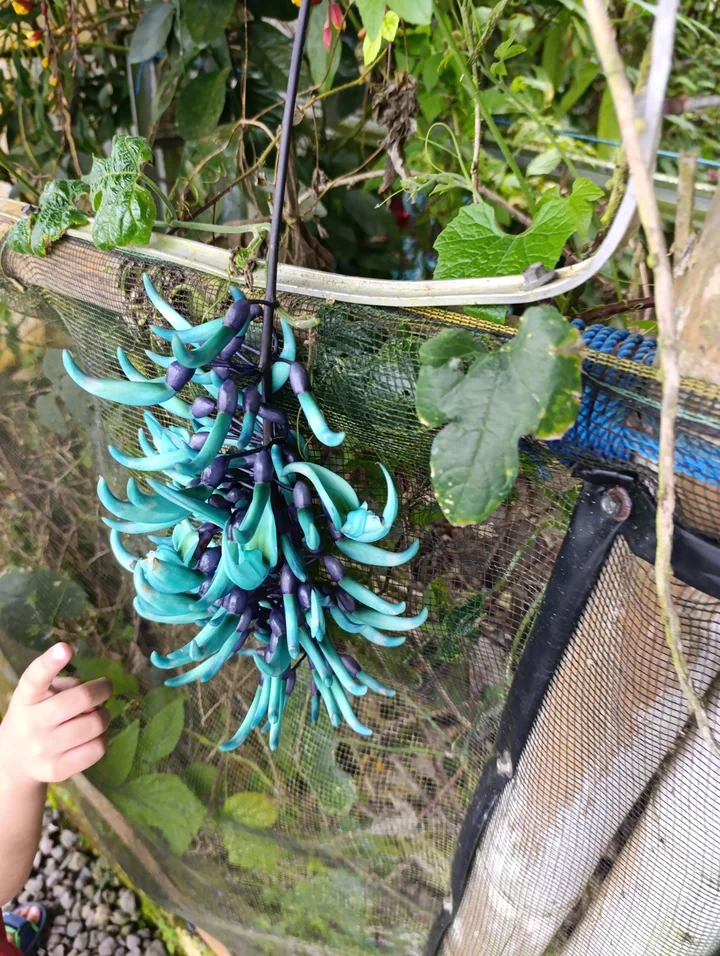
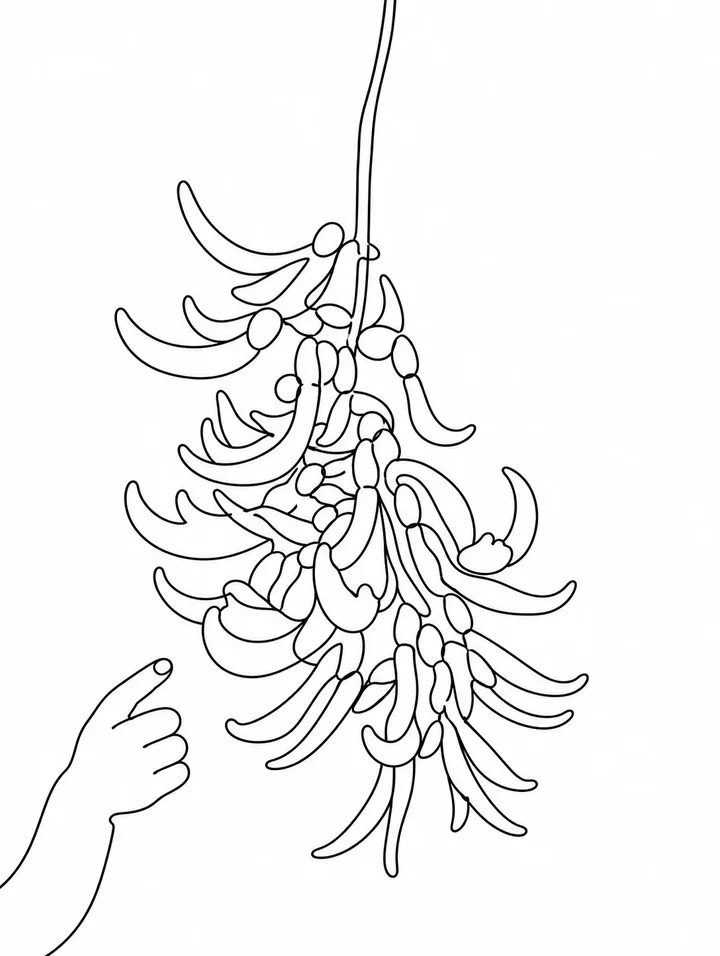
垂れ下がる花と手
曲がった花びらと伸ばした手が細い輪郭で残り、色、葉、温室の背景は白い余白になっています。
Lineoraの高品質オプションで生成した作例です。生成ごとに結果は異なります。
ほかの写真の作例
これらの写真はLineoraの「高画質」で生成しました。結果は毎回異なることがあります。画像を開くと、細部を大きく確認できます。
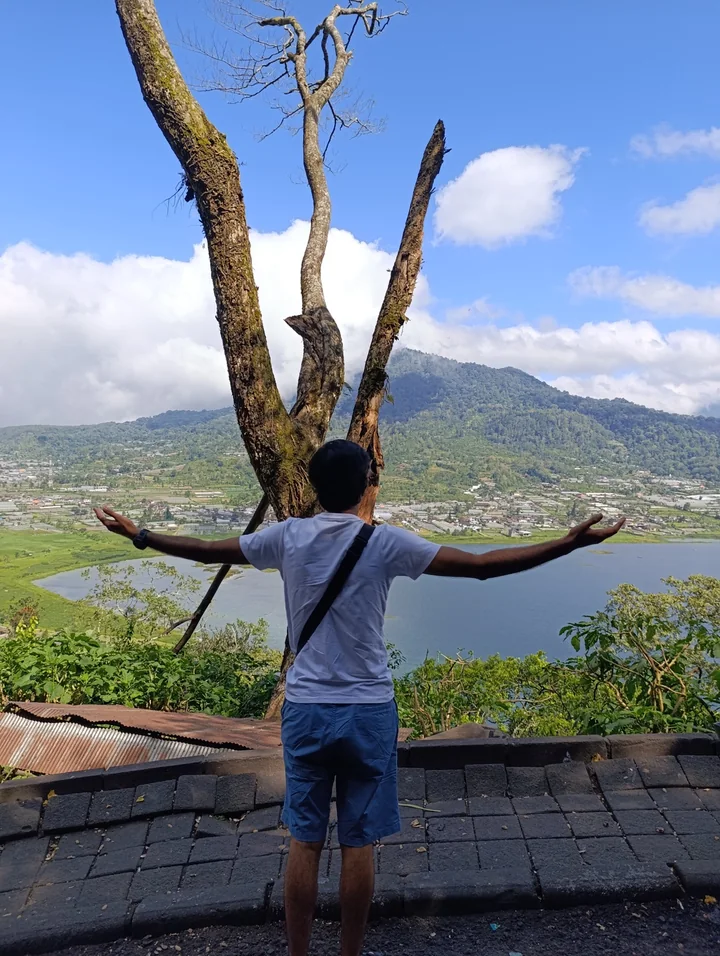
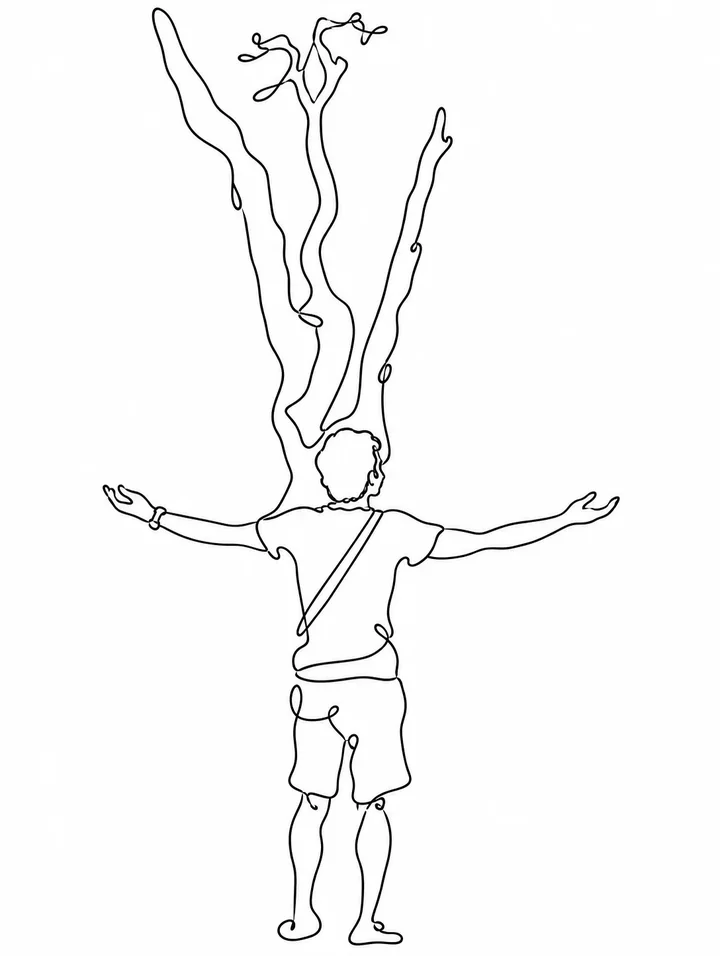
木の前で広げた両腕
広げた腕と木は流れる輪郭で残り、湖、山、石の壁は省かれています。
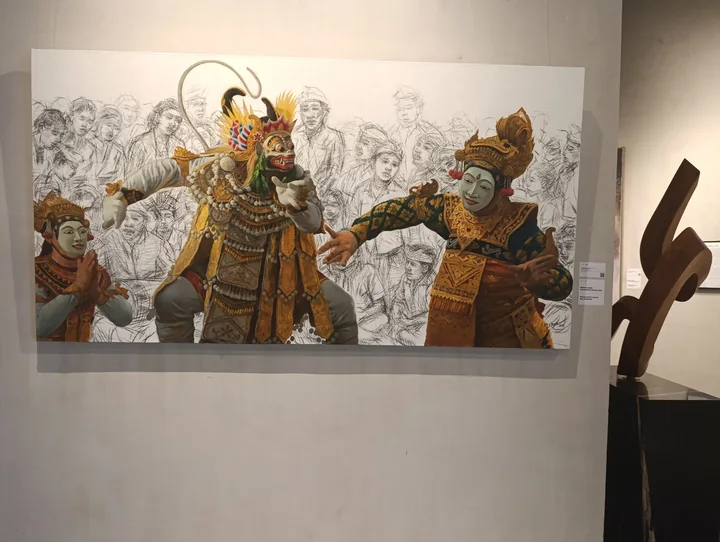
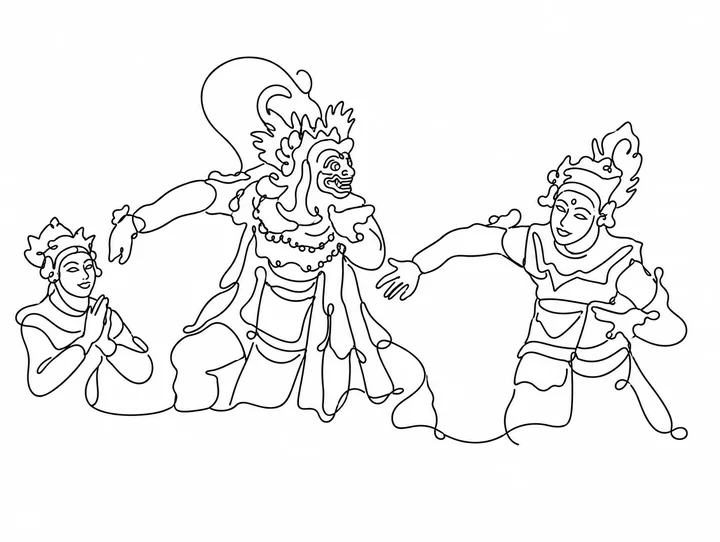
飾り人形の展示
飾りをまとった3体の人形は開いた輪郭になり、額、壁、手前の展示物は省かれています。
こんな写真に使えます
花をシンプルなカードに、人物を記念のイラストに、印象的な姿勢を小さなプリントにしてみましょう。花の作例には手も残っています。主題だけにしたい場合は周囲を先に切り取り、別のレイアウトに置く際も余白を確保してください。
使いやすい写真の選び方
輪郭がはっきりし、手足が重ならない写真を選びましょう。顔や物の重なりは避け、抜けた特徴、余分な輪、途切れた線を確認します。細線は小さくすると薄く見えるため、書き出し寸法を確認し、拡大印刷前に試し刷りしましょう。
Lineoraで作る手順
iPhoneまたはAndroidのLineoraで写真を選び、スタイル一覧から「一筆描き」を選択して生成します。元の写真と見比べてから、保存・共有・PDF書き出しへ進みましょう。AIは顔や文字、細部を描き変えることがあります。大切な部分が小さい場合は、写真をトリミングして試してください。
どのスタイルを選ぶ?
一筆書き風は輪郭と余白、鉛筆は灰色の陰影と質感、タトゥーは太い線と色が中心です。閉じた形に色を塗りたい場合は、ぬりえ用スタイルを選んでください。
写真を塗り絵に変換

保存・共有・印刷する
ギャラリーからPDFを書き出し、プリンターの設定で用紙サイズを確認します。印刷プレビューを見て余白を残してください。複数の完成した絵を1つのPDFにまとめられます。
よくある質問
- プロッター用のつながったSVGパスになりますか?
- いいえ。一筆書きのように見える画像であり、1本につながったベクターパスを保証するものではありません。SVG化や編集できる制御点は含まれません。正確な図形が必要なら、ベクター編集ソフトで確認して描き直してください。
- このサイトで写真を変換できますか?
- このサイトではLineoraの機能と作例を紹介しています。自分の写真を変換するにはiOS・Androidアプリを使ってください。AI生成にはインターネット接続が必要です。
- 定期購入が必要ですか?
- 必要ありません。完成した絵1枚に1クレジットを使います。購入したクレジットに有効期限はありません。残高がゼロなら、配信状況と1日の上限に応じて広告で無料の絵を作れます。
- 複数の絵をまとめて印刷できますか?
- はい。ギャラリーで絵を選び、PDFとして書き出します。広告で作った絵の書き出しには追加の広告が必要になり、透かしが付く場合があります。








