將照片轉成像素藝術
用 Lineora 為照片加上復古像素藝術風格。查看實際範例,以及遊戲頭像、寵物與紀念圖片的選圖技巧。
請使用 iPhone 或 Android 版 Lineora 製作。下載 App、選取照片,再選擇風格或活動。
這個風格的特色
像素藝術用方塊形狀、清楚輪廓和精簡色塊呈現 16 位元遊戲感。AI 可能重新安排背景或構圖。這是像素風格圖片,並非可設定精確格線的編輯器。
由同一張照片製作
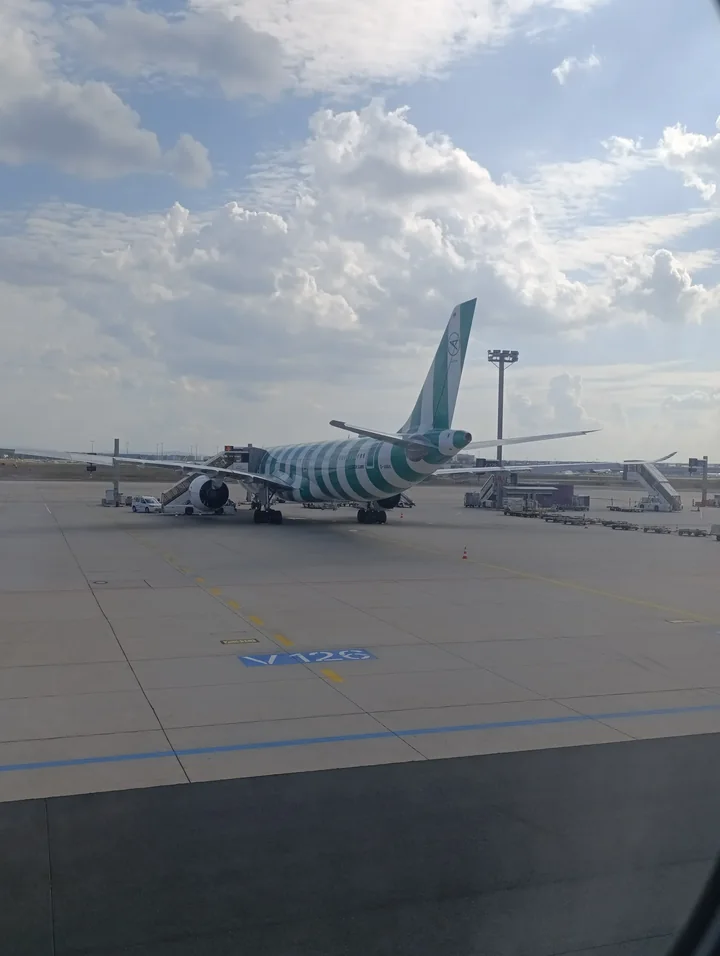
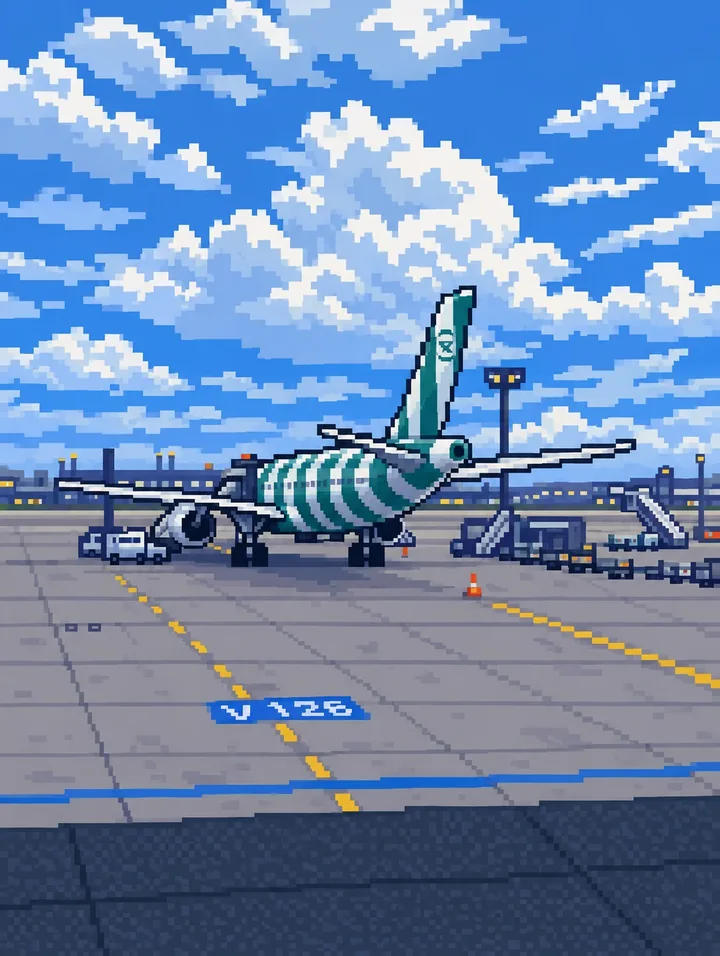
停機坪上的飛機
飛機、雲朵與停機坪標線變成階梯狀色塊,在更明亮的場景中仍能辨認機身。
使用 Lineora 的高品質選項生成。每次生成的結果可能不同。
更多照片範例
這些照片使用 Lineora 的高畫質選項生成。每次結果可能不同;開啟任一圖片即可仔細查看細節。
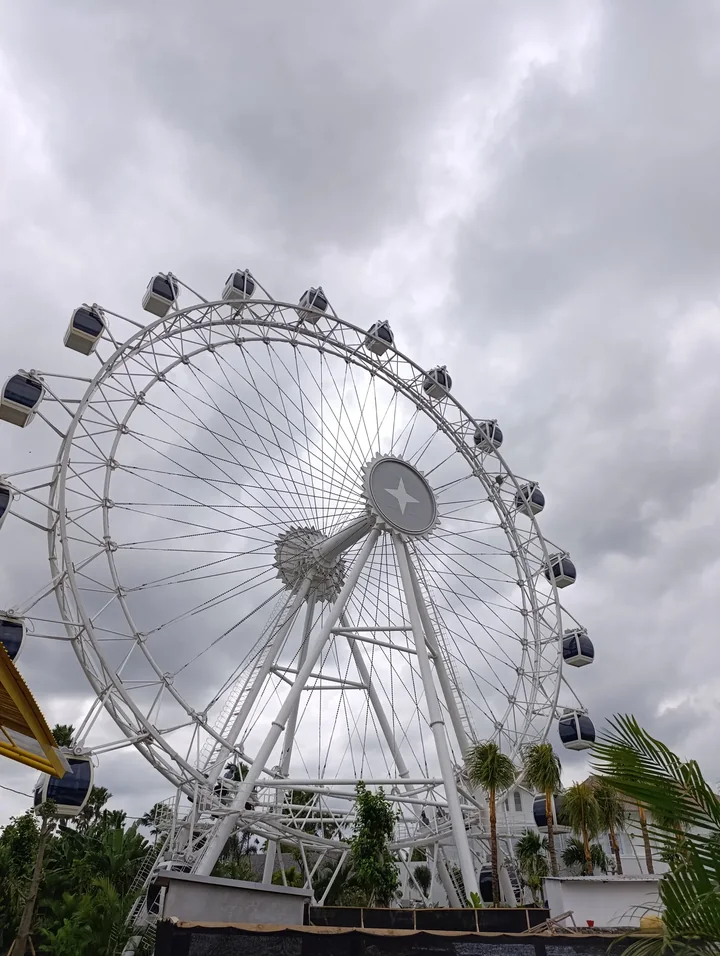
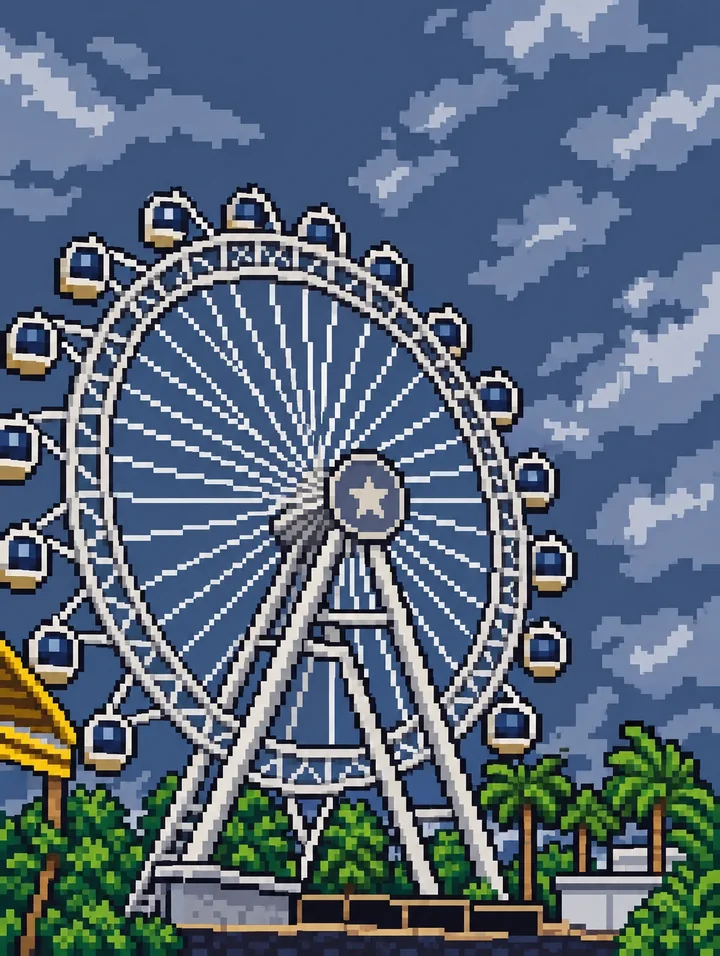
雲層下的摩天輪
輪輻與車廂化為深藍天空前的像素輪廓,棕櫚樹則簡化成小色塊群。
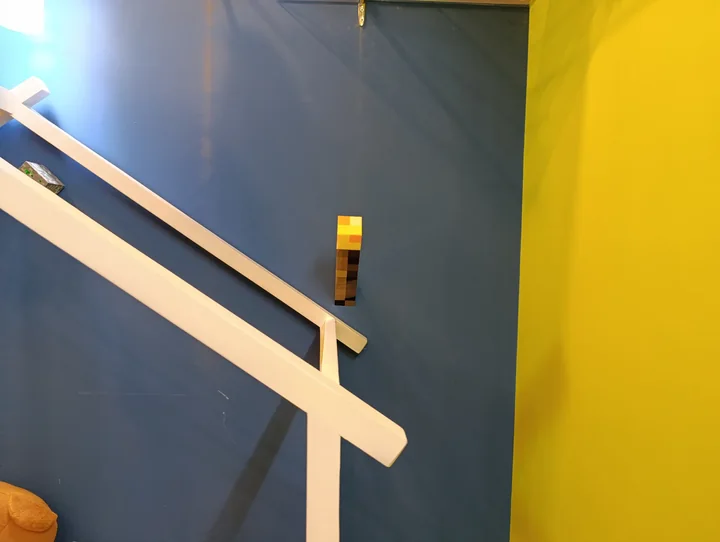
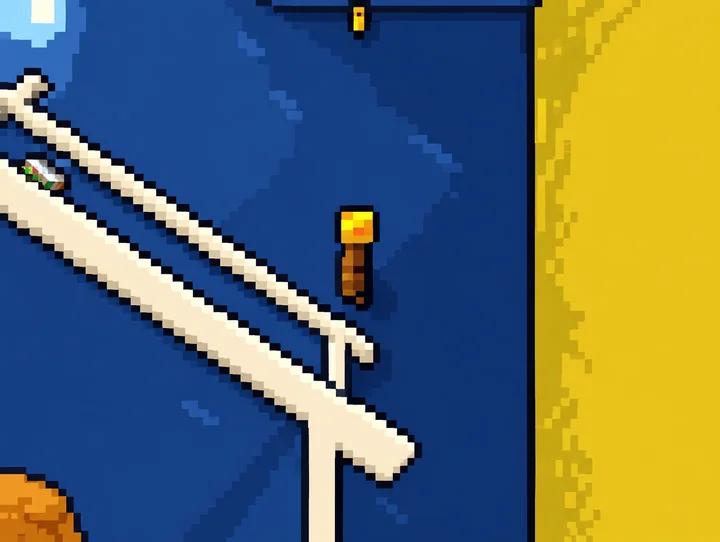
黃色牆面與斜向扶手
斜向扶手變成藍黃區塊上的階梯狀奶油色線條,凸顯照片簡單的幾何構圖。
照片的實用靈感
可試人物頭像、輪廓鮮明的寵物或喜愛的物品。簡單姿勢與清楚色彩對比,比遠處的小臉和複雜背景更容易在方塊化後辨認。
選擇適合的照片
將主體裁得較大,輪廓周圍留些空間。避免細小文字或重疊人物。也要縮小到實際頭像尺寸,確認是否仍然清楚。
在 Lineora 製作的方法
在 iPhone 或 Android 開啟 Lineora,選取照片,再從風格清單選擇「像素藝術」並生成圖片。先與原照比較,再儲存、分享或匯出 PDF。AI 可能重新詮釋臉部、文字與細節。若主體不夠清楚,可先將照片裁切得更近再試。
該選哪種風格?
想要復古遊戲感可選像素藝術;動漫的輪廓較平滑。若要帶數字的著色活動,請選另外的數字著色功能。
將照片轉成著色圖

儲存、分享與列印成果
從圖庫匯出 PDF,並在印表機設定檢查紙張尺寸。確認列印預覽,保留可見的邊界。你可以將多張完成的圖片合併成一份 PDF。
常見問題
- 可以指定精確的 32×32 格線嗎?
- 不可以。此風格不保證固定格線、調色盤、透明背景或角色圖集。若專案需要精確規格,請使用像素編輯器。
- 可以在這個網站製作圖片嗎?
- 網站介紹 Lineora 的功能與範例。要轉換自己的照片,請使用 iOS 或 Android App。AI 生成需要網路連線。
- Lineora 需要訂閱嗎?
- 不需要。每張完成的圖片使用一點。購買的點數永不過期。餘額為零時,可依廣告供應情況與每日上限,觀看廣告取得免費圖片。
- 可以一起列印多張圖片嗎?
- 可以。從圖庫選取圖片後匯出 PDF。廣告製作的圖片在匯出時可能需要額外觀看廣告,並帶有浮水印。








