写真をちびキャラに変換
Lineoraで写真からかわいいちびキャラを作成。3つの実例を比較しながら、頭身の変化やアバターに向く写真の選び方を紹介します。
制作にはiPhone・Android向けのLineoraアプリを使います。アプリをダウンロードし、写真を選んでスタイルやアクティビティを指定してください。
このスタイルの特徴
ちびキャラは頭と目を大きくし、体や手足を小さく描くスタイルです。丸みのある輪郭と明るい色の影で、元のポーズを表情豊かなキャラクターに変えます。髪型や服の色は手がかりになりますが、顔の細部は変わることがあります。
同じ写真から生まれた作例
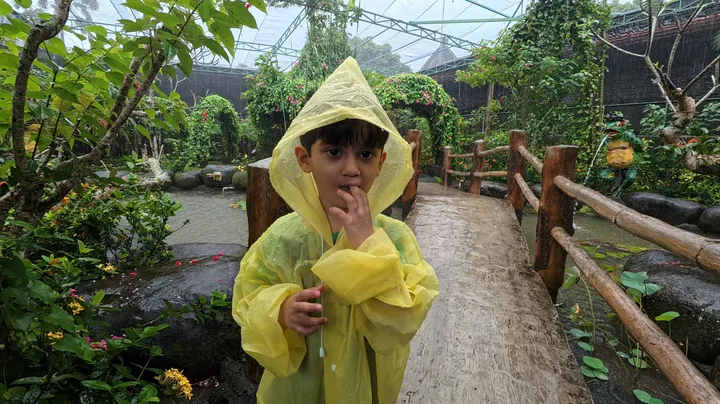
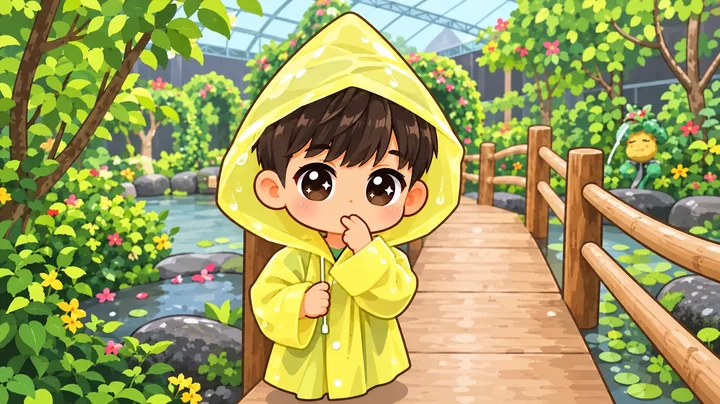
黄色いレインコートのポートレート
黄色いフードの中で目と頭が大きくなります。明るい葉の形が、口元に手を添えた元のポーズを囲んでいます。
Lineoraの高品質オプションで生成した作例です。生成ごとに結果は異なります。
ほかの写真の作例
これらの写真はLineoraの「高画質」で生成しました。結果は毎回異なることがあります。画像を開くと、細部を大きく確認できます。
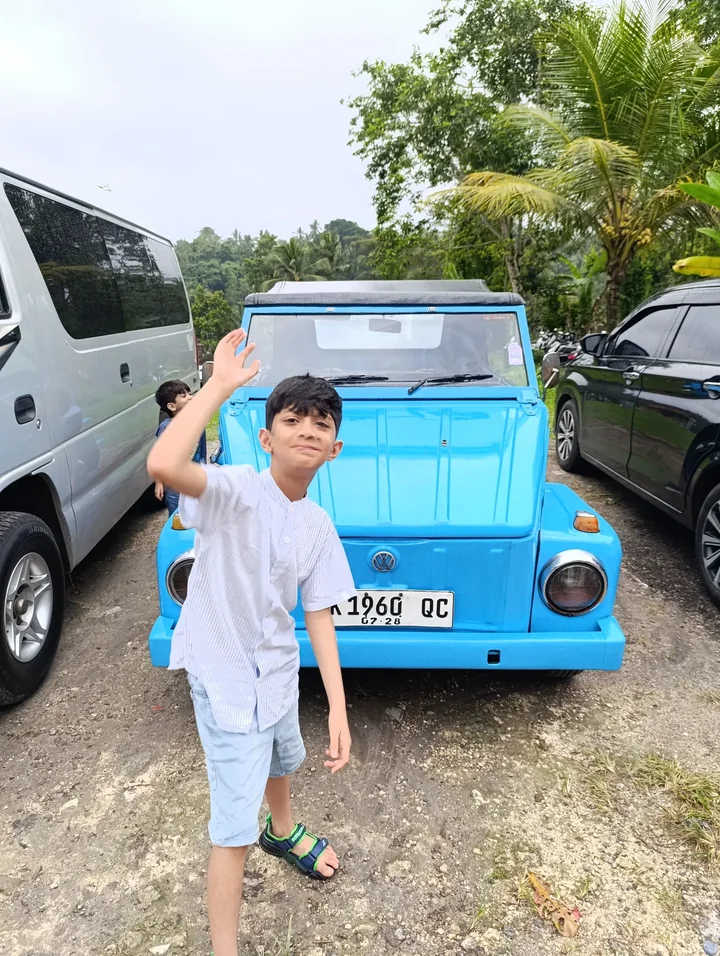
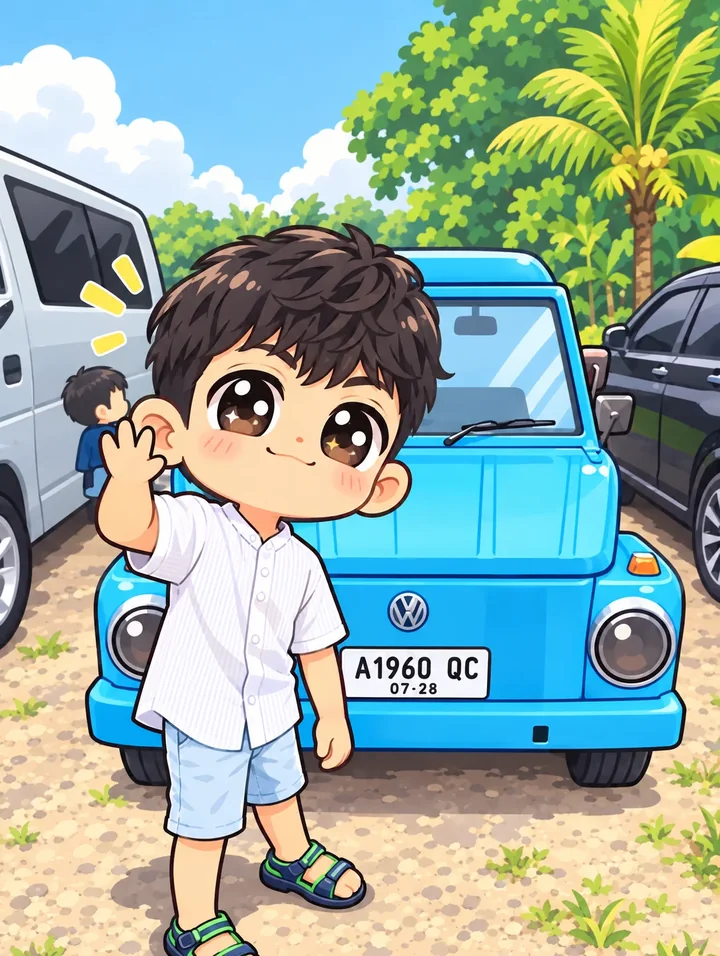
青い車の前で手を振る姿
体は小さくなりますが、手を振る動作と青い車は分かります。使用前に文字などの細部を確認しましょう。
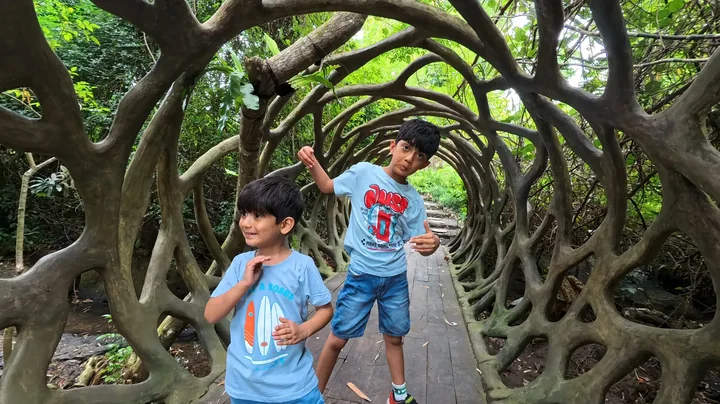
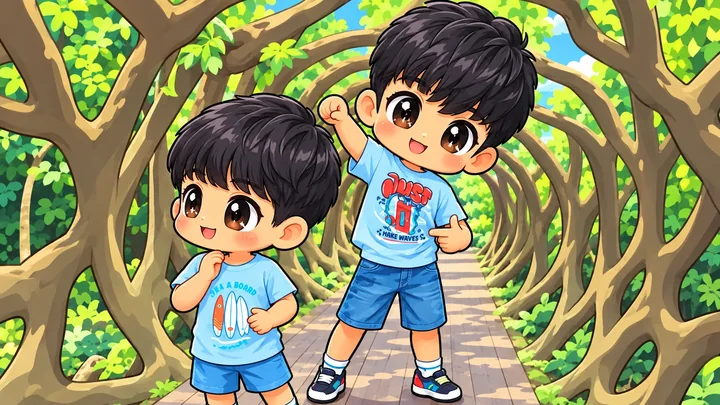
木のアーチの下の2人
2人とも大きな目と小さな体のキャラクターに。枝のアーチは、それぞれ異なるポーズを引き立てています。
こんな写真に使えます
顔写真はアイコンに、全身写真はキャラクターカードに、2人の写真は一緒の思い出に。丸いプロフィール画像に切り抜く場合は、頭の周囲に余白を残しましょう。
使いやすい写真の選び方
目が見え、ポーズが分かりやすい写真を選びましょう。人物の重なりや遠くの顔は避け、複数人の場合はそれぞれの顔と手を確認してください。
Lineoraで作る手順
iPhoneまたはAndroidのLineoraで写真を選び、スタイル一覧から「ちびキャラ」を選択して生成します。元の写真と見比べてから、保存・共有・PDF書き出しへ進みましょう。AIは顔や文字、細部を描き変えることがあります。大切な部分が小さい場合は、写真をトリミングして試してください。
どのスタイルを選ぶ?
大きな頭と小さな体ならちびキャラ、場面全体のイラストならアニメ、白い縁取りのある主役ならステッカーがおすすめです。
写真を塗り絵に変換

保存・共有・印刷する
ギャラリーからPDFを書き出し、プリンターの設定で用紙サイズを確認します。印刷プレビューを見て余白を残してください。複数の完成した絵を1つのPDFにまとめられます。
よくある質問
- ちびキャラとアニメは同じですか?
- ちびキャラは頭身を大きくデフォルメします。Lineoraのアニメはより自然な体の比率で描きます。どちらも静止画で、動画やアニメーションにはなりません。
- このサイトで写真を変換できますか?
- このサイトではLineoraの機能と作例を紹介しています。自分の写真を変換するにはiOS・Androidアプリを使ってください。AI生成にはインターネット接続が必要です。
- 定期購入が必要ですか?
- 必要ありません。完成した絵1枚に1クレジットを使います。購入したクレジットに有効期限はありません。残高がゼロなら、配信状況と1日の上限に応じて広告で無料の絵を作れます。
- 複数の絵をまとめて印刷できますか?
- はい。ギャラリーで絵を選び、PDFとして書き出します。広告で作った絵の書き出しには追加の広告が必要になり、透かしが付く場合があります。








