写真を箱入りフィギュア風画像に変換
Lineoraで写真をアクションフィギュア風に。3つの実例、付属品のアイデア、写真選びのコツからデジタルの記念画像を作れます。
制作にはiPhone・Android向けのLineoraアプリを使います。アプリをダウンロードし、写真を選んでスタイルやアクティビティを指定してください。
このスタイルの特徴
アクションフィギュアは人物を関節のある玩具として描き、透明な窓の付いた箱に収めます。成形された表面、ミニチュアの服、スタジオ照明で商品写真のように仕上げます。写真の物が付属品のヒントになり、構図や比率が変わることもあります。
同じ写真から生まれた作例
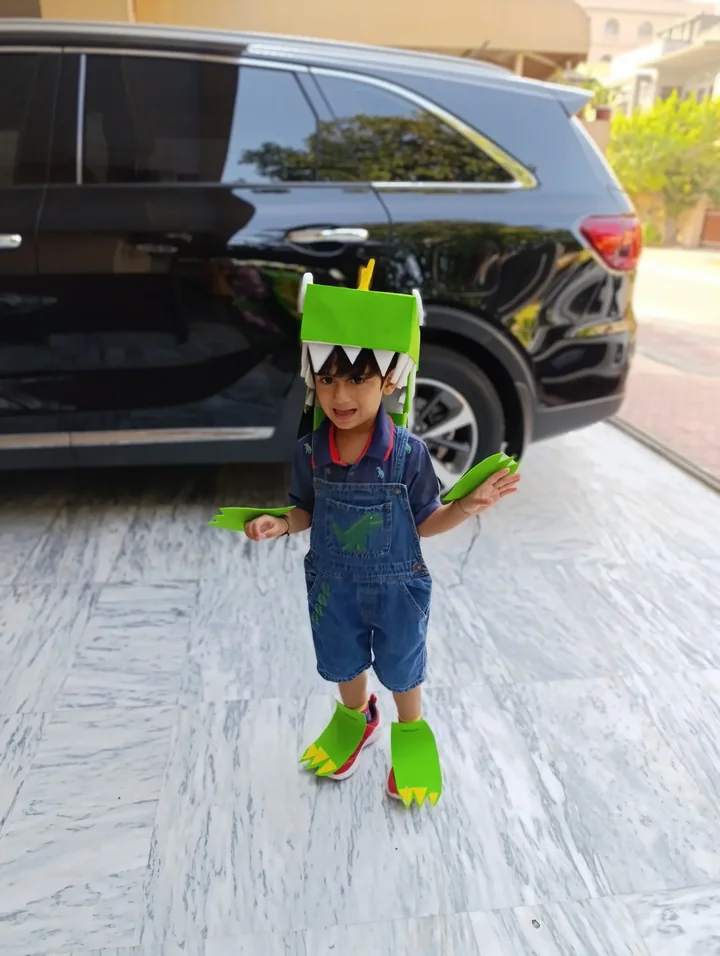
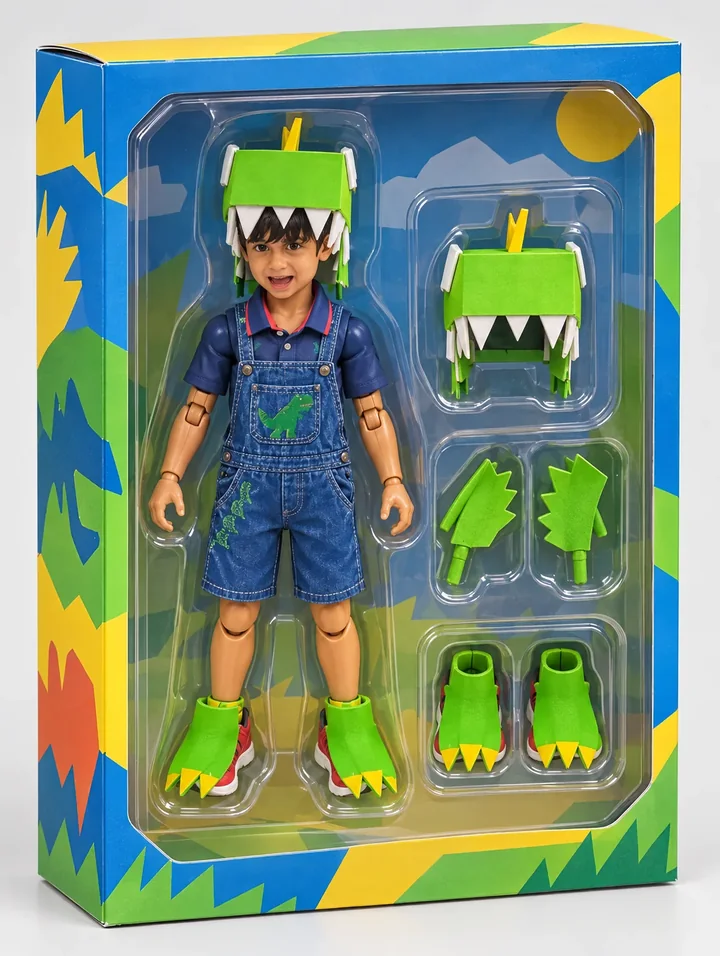
恐竜の衣装
緑のヘルメット、爪、ブーツが成形された玩具の付属品になります。デニムの服と顔が、窓付き箱の主役を特徴づけています。
Lineoraの高品質オプションで生成した作例です。生成ごとに結果は異なります。
ほかの写真の作例
これらの写真はLineoraの「高画質」で生成しました。結果は毎回異なることがあります。画像を開くと、細部を大きく確認できます。
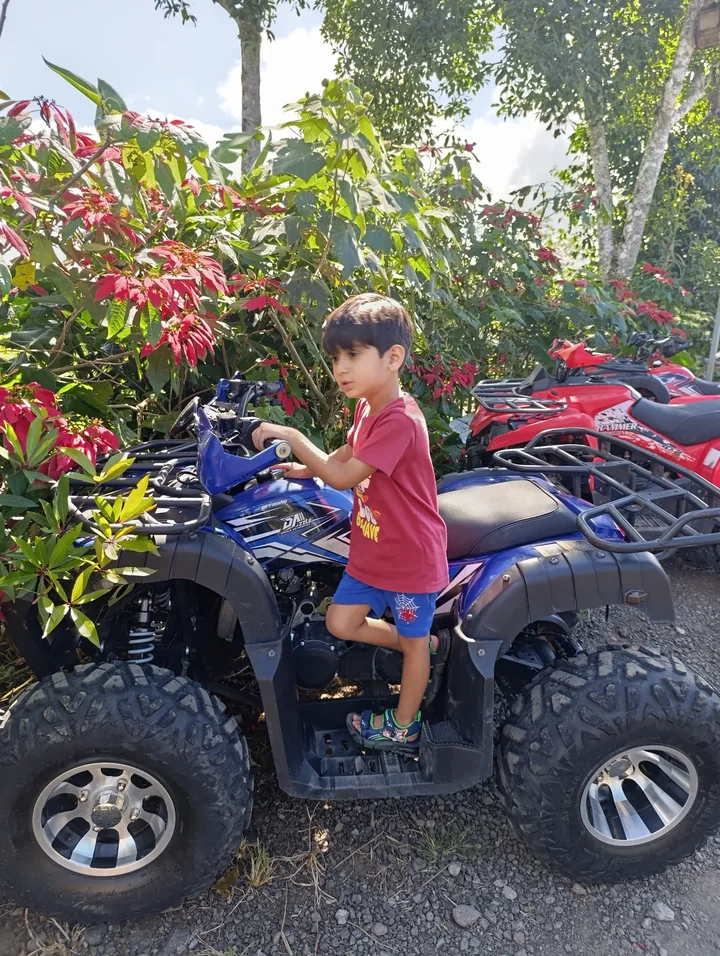
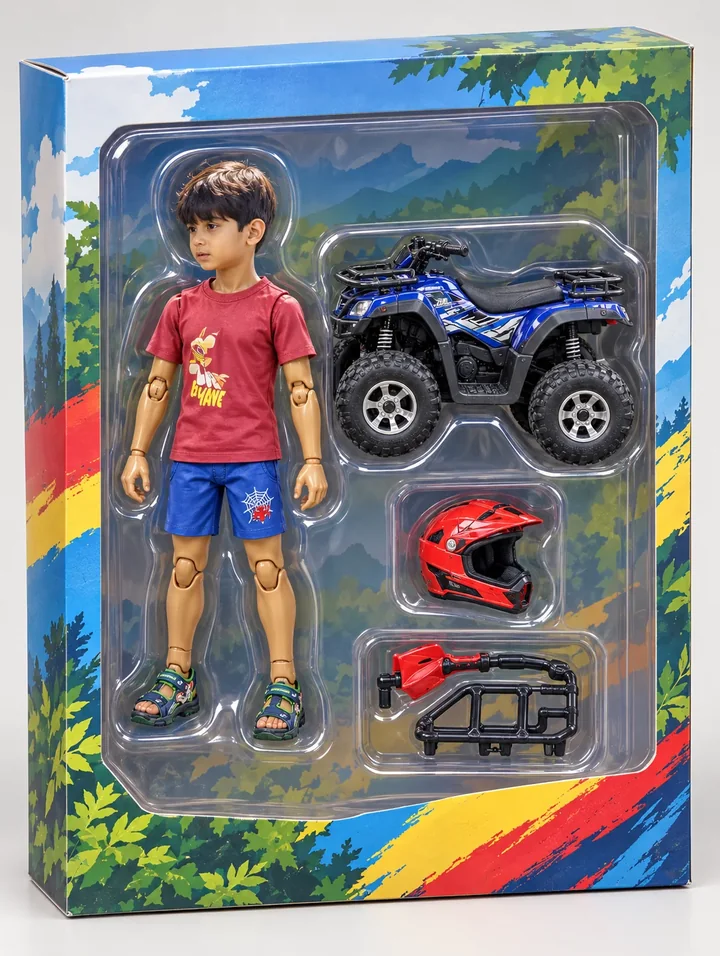
四輪バギーに乗る子ども
バギーはフィギュアの横に独立したミニチュアとして配置され、赤いヘルメットも追加されます。付属品が新しく作られることもあります。
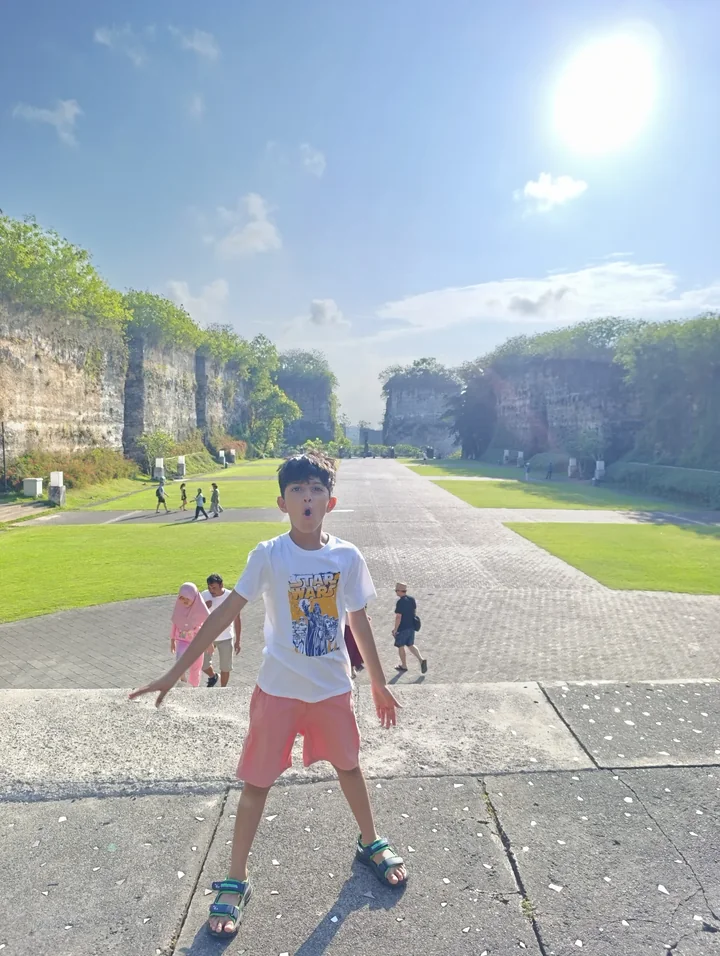
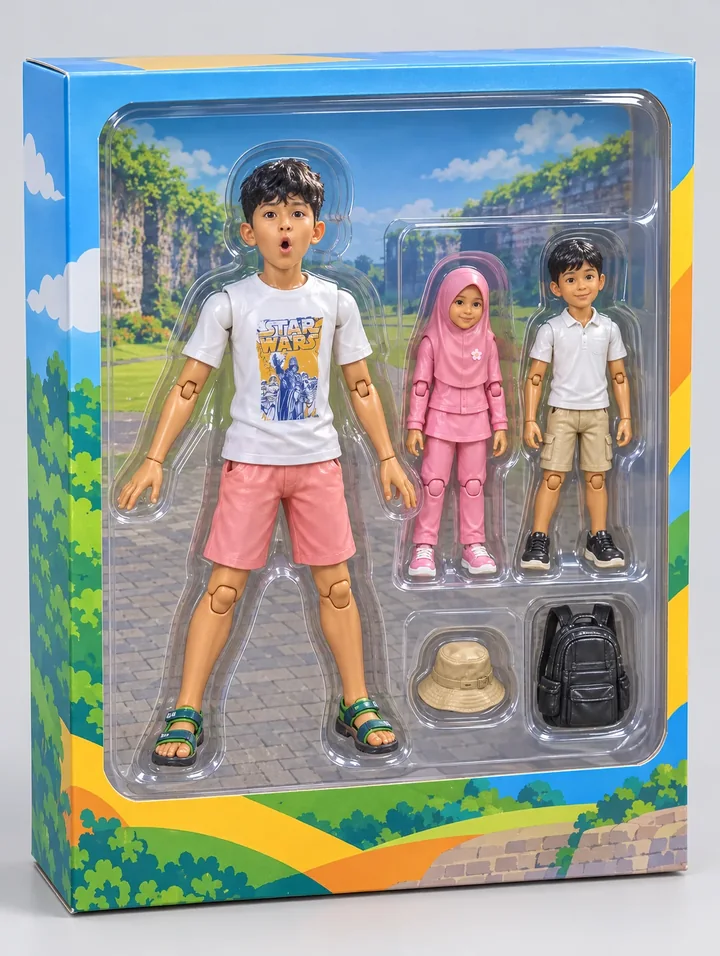
石の並木道にいる子どもたち
背景の子どもたちも、小さなフィギュアになって主役の横に並びます。道の風景は箱の背景になり、旅の思い出をまとめています。
こんな写真に使えます
衣装姿を楽しいキャラクターに、趣味の写真を道具付きの玩具風に、旅の思い出をコレクション風画像に。保存した画像をカードに配置したり、そのまま共有したりできます。
使いやすい写真の選び方
顔が明るく、服が見え、ポーズがシンプルな写真を選びましょう。大切な物は画面に残してください。背景の人も玩具になることがあるので、人数、手、付属品を確認しましょう。
Lineoraで作る手順
iPhoneまたはAndroidのLineoraで写真を選び、スタイル一覧から「コレクションフィギュア」を選択して生成します。元の写真と見比べてから、保存・共有・PDF書き出しへ進みましょう。AIは顔や文字、細部を描き変えることがあります。大切な部分が小さい場合は、写真をトリミングして試してください。
どのスタイルを選ぶ?
箱入り玩具の商品写真風ならアクションフィギュア、小さな平面キャラならちびキャラ、描かれた場面ならアニメが向いています。
写真を塗り絵に変換

保存・共有・印刷する
ギャラリーからPDFを書き出し、プリンターの設定で用紙サイズを確認します。印刷プレビューを見て余白を残してください。複数の完成した絵を1つのPDFにまとめられます。
よくある質問
- 実物を注文したり3Dプリント用ファイルを保存したりできますか?
- いいえ。Lineoraが作るのは平面のデジタル画像です。玩具の製造やSTL・OBJなどの3Dモデル出力、箱の文字を編集する機能はありません。
- このサイトで写真を変換できますか?
- このサイトではLineoraの機能と作例を紹介しています。自分の写真を変換するにはiOS・Androidアプリを使ってください。AI生成にはインターネット接続が必要です。
- 定期購入が必要ですか?
- 必要ありません。完成した絵1枚に1クレジットを使います。購入したクレジットに有効期限はありません。残高がゼロなら、配信状況と1日の上限に応じて広告で無料の絵を作れます。
- 複数の絵をまとめて印刷できますか?
- はい。ギャラリーで絵を選び、PDFとして書き出します。広告で作った絵の書き出しには追加の広告が必要になり、透かしが付く場合があります。








