Foto in Pixel Art umwandeln
Gib deinem Foto mit Lineora einen Pixel-Art-Look. Entdecke ein echtes Beispiel und Tipps für Retro-Avatare, klare Motive und persönliche Erinnerungsbilder.
Erstelle deine Bilder in der Lineora-App für iPhone und Android. Lade die App herunter, wähle dein Foto und dann einen Stil oder eine Aktivität.
Was dieser Stil verändert
Pixel Art interpretiert dein Motiv mit eckigen Formen, klaren Konturen und kompakten Farbflächen im Stil von 16-Bit-Spielen. Die KI kann Hintergrund und Bildaufbau verändern. Dieser Stil ist kein Editor für exakte Pixelraster.
Aus demselben Foto
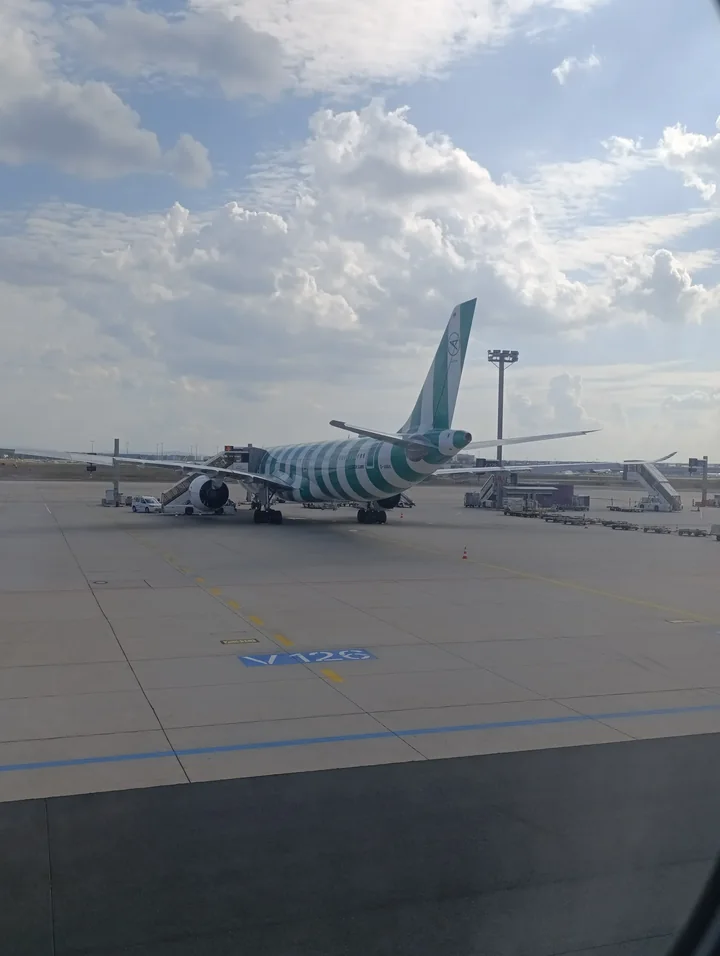
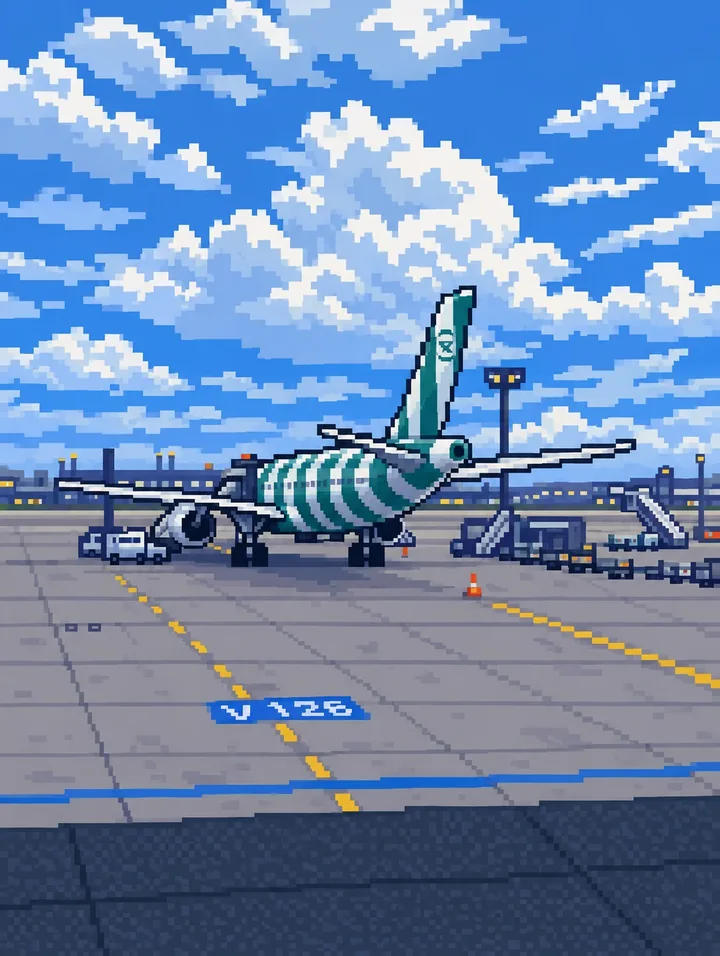
Flugzeug auf dem Vorfeld
Flugzeug, Wolken und Bodenmarkierungen werden zu abgestuften Blöcken; das Flugzeug bleibt in der helleren Szene erkennbar.
Mit Lineoras Option „Hohe Qualität“ erstellt. Jede Generierung kann anders ausfallen.
Weitere Fotobeispiele
Diese Fotos wurden mit Lineoras Option „Hohe Qualität“ umgewandelt. Ergebnisse können variieren; öffne ein Bild, um es genauer anzusehen.
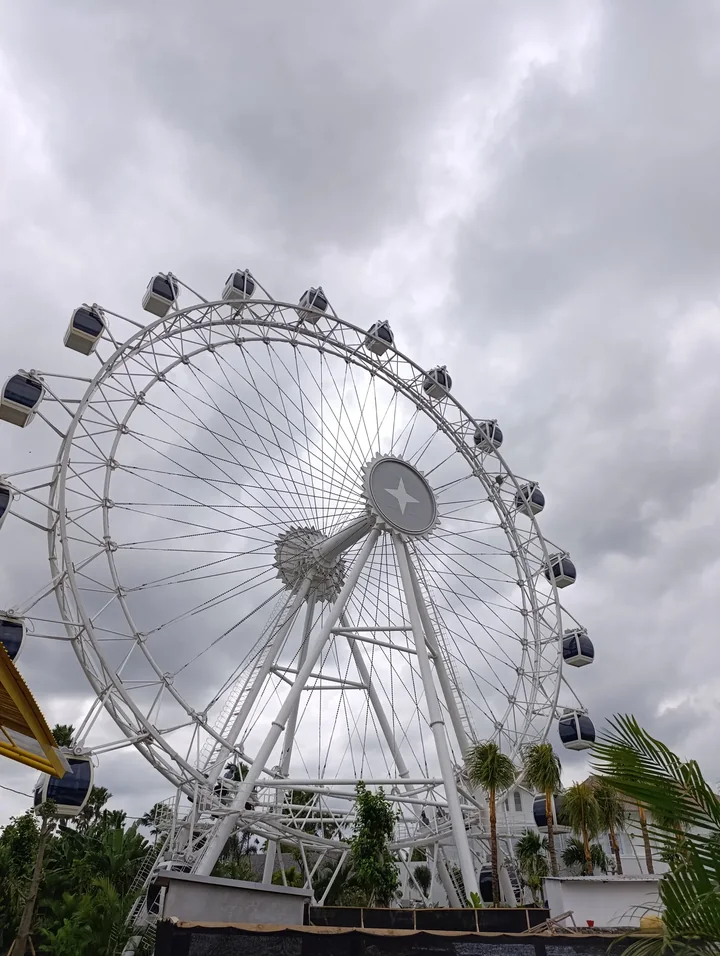
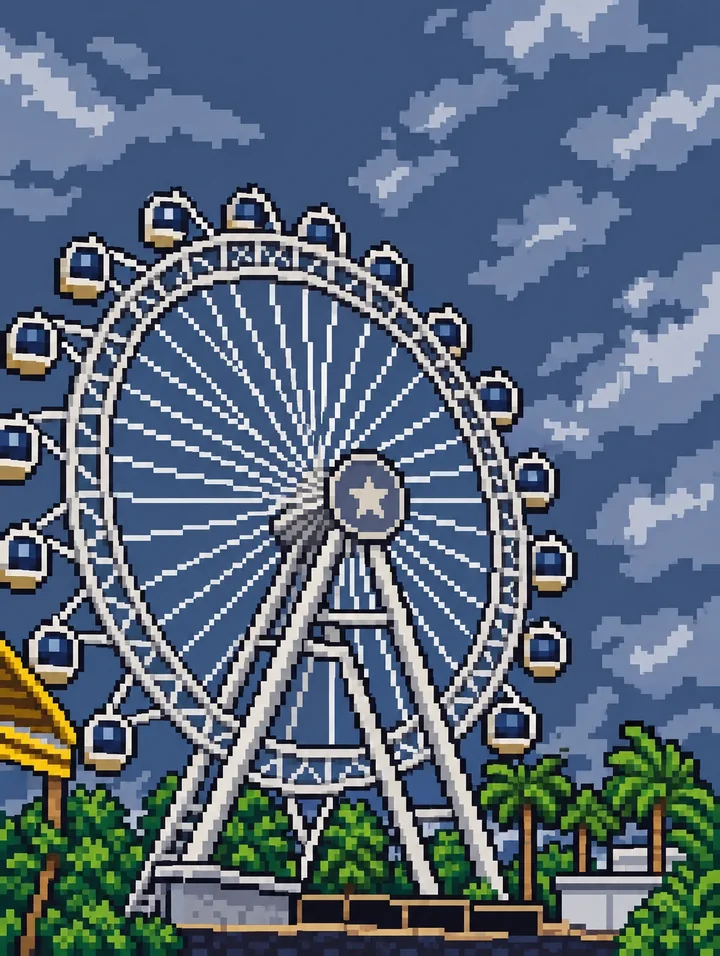
Riesenrad unter Wolken
Speichen und Gondeln werden zu Pixelkonturen vor dunklerem Blau; Palmen werden zu kleinen Gruppen von Farbblöcken.
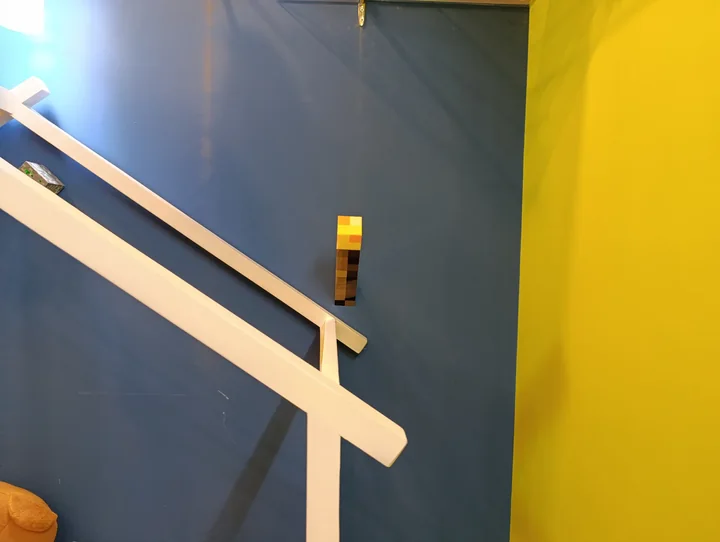
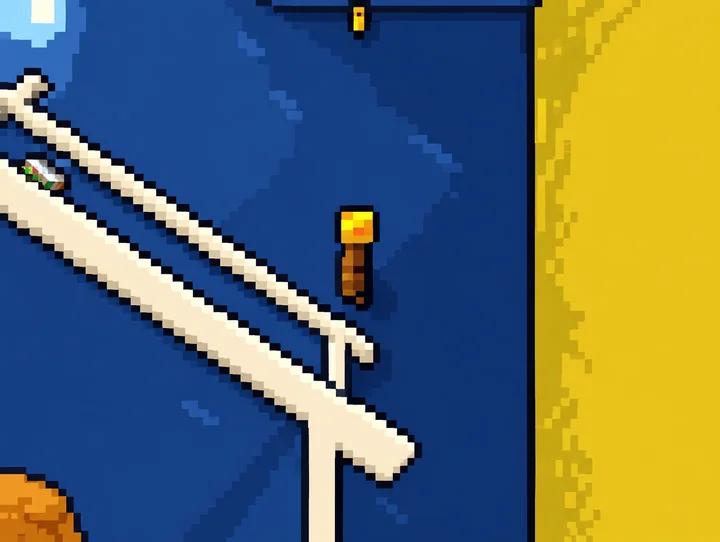
Gelbe Wand und diagonales Geländer
Das diagonale Geländer wird zur abgestuften cremefarbenen Linie vor blauen und gelben Flächen und betont die einfache Geometrie.
Ideen für deine Fotos
Probiere ein Porträt fürs Gaming-Profil, ein Tier mit markanter Silhouette oder einen Lieblingsgegenstand. Klare Posen und starke Farbkontraste bleiben besser lesbar als winzige Gesichter.
So wählst du ein geeignetes Foto
Schneide das Foto eng um das Motiv zu und lass etwas Platz um die Kontur. Vermeide kleine Schrift und überlappende Personen. Prüfe das Ergebnis auch in der späteren Avatargröße.
So entsteht dein Bild in Lineora
Öffne Lineora auf dem iPhone oder Android-Gerät und wähle ein Foto. Wähle im Stilmenü Pixelkunst und starte die Erstellung. Vergleiche das Ergebnis mit dem Original, bevor du es speicherst, teilst oder als PDF exportierst. KI kann Gesichter, Schrift und kleine Details verändern. Ein engerer Bildausschnitt hilft, das Hauptmotiv hervorzuheben.
Welcher Stil passt zu dir?
Pixel Art passt zum Retro-Spiel-Look. Anime bietet glattere Konturen. Für eine nummerierte Malvorlage gibt es die separate Aktivität Malen nach Zahlen.
Foto in Ausmalbild umwandeln

Dein Ergebnis speichern, teilen und ausdrucken
Exportiere ein PDF aus deiner Galerie und prüfe die Papiergröße in den Druckereinstellungen. Kontrolliere die Vorschau und lass die Ränder sichtbar. Mehrere fertige Bilder lassen sich in einem PDF zusammenfassen.
Häufige Fragen
- Kann ich ein exaktes 32×32-Raster festlegen?
- Nein. Der Stil garantiert weder ein bestimmtes Raster noch eine Palette, Transparenz oder ein Sprite-Sheet. Nutze für solche Anforderungen einen Pixel-Editor.
- Kann ich auf dieser Website ein Bild erstellen?
- Die Website zeigt die Möglichkeiten von Lineora. Um dein eigenes Foto umzuwandeln, nutze die App für iOS oder Android. Die KI-Erstellung braucht eine Internetverbindung.
- Brauche ich für Lineora ein Abo?
- Nein. Ein Credit entspricht einem fertigen Bild. Gekaufte Credits verfallen nie. Bei null Credits kannst du ein kostenloses Bild durch ein Werbevideo erhalten, abhängig von verfügbaren Anzeigen und dem Tageslimit.
- Kann ich mehrere Bilder zusammen ausdrucken?
- Ja. Wähle Bilder in deiner Galerie und exportiere ein PDF. Bei Bildern aus Werbevideos kann die App für Teilen oder PDF-Export ein weiteres Video verlangen und ein Wasserzeichen hinzufügen.








