写真をアニメ風イラストに加工
Lineoraで写真をアニメ風の一枚に。カラー作例を見ながら、アイコン向けの写真選びや、マンガ塗り絵との違いを紹介します。
制作にはiPhone・Android向けのLineoraアプリを使います。アプリをダウンロードし、写真を選んでスタイルやアクティビティを指定してください。
このスタイルの特徴
アニメスタイルは、くっきりした輪郭、表情豊かな目、境界のはっきりした影でカラーイラストに描き直します。写真そのものを再現するのではなく、顔の比率や細部をイラストとして解釈します。
同じ写真から生まれた作例
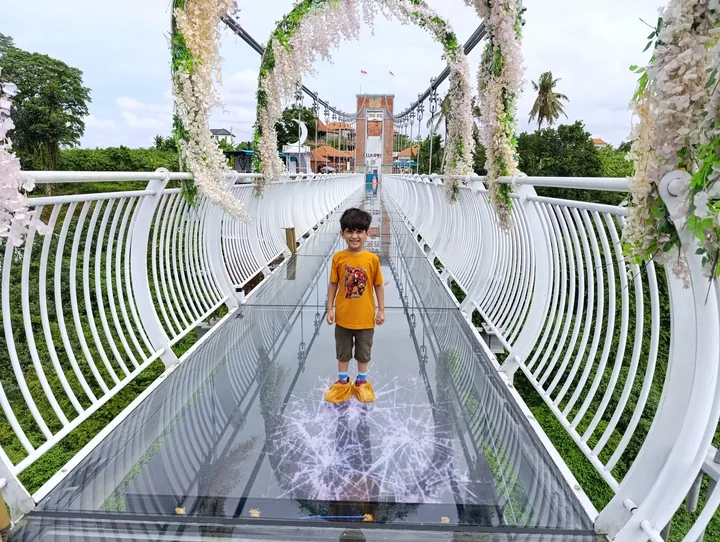
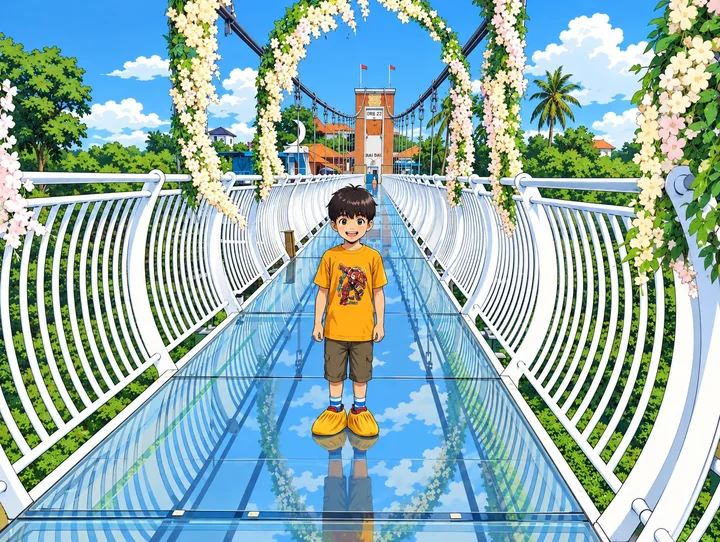
歩道橋に立つ子ども
明瞭な白い手すりと平面的な青い影が子どもを囲み、顔はイラストのキャラクターのように描かれます。
Lineoraの高品質オプションで生成した作例です。生成ごとに結果は異なります。
ほかの写真の作例
これらの写真はLineoraの「高画質」で生成しました。結果は毎回異なることがあります。画像を開くと、細部を大きく確認できます。
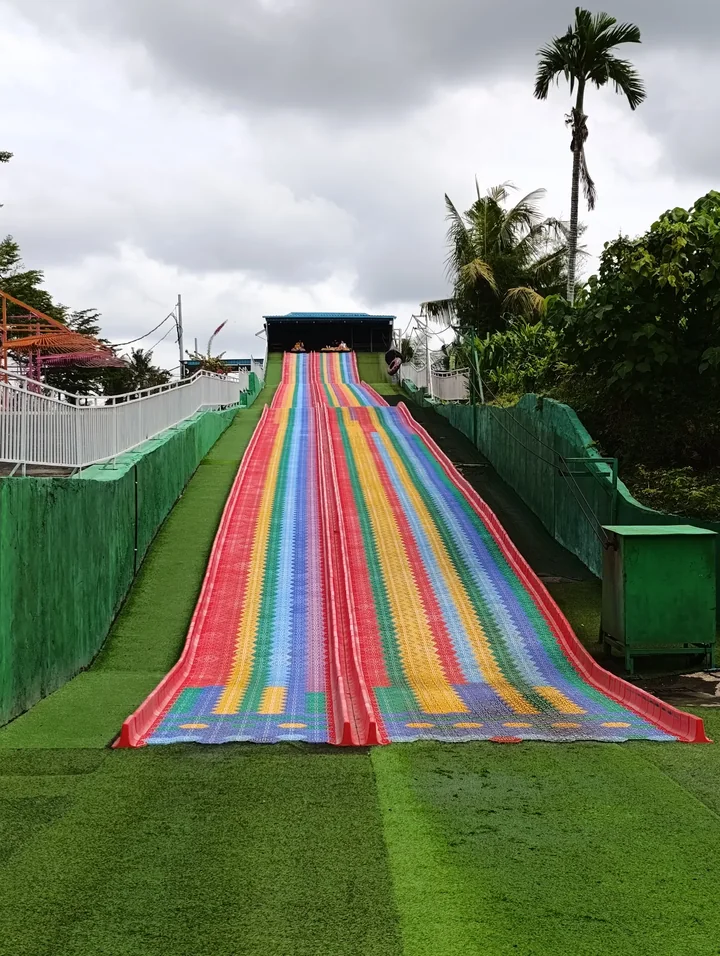
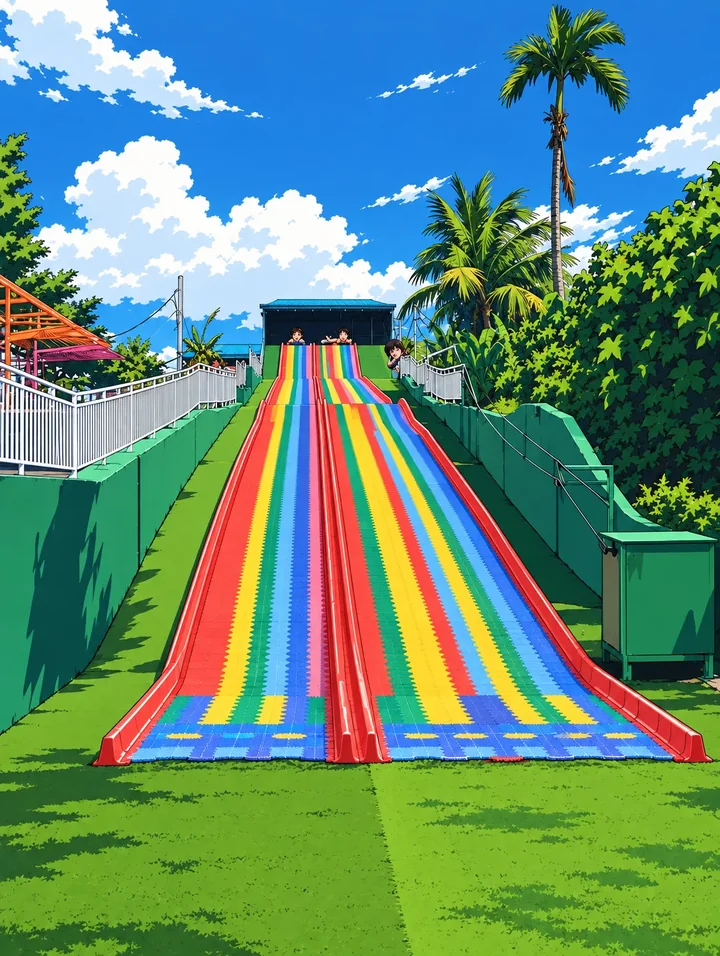
虹色の滑り台
灰色の空が鮮やかな青に変わり、虹色のレーンには均一な色面とはっきり分かれた影が加わります。
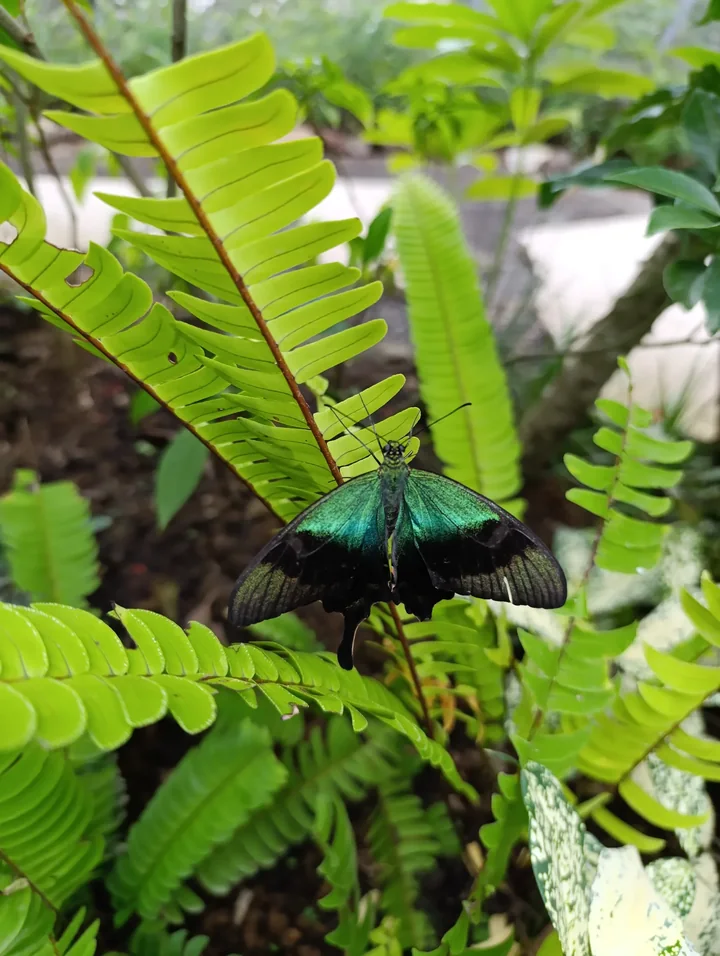
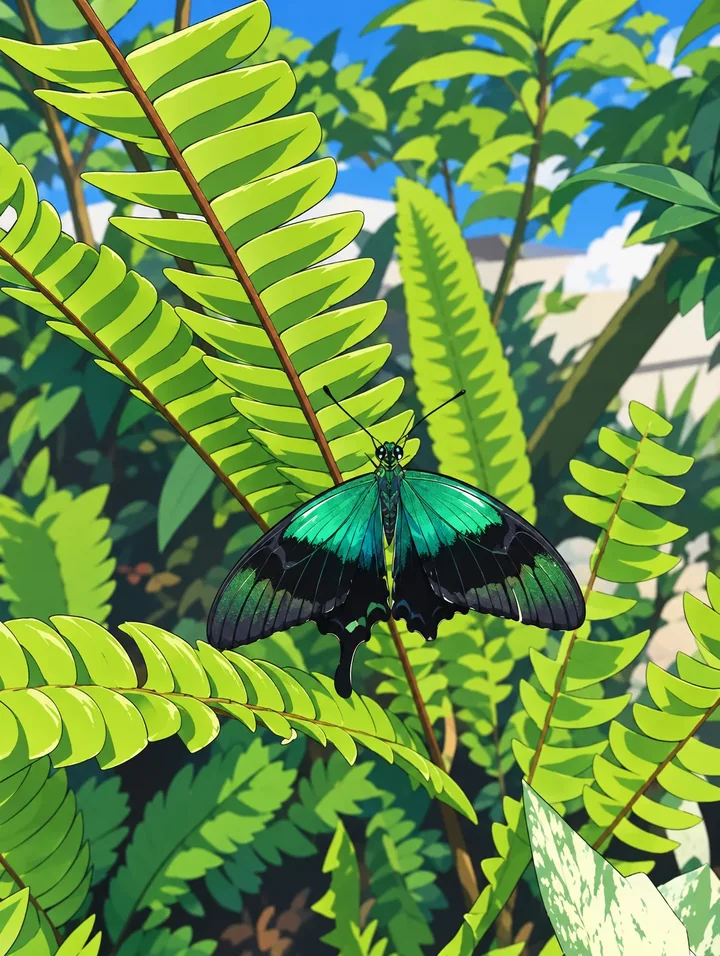
シダの葉にとまる緑色の蝶
シダの小葉は暗い蝶を囲む明快な反復形になり、平面的な影が葉の重なりを分けます。
こんな写真に使えます
自撮りをSNSアイコンにしたり、ペットや旅の思い出をイラストにしたりできます。丸い小さなアイコンに使うなら、顔が十分に大きく写るように選び、書き出し後も表示範囲を確認しましょう。
使いやすい写真の選び方
目元がはっきりしていて、均一な光で撮られた写真から始めましょう。強い顔加工、手ぶれ、遠くの集合写真は避けると比較しやすくなります。生成後は手や表情、小物も確認してください。
Lineoraで作る手順
iPhoneまたはAndroidのLineoraで写真を選び、スタイル一覧から「アニメ」を選択して生成します。元の写真と見比べてから、保存・共有・PDF書き出しへ進みましょう。AIは顔や文字、細部を描き変えることがあります。大切な部分が小さい場合は、写真をトリミングして試してください。
どのスタイルを選ぶ?
カラーの完成イラストならアニメ。塗り絵カテゴリのマンガは白黒の輪郭、絵本は柔らかな描写、ちびキャラはより大きく変形した比率が特徴です。
写真を塗り絵に変換

保存・共有・印刷する
ギャラリーからPDFを書き出し、プリンターの設定で用紙サイズを確認します。印刷プレビューを見て余白を残してください。複数の完成した絵を1つのPDFにまとめられます。
よくある質問
- 動画や動くアニメになりますか?
- いいえ。アニメの雰囲気を持つ静止画を作ります。動きは付かず、特定のキャラクターや制作会社の画風と一致することも保証しません。
- このサイトで写真を変換できますか?
- このサイトではLineoraの機能と作例を紹介しています。自分の写真を変換するにはiOS・Androidアプリを使ってください。AI生成にはインターネット接続が必要です。
- 定期購入が必要ですか?
- 必要ありません。完成した絵1枚に1クレジットを使います。購入したクレジットに有効期限はありません。残高がゼロなら、配信状況と1日の上限に応じて広告で無料の絵を作れます。
- 複数の絵をまとめて印刷できますか?
- はい。ギャラリーで絵を選び、PDFとして書き出します。広告で作った絵の書き出しには追加の広告が必要になり、透かしが付く場合があります。








