写真を油絵風に加工
Lineoraで写真を厚みのある油絵風に。実際の筆跡表現を見ながら、人物や風景の選び方、共有と印刷のコツを紹介します。
制作にはiPhone・Android向けのLineoraアプリを使います。アプリをダウンロードし、写真を選んでスタイルやアクティビティを指定してください。
このスタイルの特徴
油絵スタイルは、厚い絵の具のような筆跡、鮮やかな色、キャンバスの質感を表現します。細かな写真の情報が大きなタッチに置き換わります。盛り上がって見える部分も画像の一部です。
同じ写真から生まれた作例
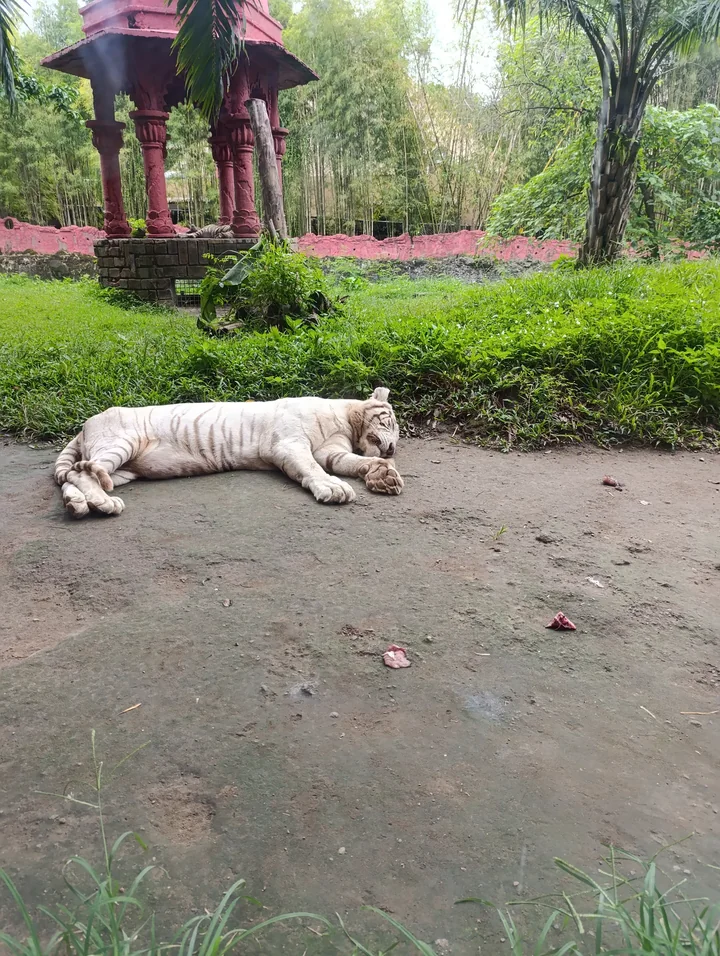
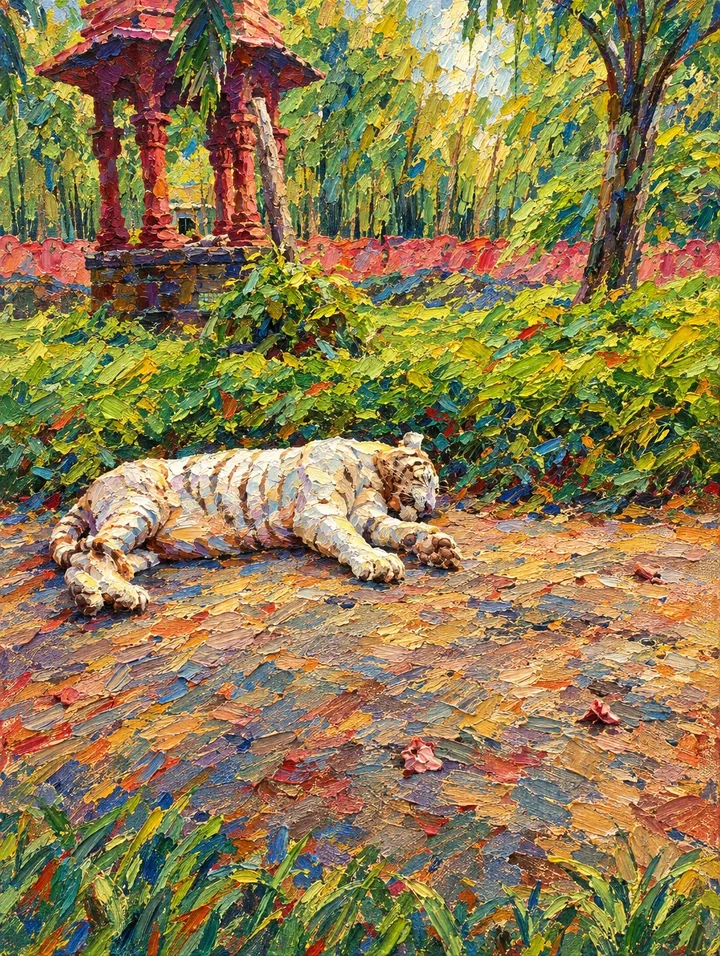
休むホワイトタイガー
短いクリーム色の筆触が虎の毛並みを描き、多彩な色の点が灰色の道を質感豊かな面に変えます。
Lineoraの高品質オプションで生成した作例です。生成ごとに結果は異なります。
ほかの写真の作例
これらの写真はLineoraの「高画質」で生成しました。結果は毎回異なることがあります。画像を開くと、細部を大きく確認できます。

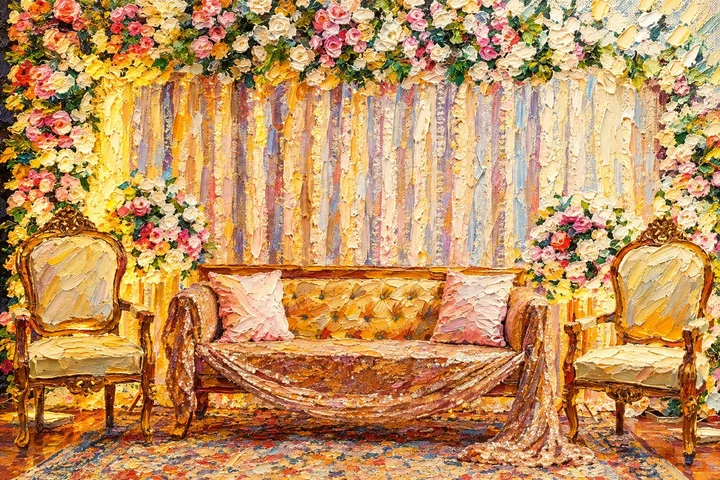
花の下の金色のソファ
金色の家具とカーテンに暖かい筆触が重なり、頭上の花はピンク、緑、白の密な色斑になります。
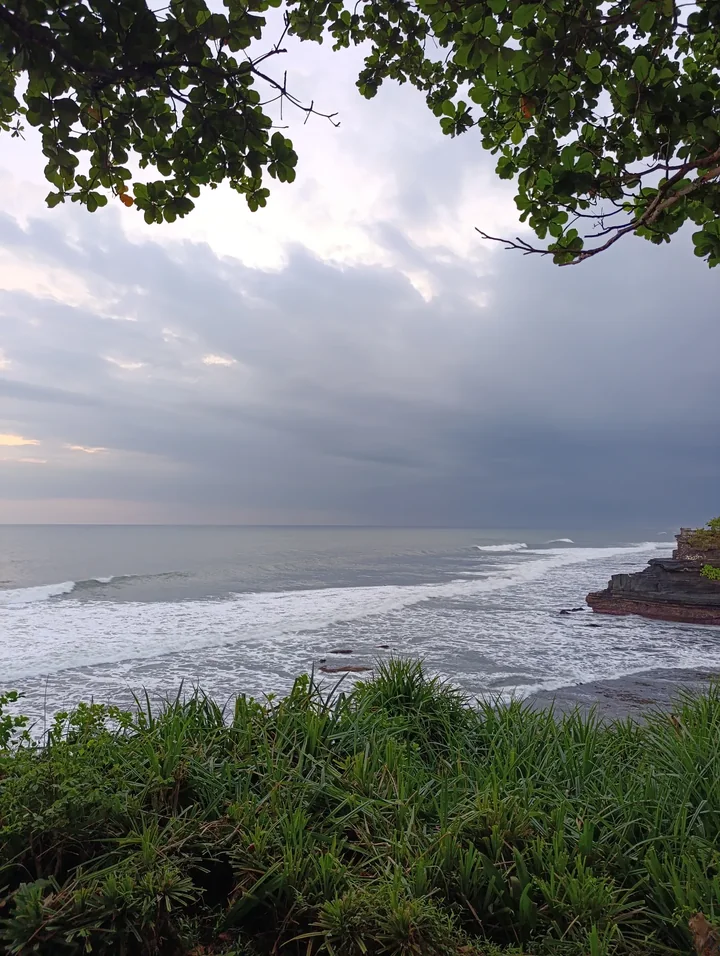
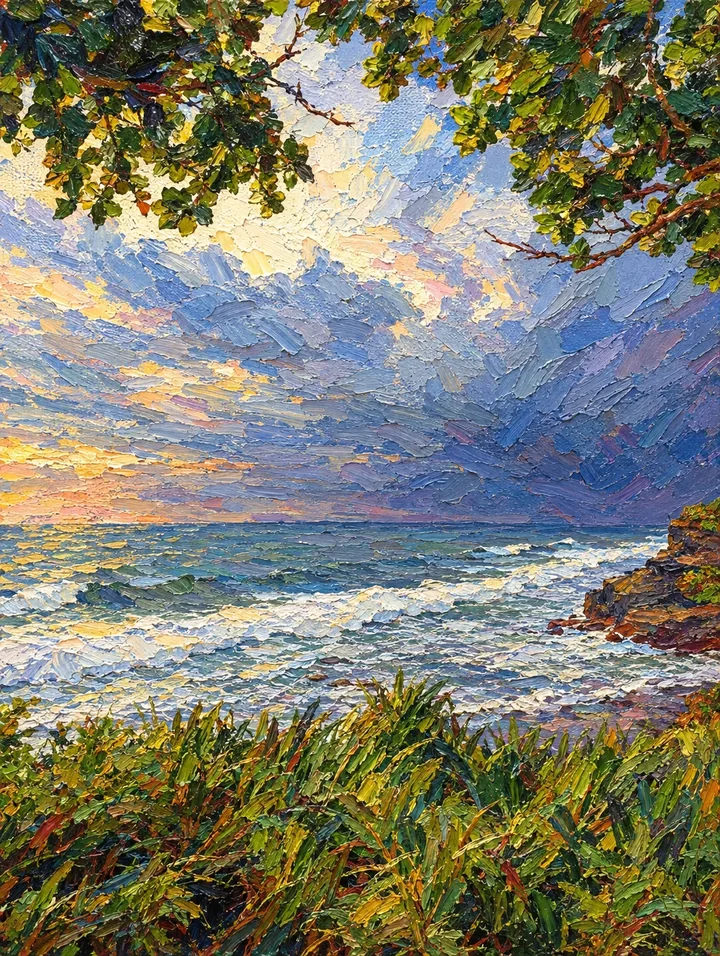
曇り空の下の波
青と金色の大きな筆触が空と波を描き直し、質感のある草が海岸を暖かく劇的な雰囲気にします。
こんな写真に使えます
家族の写真を飾る一枚に、ペットの写真を記念に、光と影のある風景を旅の思い出に使えます。主役と背景の関係がわかりやすい写真なら、大きな筆跡も読み取りやすくなります。
使いやすい写真の選び方
明るさの中間部分が残った写真を選びましょう。暗い部分は重くなり、小さな顔は細部が失われることがあります。大きな印刷を注文する前に書き出しサイズと試し刷りを確認してください。
Lineoraで作る手順
iPhoneまたはAndroidのLineoraで写真を選び、スタイル一覧から「油絵」を選択して生成します。元の写真と見比べてから、保存・共有・PDF書き出しへ進みましょう。AIは顔や文字、細部を描き変えることがあります。大切な部分が小さい場合は、写真をトリミングして試してください。
どのスタイルを選ぶ?
濃い色と厚い筆跡なら油絵、淡く透ける雰囲気なら水彩。モノクロの線を楽しみたい場合は鉛筆を選べます。
写真を塗り絵に変換

保存・共有・印刷する
ギャラリーからPDFを書き出し、プリンターの設定で用紙サイズを確認します。印刷プレビューを見て余白を残してください。複数の完成した絵を1つのPDFにまとめられます。
よくある質問
- 本物の油絵やキャンバスが届きますか?
- いいえ。Lineoraが作るのは保存や印刷に使えるデジタル画像です。キャンバス印刷、額装、手描きの絵は含まれません。印刷サービスは別途手配してください。
- このサイトで写真を変換できますか?
- このサイトではLineoraの機能と作例を紹介しています。自分の写真を変換するにはiOS・Androidアプリを使ってください。AI生成にはインターネット接続が必要です。
- 定期購入が必要ですか?
- 必要ありません。完成した絵1枚に1クレジットを使います。購入したクレジットに有効期限はありません。残高がゼロなら、配信状況と1日の上限に応じて広告で無料の絵を作れます。
- 複数の絵をまとめて印刷できますか?
- はい。ギャラリーで絵を選び、PDFとして書き出します。広告で作った絵の書き出しには追加の広告が必要になり、透かしが付く場合があります。








