Trasformare una foto in pixel art
Dai alla tua foto un aspetto pixel art con Lineora. Scopri un esempio reale e consigli per avatar rétro, animali e ricordi personali.
Crea nell'app Lineora per iPhone e Android. Scarica l'app, seleziona la tua foto e scegli uno stile o un'attività.
Cosa cambia questo stile
Pixel Art ricrea il soggetto con forme squadrate, contorni nitidi e blocchi di colore ispirati ai giochi a 16 bit. L'IA può cambiare sfondo e composizione. Non è un editor di griglie precise.
Dalla stessa foto
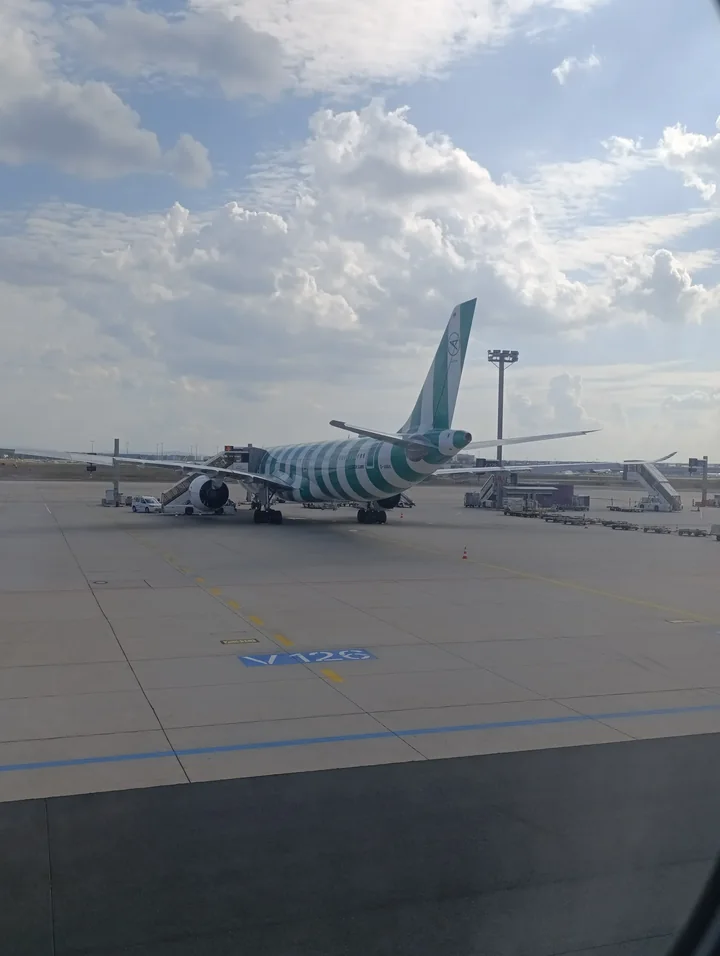
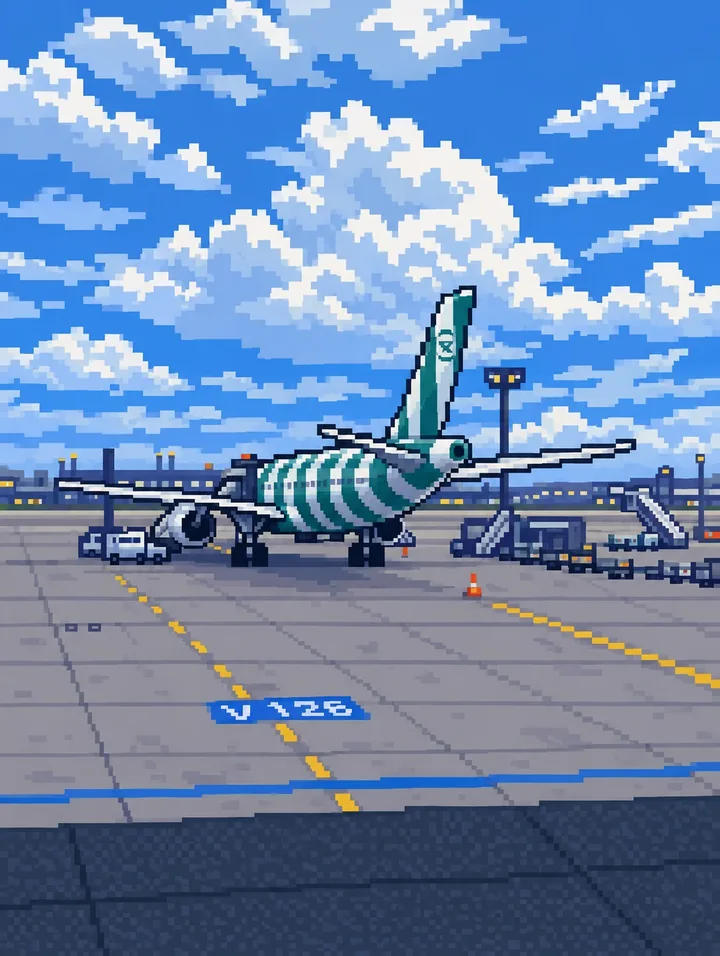
Aereo sul piazzale
Aereo, nuvole e segnaletica diventano blocchi a gradini; il velivolo resta riconoscibile nella scena più luminosa.
Creato con l’opzione Alta qualità di Lineora. Ogni generazione può dare un risultato diverso.
Altri esempi fotografici
Queste foto sono state trasformate con l’opzione Alta qualità di Lineora. I risultati possono variare: apri un’immagine per osservarla meglio.
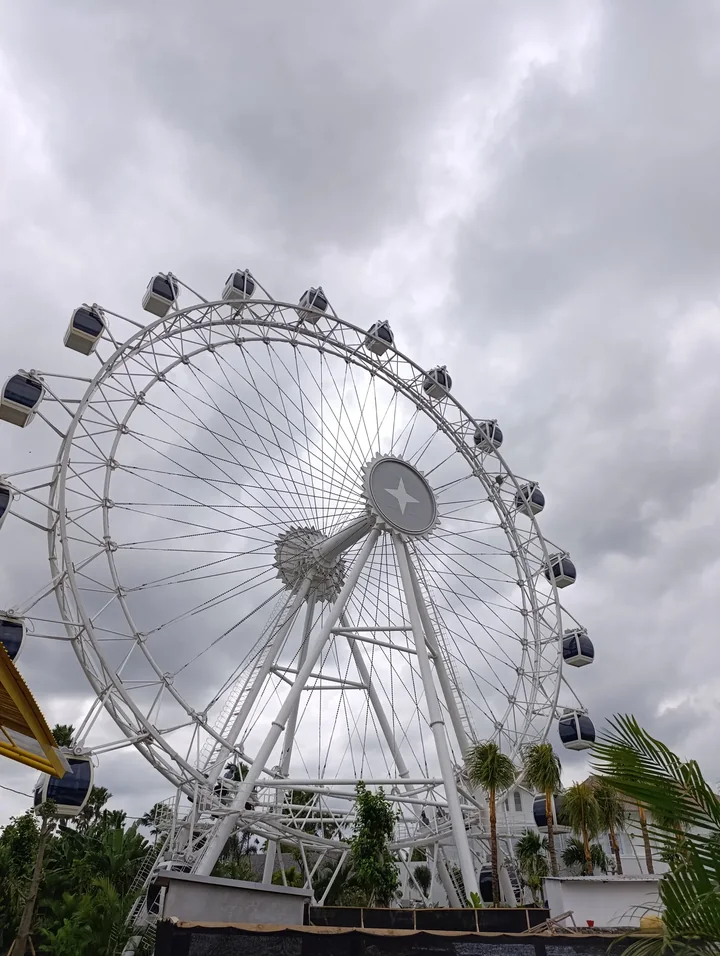
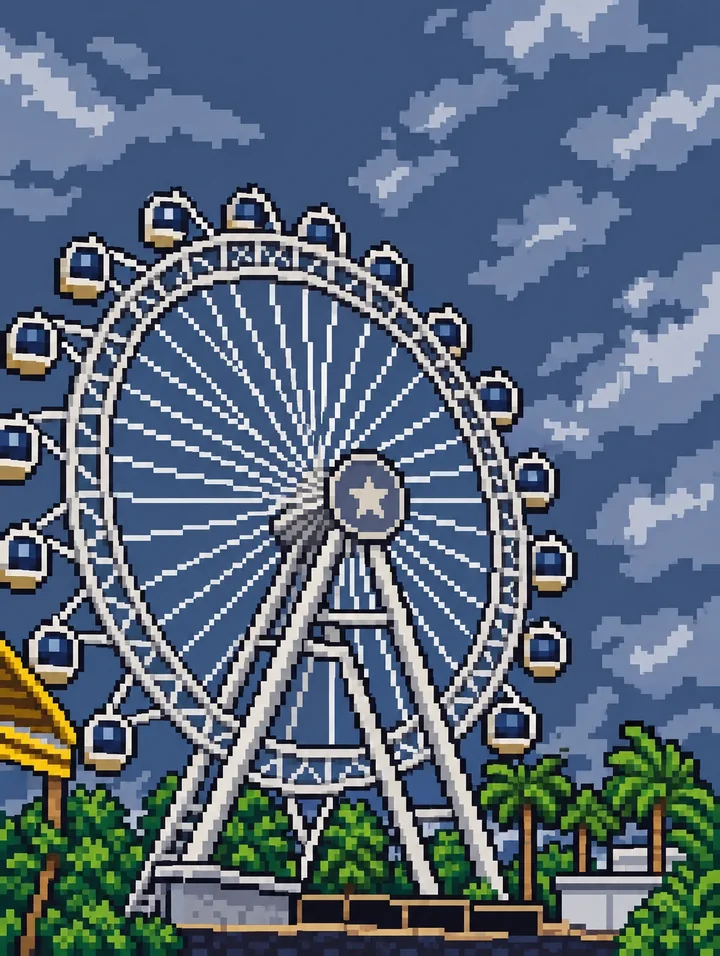
Ruota panoramica sotto le nuvole
Raggi e cabine diventano contorni in pixel su un cielo blu più scuro; le palme si semplificano in piccoli gruppi.
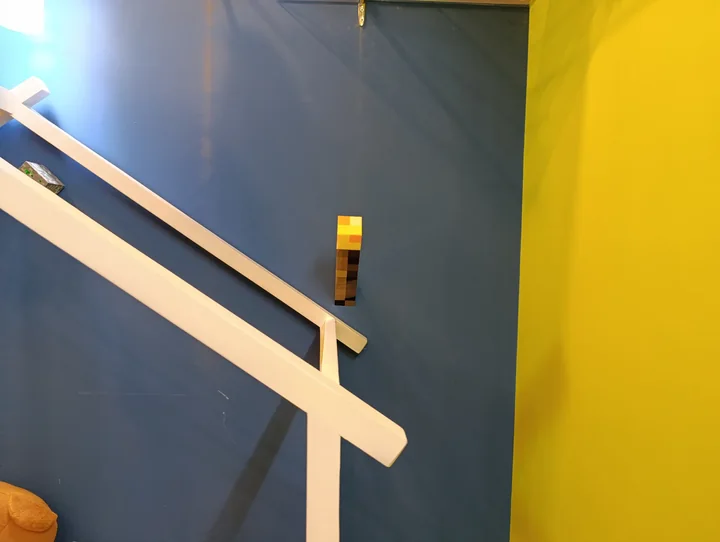
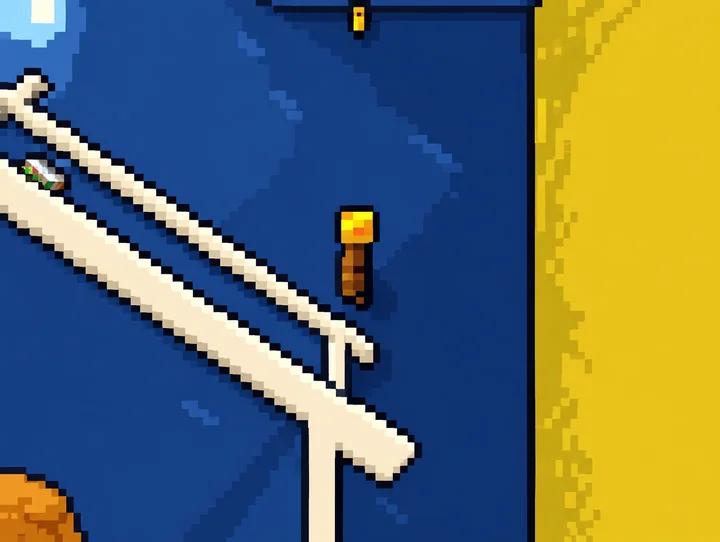
Parete gialla e corrimano diagonale
Il corrimano diagonale diventa una linea crema a gradini su blocchi blu e gialli, evidenziando la geometria semplice della foto.
Idee per le tue foto
Prova un ritratto per un profilo di gioco, un animale dalla sagoma riconoscibile o un oggetto preferito. Pose semplici e contrasti chiari sopravvivono meglio alla semplificazione.
Scegli una foto adatta
Ritaglia attorno al soggetto lasciando un piccolo margine. Evita scritte minuscole e persone sovrapposte. Controlla il risultato anche alla dimensione ridotta dell'avatar.
Come crearlo in Lineora
Apri Lineora su iPhone o Android e seleziona una foto. Scegli Pixel art dall'elenco e avvia la generazione. Confronta il risultato con l'originale prima di salvarlo, condividerlo o esportarlo in PDF. L'IA può modificare volti, scritte e piccoli dettagli. Prova un ritaglio più stretto se il soggetto si perde.
Quale stile scegliere?
Pixel Art dà un aspetto da gioco rétro; Anime offre contorni più morbidi. Per un foglio numerato, scegli l'attività separata da colorare con i numeri.
Trasformare una foto in un disegno da colorare

Salva, condividi e stampa
Esporta un PDF dalla galleria e controlla il formato della carta nelle impostazioni della stampante. Verifica l’anteprima e mantieni visibili i margini. Puoi riunire più disegni in un PDF.
Domande frequenti
- Posso impostare una griglia esatta di 32 × 32 pixel?
- No. Non sono garantiti griglia, palette, trasparenza o fogli di sprite. Per specifiche precise, usa un editor di pixel.
- Posso creare un'immagine su questo sito?
- Il sito mostra cosa può fare Lineora. Per trasformare la tua foto, usa l'app iOS o Android. La generazione con IA richiede una connessione Internet.
- Serve un abbonamento?
- No. Un credito corrisponde a un disegno completato. I crediti acquistati non scadono mai. A saldo zero, una pubblicità può offrire un disegno gratuito, secondo disponibilità e limite giornaliero.
- Posso stampare più disegni insieme?
- Sì. Seleziona i disegni nella galleria ed esporta un PDF. Per quelli ottenuti con pubblicità, l'app può richiedere un'altra pubblicità per l'esportazione e aggiungere una filigrana.








