写真を水彩画風に加工
写真を柔らかな水彩画風にするLineora。人物・ペット・旅の写真の作例と、カードや記念のプリントに使うコツを紹介します。
制作にはiPhone・Android向けのLineoraアプリを使います。アプリをダウンロードし、写真を選んでスタイルやアクティビティを指定してください。
このスタイルの特徴
水彩スタイルは、透けるような色の重なり、にじんだ境界、ゆるやかな輪郭を表現します。明るい部分は紙が透けているように見えます。実際に紙に描くのではなく、水彩の雰囲気を持つ画像を作ります。
同じ写真から生まれた作例
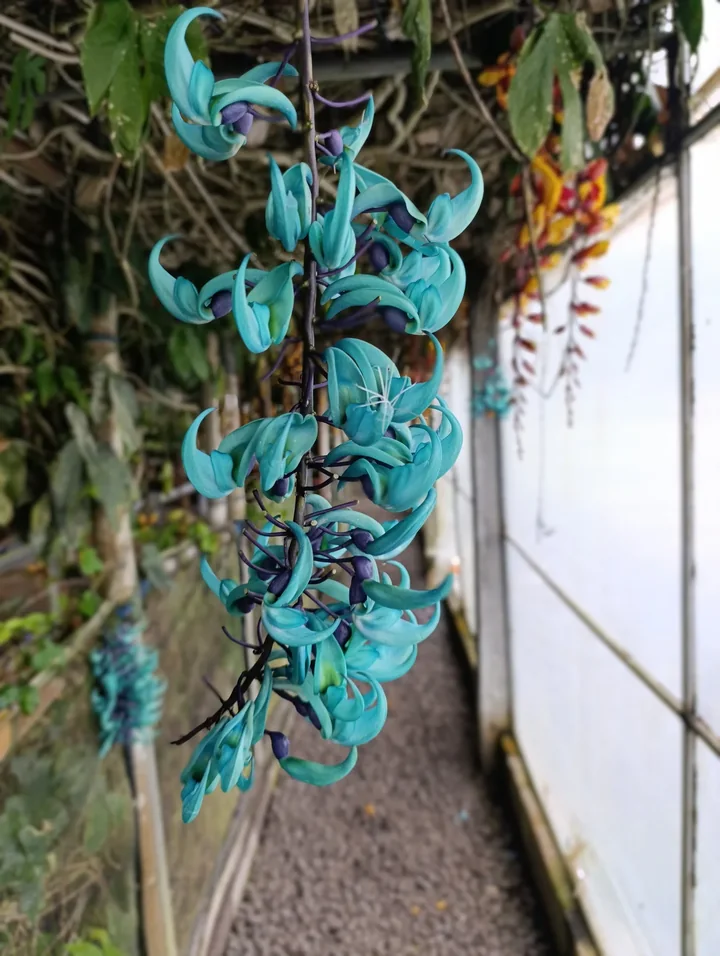
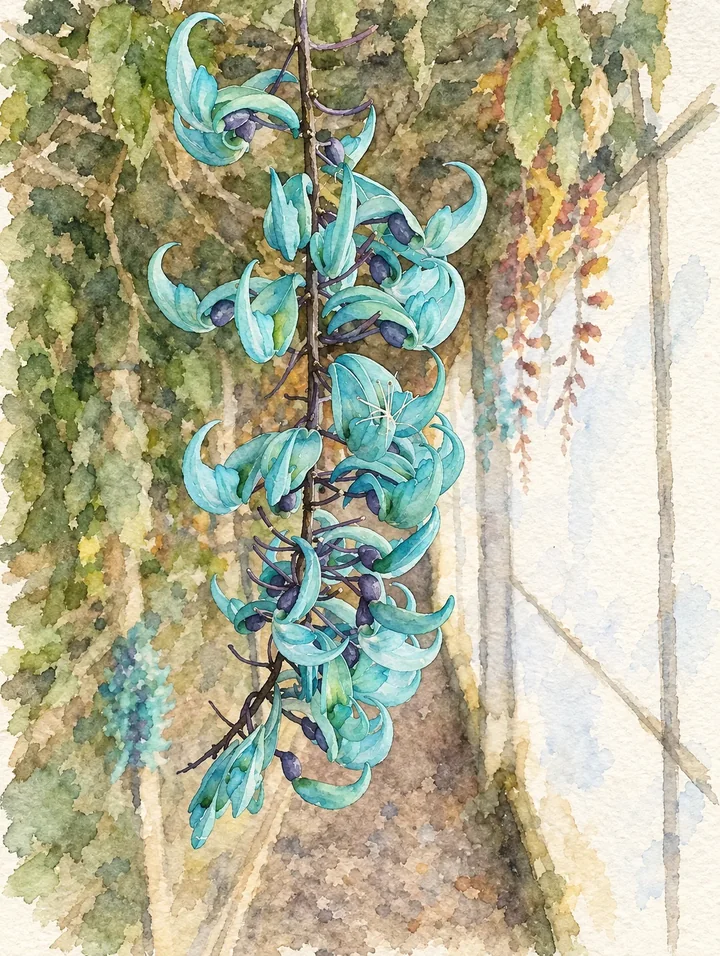
垂れ下がる青緑色の花
青緑色の花びらは曲線を保ち、周囲の緑はまだらににじむ水彩の色面になります。
Lineoraの高品質オプションで生成した作例です。生成ごとに結果は異なります。
ほかの写真の作例
これらの写真はLineoraの「高画質」で生成しました。結果は毎回異なることがあります。画像を開くと、細部を大きく確認できます。
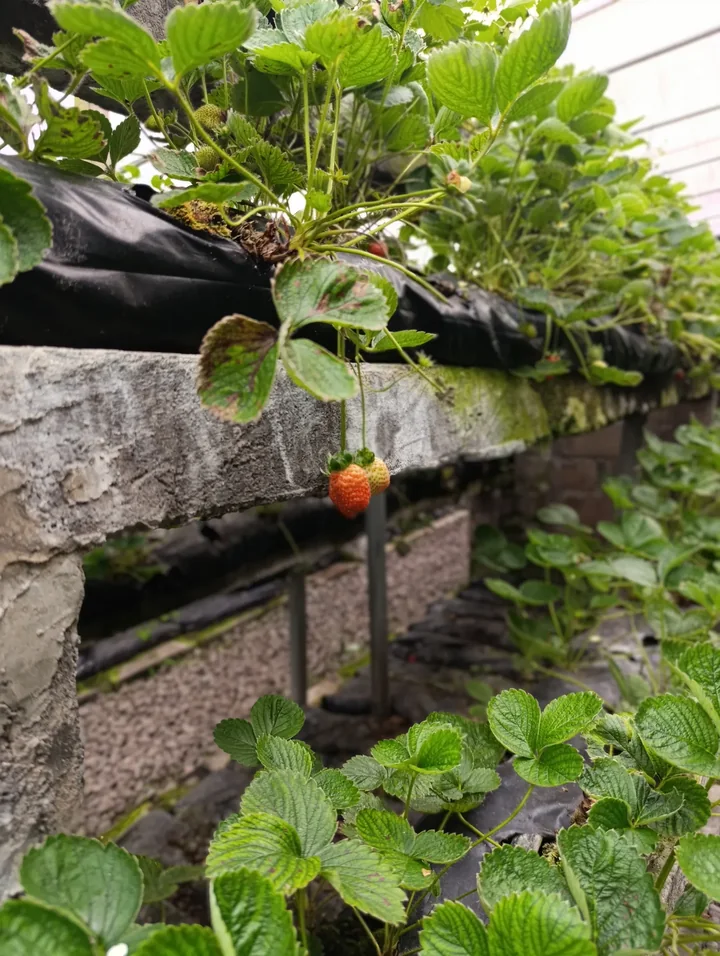
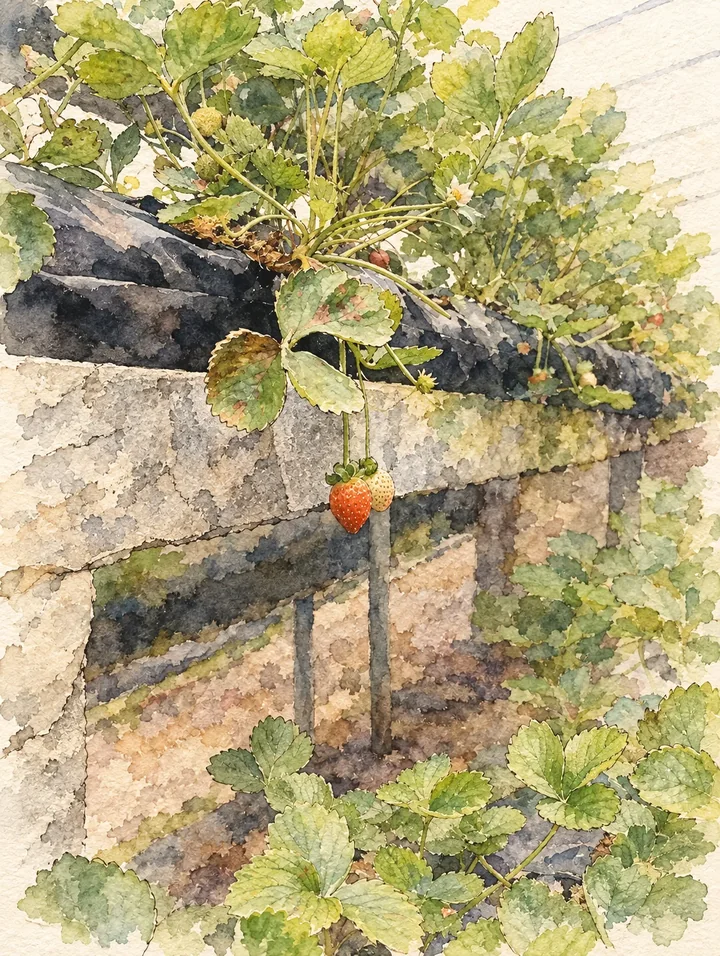
プランターのイチゴ
オレンジ色のイチゴが、淡い緑の葉とゆるやかに描かれた石積みの中で目を引きます。
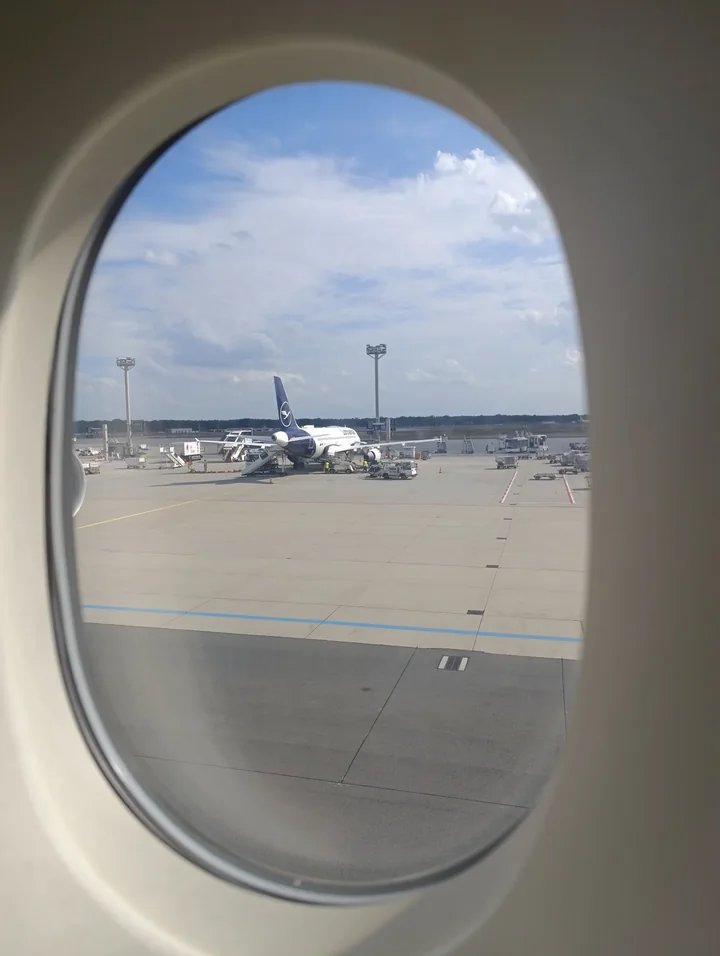
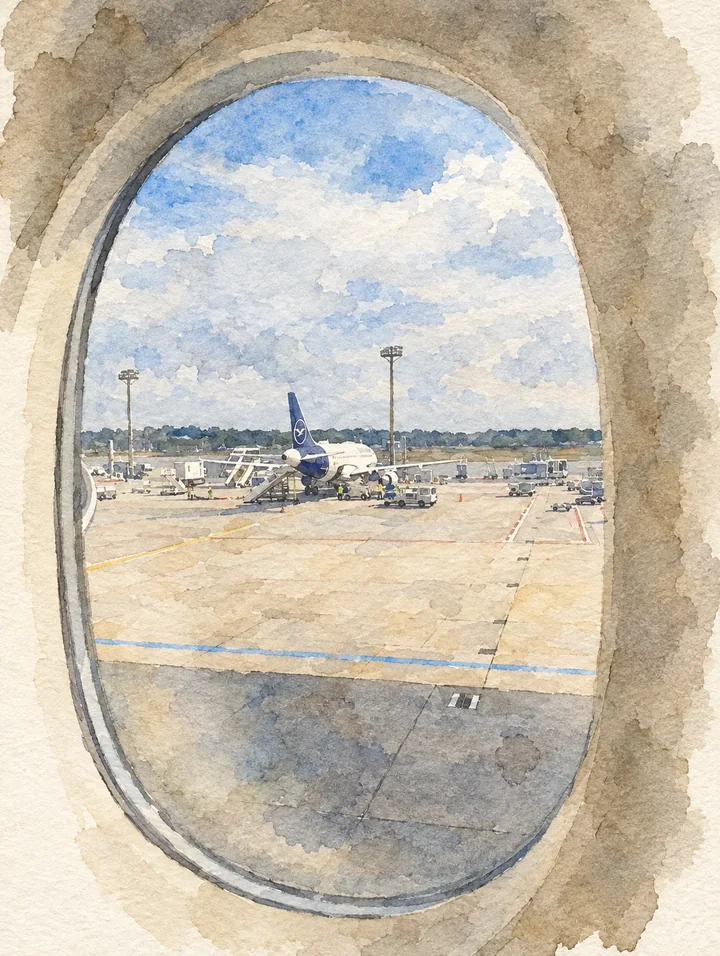
飛行機の窓からの眺め
楕円の窓が柔らかな青空と砂色の淡彩を囲み、遠くの飛行機は小さな絵の要素になります。
こんな写真に使えます
家の写真を引っ越しの記念に、花の写真をメッセージカードに、旅先の風景をアルバムに使えます。別の編集ツールで文字を入れる予定なら、主役の周囲に余白がある写真が便利です。
使いやすい写真の選び方
色のまとまりと主役がわかる写真を選びましょう。小さな看板、細い枝、細かな服の模様はにじんで混ざることがあります。気になる背景を先に整理すると見やすくなります。
Lineoraで作る手順
iPhoneまたはAndroidのLineoraで写真を選び、スタイル一覧から「水彩」を選択して生成します。元の写真と見比べてから、保存・共有・PDF書き出しへ進みましょう。AIは顔や文字、細部を描き変えることがあります。大切な部分が小さい場合は、写真をトリミングして試してください。
どのスタイルを選ぶ?
淡い色や柔らかな境界なら水彩。厚い筆跡と濃い色なら油絵、線とモノクロの陰影なら鉛筆を選びましょう。
写真を塗り絵に変換

保存・共有・印刷する
ギャラリーからPDFを書き出し、プリンターの設定で用紙サイズを確認します。印刷プレビューを見て余白を残してください。複数の完成した絵を1つのPDFにまとめられます。
よくある質問
- 写真の細部はそのまま残りますか?
- 形や色をAIが描き直すため、完全には一致しません。記念品や印刷に使う前に、顔、文字、小さな物を確認してください。
- このサイトで写真を変換できますか?
- このサイトではLineoraの機能と作例を紹介しています。自分の写真を変換するにはiOS・Androidアプリを使ってください。AI生成にはインターネット接続が必要です。
- 定期購入が必要ですか?
- 必要ありません。完成した絵1枚に1クレジットを使います。購入したクレジットに有効期限はありません。残高がゼロなら、配信状況と1日の上限に応じて広告で無料の絵を作れます。
- 複数の絵をまとめて印刷できますか?
- はい。ギャラリーで絵を選び、PDFとして書き出します。広告で作った絵の書き出しには追加の広告が必要になり、透かしが付く場合があります。








