Foto in Aquarell umwandeln
Verwandle dein Foto mit Lineora in ein Aquarellbild. Vergleiche das Beispiel und entdecke Fototipps für persönliche Karten, Reisebilder und Erinnerungen.
Erstelle deine Bilder in der Lineora-App für iPhone und Android. Lade die App herunter, wähle dein Foto und dann einen Stil oder eine Aktivität.
Was dieser Stil verändert
Aquarell gibt der Szene transparente Farblasuren, weiche Übergänge und lockere Konturen. Helle Stellen wirken wie unbemaltes Papier. Das Ergebnis ist ein digitales Bild mit Aquarelleffekt.
Aus demselben Foto
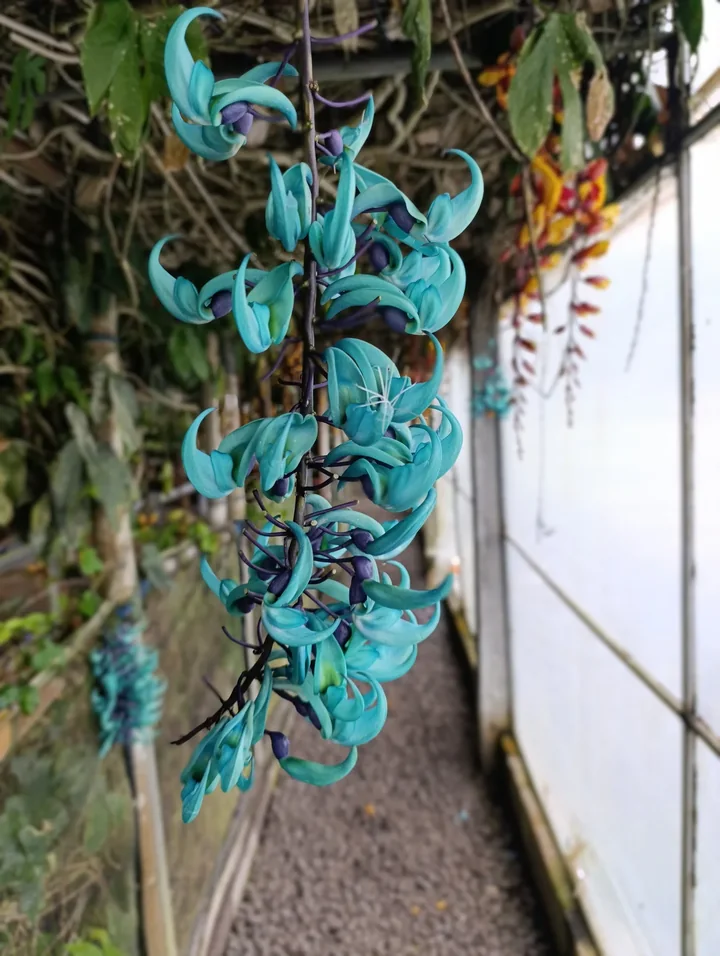
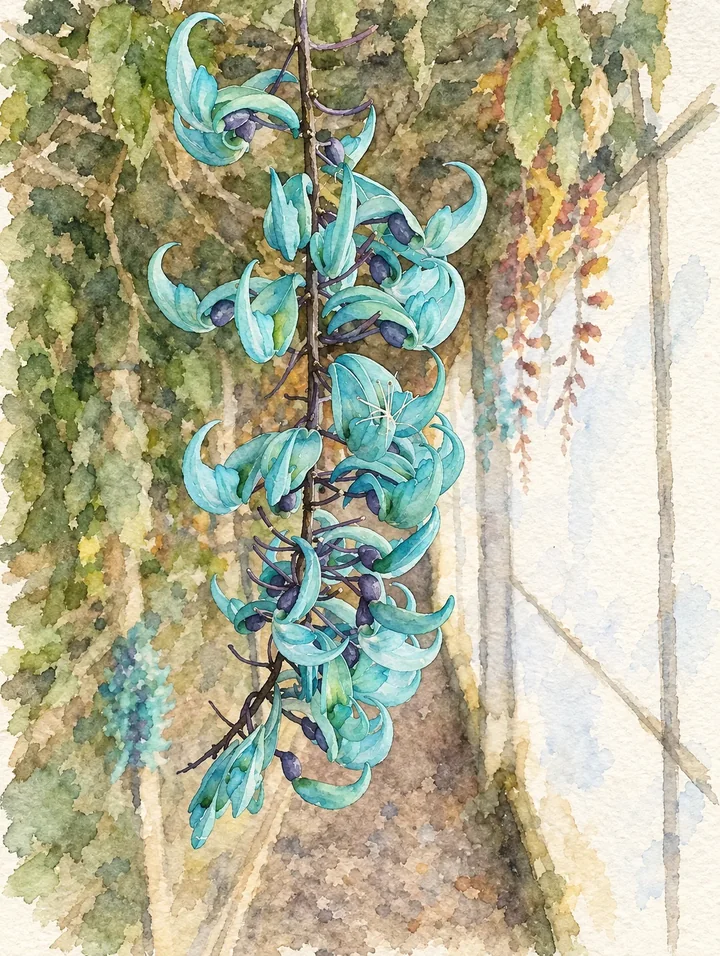
Hängende türkisfarbene Blüten
Die türkisfarbenen Blüten behalten ihre geschwungenen Formen, während das Grün ringsum zu fleckigen Lasuren wird.
Mit Lineoras Option „Hohe Qualität“ erstellt. Jede Generierung kann anders ausfallen.
Weitere Fotobeispiele
Diese Fotos wurden mit Lineoras Option „Hohe Qualität“ umgewandelt. Ergebnisse können variieren; öffne ein Bild, um es genauer anzusehen.
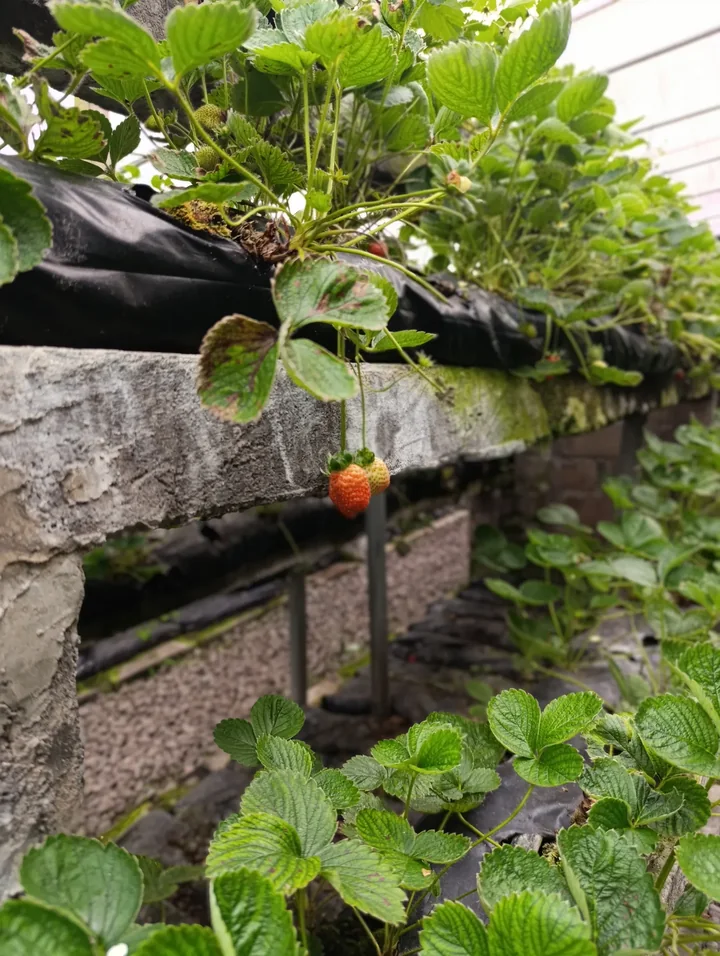
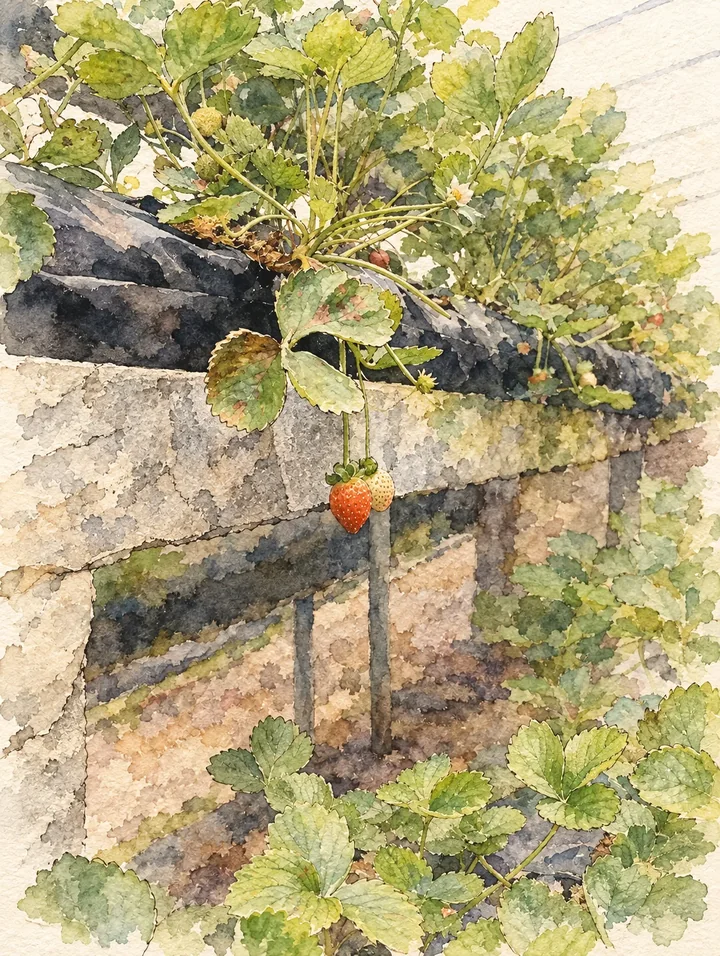
Erdbeeren im Pflanzkasten
Die orange Erdbeere bleibt ein Blickfang zwischen blassgrünen Blättern und locker gemaltem Mauerwerk.
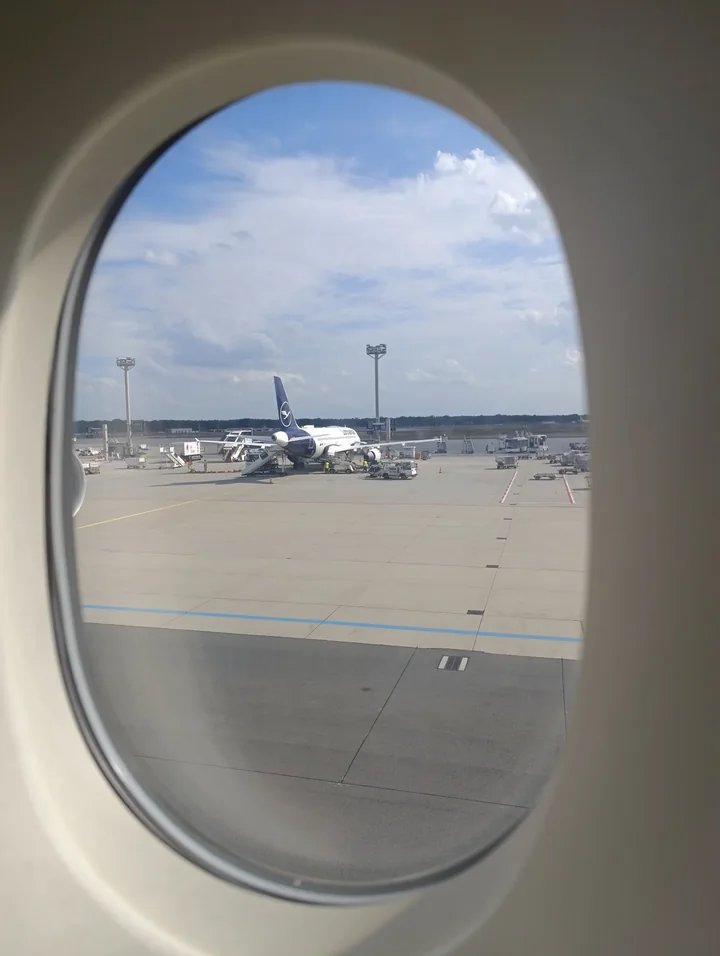
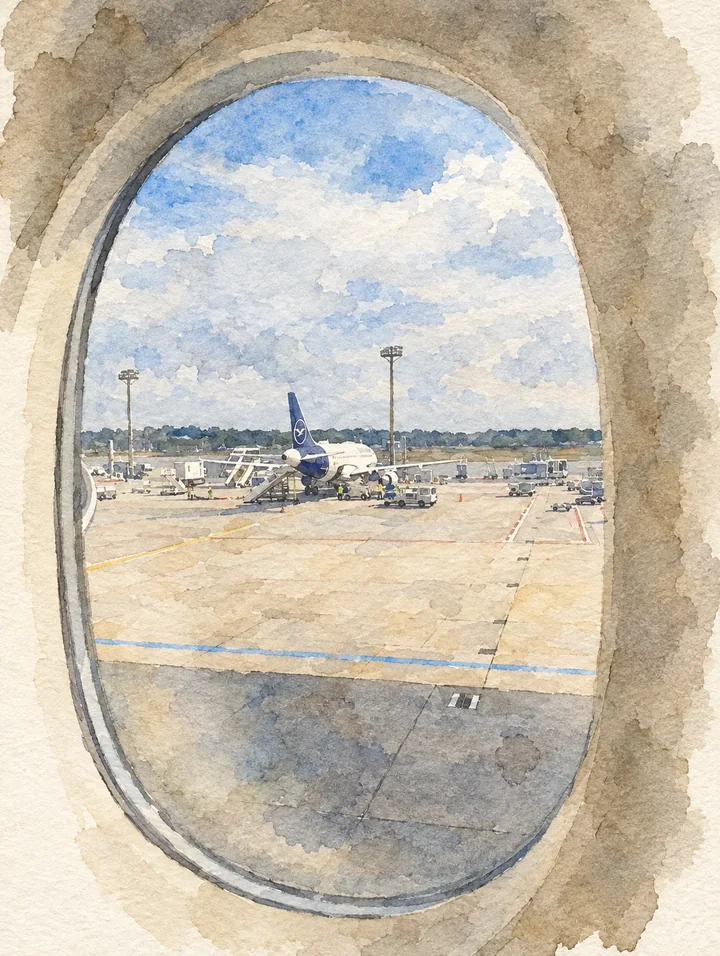
Blick durch ein Flugzeugfenster
Das ovale Fenster umrahmt weichen blauen Himmel und sandfarbene Lasuren; das entfernte Flugzeug wird zum kleinen gemalten Detail.
Ideen für deine Fotos
Ein Hausfoto eignet sich als Erinnerung an den Einzug, Blumen als Motiv für eine Grußkarte und Urlaubsfotos für ein Reisetagebuch. Lass Platz um das Motiv, wenn du später in einem anderen Programm Text ergänzen möchtest.
So wählst du ein geeignetes Foto
Wähle erkennbare Farbflächen und ein deutliches Hauptmotiv. Kleine Schilder, viele Zweige oder gemusterte Kleidung können ineinanderfließen. Ein ruhiger Bildausschnitt macht den Effekt übersichtlicher.
So entsteht dein Bild in Lineora
Öffne Lineora auf dem iPhone oder Android-Gerät und wähle ein Foto. Wähle im Stilmenü Aquarell und starte die Erstellung. Vergleiche das Ergebnis mit dem Original, bevor du es speicherst, teilst oder als PDF exportierst. KI kann Gesichter, Schrift und kleine Details verändern. Ein engerer Bildausschnitt hilft, das Hauptmotiv hervorzuheben.
Welcher Stil passt zu dir?
Aquarell wirkt leicht und weich. Ölfarbe liefert kräftigere Pinselstrukturen, Bleistift betont graue Linien und Schattierungen.
Foto in Ausmalbild umwandeln

Dein Ergebnis speichern, teilen und ausdrucken
Exportiere ein PDF aus deiner Galerie und prüfe die Papiergröße in den Druckereinstellungen. Kontrolliere die Vorschau und lass die Ränder sichtbar. Mehrere fertige Bilder lassen sich in einem PDF zusammenfassen.
Häufige Fragen
- Bleibt jedes Detail unverändert?
- Nein. KI interpretiert Formen und Farben neu. Prüfe besonders Gesichter, Schrift und kleine Gegenstände, bevor du das Bild verschenkst oder druckst.
- Kann ich auf dieser Website ein Bild erstellen?
- Die Website zeigt die Möglichkeiten von Lineora. Um dein eigenes Foto umzuwandeln, nutze die App für iOS oder Android. Die KI-Erstellung braucht eine Internetverbindung.
- Brauche ich für Lineora ein Abo?
- Nein. Ein Credit entspricht einem fertigen Bild. Gekaufte Credits verfallen nie. Bei null Credits kannst du ein kostenloses Bild durch ein Werbevideo erhalten, abhängig von verfügbaren Anzeigen und dem Tageslimit.
- Kann ich mehrere Bilder zusammen ausdrucken?
- Ja. Wähle Bilder in deiner Galerie und exportiere ein PDF. Bei Bildern aus Werbevideos kann die App für Teilen oder PDF-Export ein weiteres Video verlangen und ein Wasserzeichen hinzufügen.








