写真をステッカー風イラストに変換
Lineoraで写真を白フチ付きのステッカー風に。3つの実例を見ながら、輪郭の効果やカードなどへの活用方法を確認できます。
制作にはiPhone・Android向けのLineoraアプリを使います。アプリをダウンロードし、写真を選んでスタイルやアクティビティを指定してください。
このスタイルの特徴
ステッカーは主役をシンプルなカートゥーン形状、鮮やかな色、太い白フチで描き直します。軽い影と光沢で、無地の面に置いたビニールステッカーのような見た目になります。白フチは画像の一部で、背景が残る場合があります。
同じ写真から生まれた作例
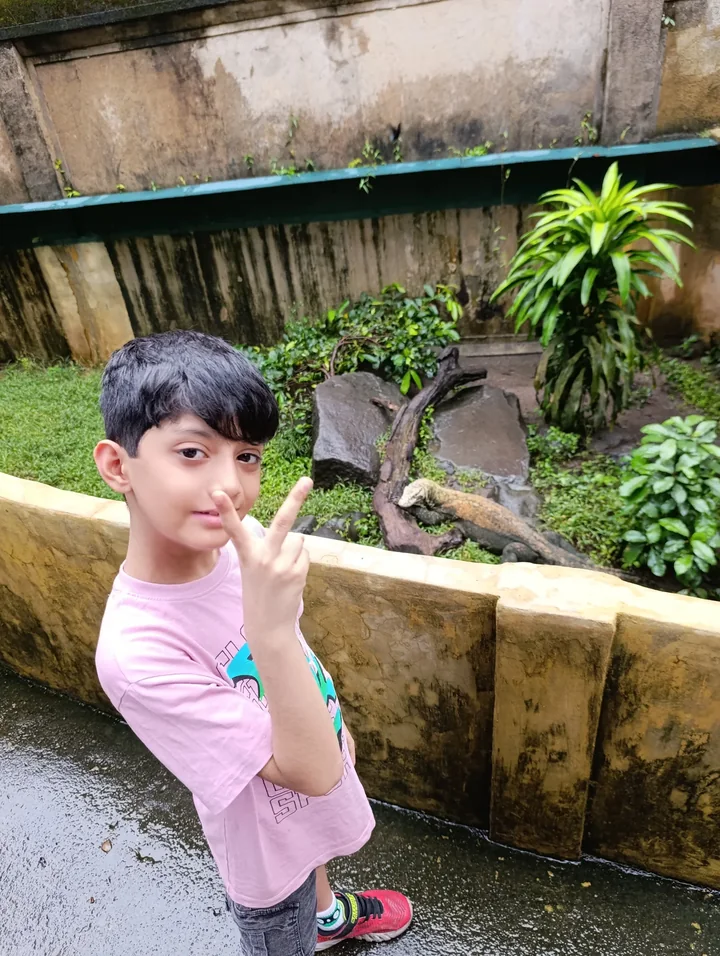
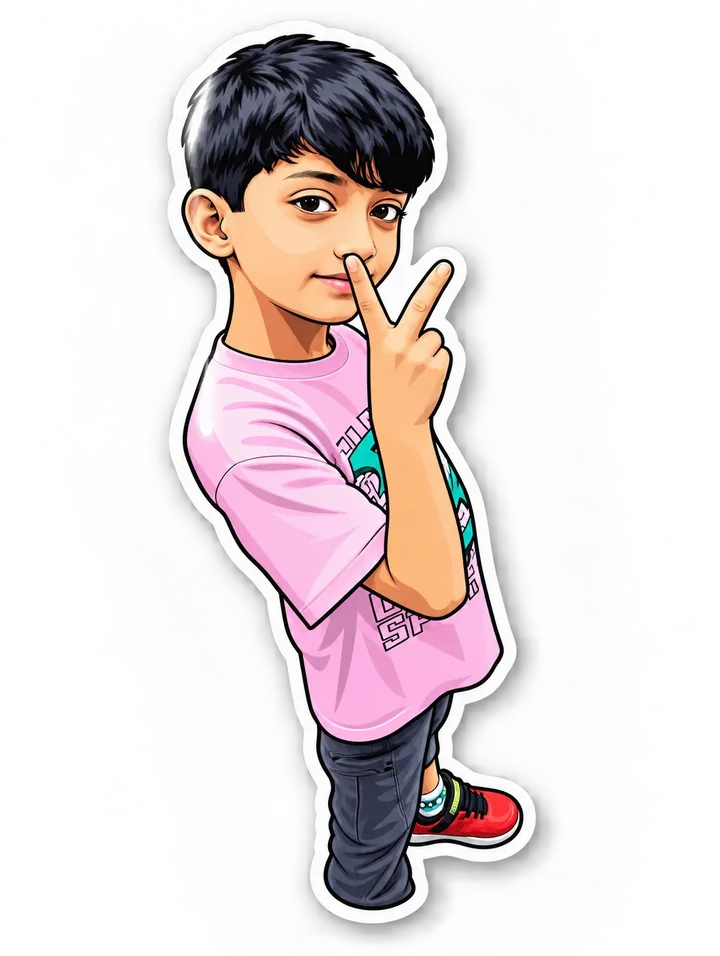
ピンクのシャツのポートレート
ピンクのシャツとVサインが人物の特徴になります。白フチによって、元の池や壁から主役が切り離されています。
Lineoraの高品質オプションで生成した作例です。生成ごとに結果は異なります。
ほかの写真の作例
これらの写真はLineoraの「高画質」で生成しました。結果は毎回異なることがあります。画像を開くと、細部を大きく確認できます。
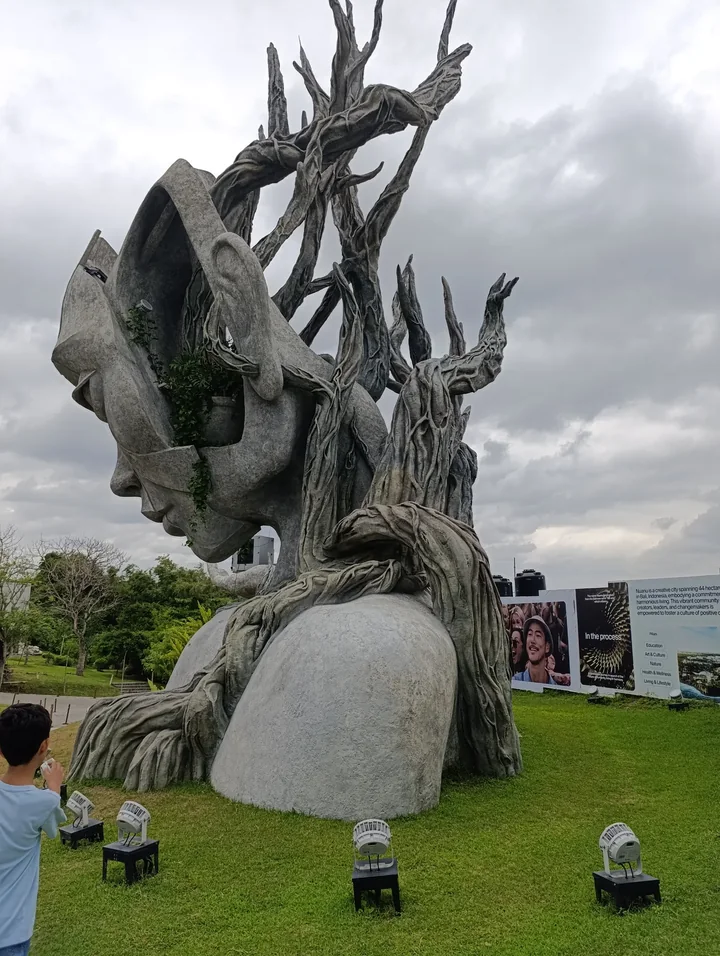
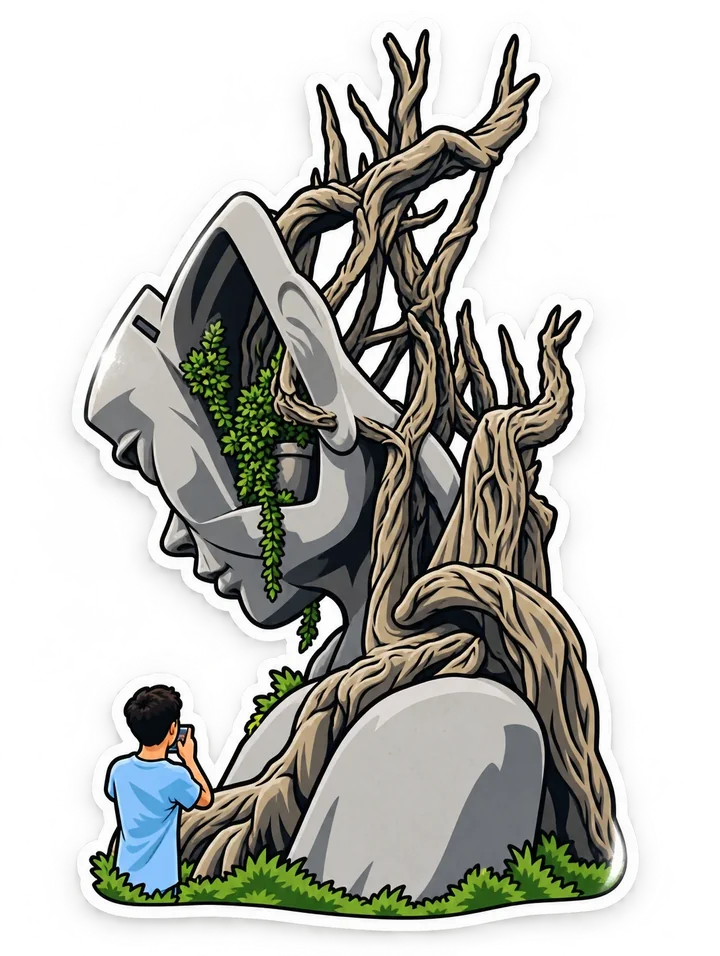
枝の冠を持つ彫刻
石の顔と枝が、くっきりした輪郭の形に変わります。手前の見学者も残るため、彫刻だけにしたい場合は先に切り抜きましょう。
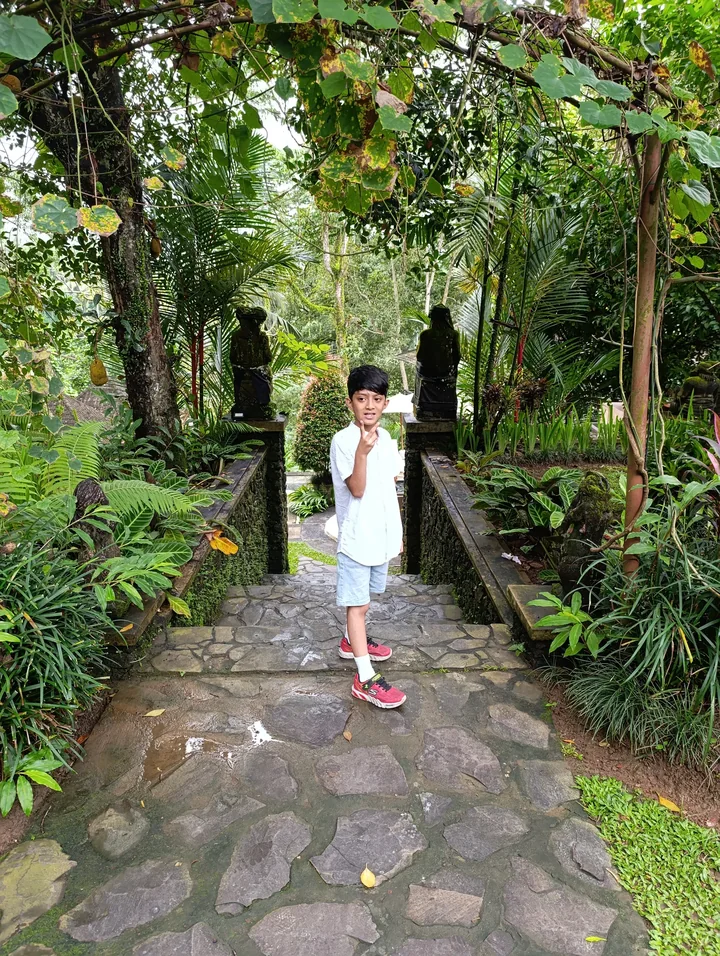

庭園の小道のポートレート
白い服と赤い靴が全身の切り抜き風画像に残ります。葉のアーチがなくなることで、ポーズに目が向きます。
こんな写真に使えます
特徴的なポーズをプロフィール画像に、お気に入りの物を手帳の飾りに、人物写真をカードに使えます。保存後、別の編集アプリで文字を加えたり複数の画像を並べたりしてください。
使いやすい写真の選び方
輪郭がはっきりし、周囲に空間のある写真を選びましょう。細い枝、小物、重なった人物は一体化することがあります。デザインに配置する前に縁と背景を確認してください。
Lineoraで作る手順
iPhoneまたはAndroidのLineoraで写真を選び、スタイル一覧から「ステッカー」を選択して生成します。元の写真と見比べてから、保存・共有・PDF書き出しへ進みましょう。AIは顔や文字、細部を描き変えることがあります。大切な部分が小さい場合は、写真をトリミングして試してください。
どのスタイルを選ぶ?
白フチの主役を見せるならステッカー、頭身をかわいく変えるならちびキャラ、鮮やかな場面全体ならポップアートを選びましょう。
写真を塗り絵に変換

保存・共有・印刷する
ギャラリーからPDFを書き出し、プリンターの設定で用紙サイズを確認します。印刷プレビューを見て余白を残してください。複数の完成した絵を1つのPDFにまとめられます。
よくある質問
- そのままLINEやWhatsAppに登録できるスタンプセットになりますか?
- いいえ。ステッカー風の画像を作成します。背景透過やカットラインは保証されず、スタンプセットとしての書き出し機能もありません。必要な形式は別の編集アプリで準備してください。
- このサイトで写真を変換できますか?
- このサイトではLineoraの機能と作例を紹介しています。自分の写真を変換するにはiOS・Androidアプリを使ってください。AI生成にはインターネット接続が必要です。
- 定期購入が必要ですか?
- 必要ありません。完成した絵1枚に1クレジットを使います。購入したクレジットに有効期限はありません。残高がゼロなら、配信状況と1日の上限に応じて広告で無料の絵を作れます。
- 複数の絵をまとめて印刷できますか?
- はい。ギャラリーで絵を選び、PDFとして書き出します。広告で作った絵の書き出しには追加の広告が必要になり、透かしが付く場合があります。








