Foto in Sticker-Kunst umwandeln
Verleihe deinem Foto mit Lineora einen auffälligen Sticker-Look. Drei Vorher-nachher-Beispiele zeigen weiße Konturen und Ideen für persönliche Gestaltungen.
Erstelle deine Bilder in der Lineora-App für iPhone und Android. Lade die App herunter, wähle dein Foto und dann einen Stil oder eine Aktivität.
Was dieser Stil verändert
Sticker zeichnet das Hauptmotiv mit vereinfachten Cartoon-Formen, satten Farben und einem dicken weißen Rand. Schatten und Glanzlichter erinnern an einen Vinyl-Aufkleber auf neutralem Untergrund. Der Rand gehört zum Bild; ein Hintergrund kann erhalten bleiben.
Aus demselben Foto
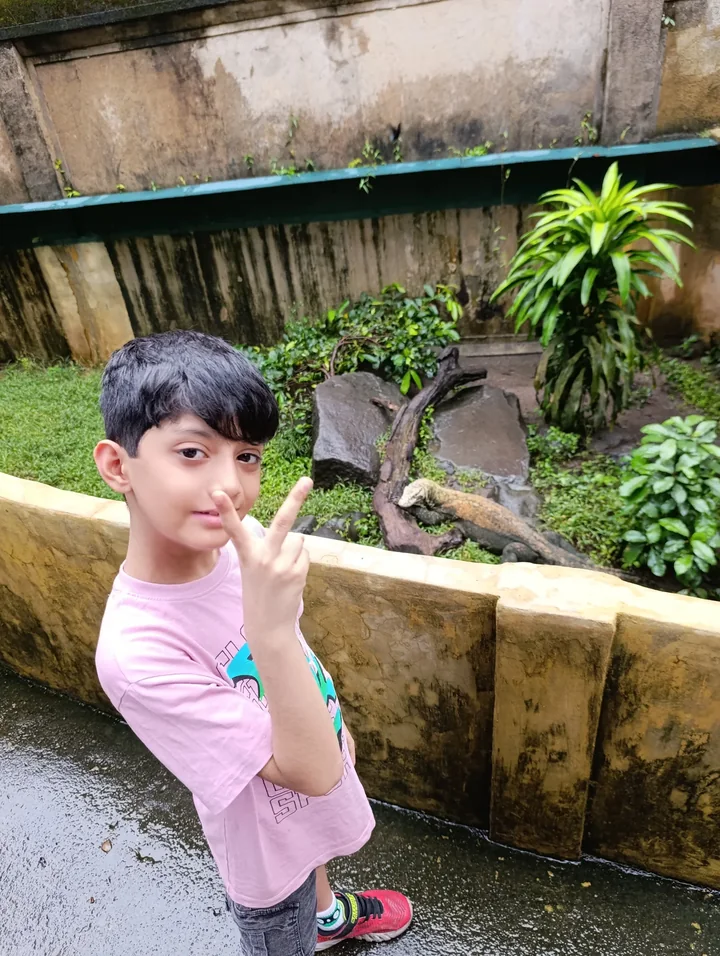
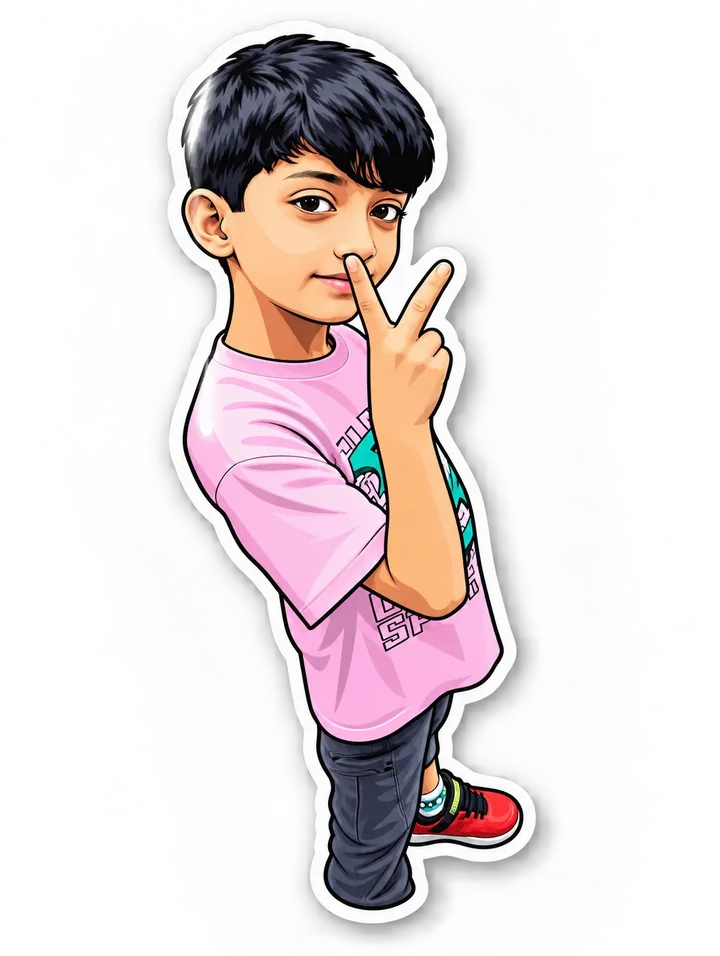
Porträt mit rosa T-Shirt
Das rosa Shirt und die V-förmige Handgeste prägen das Cartoon-Porträt. Ein weißer Rand trennt das Motiv vom ursprünglichen Teich und der Mauer.
Mit Lineoras Option „Hohe Qualität“ erstellt. Jede Generierung kann anders ausfallen.
Weitere Fotobeispiele
Diese Fotos wurden mit Lineoras Option „Hohe Qualität“ umgewandelt. Ergebnisse können variieren; öffne ein Bild, um es genauer anzusehen.
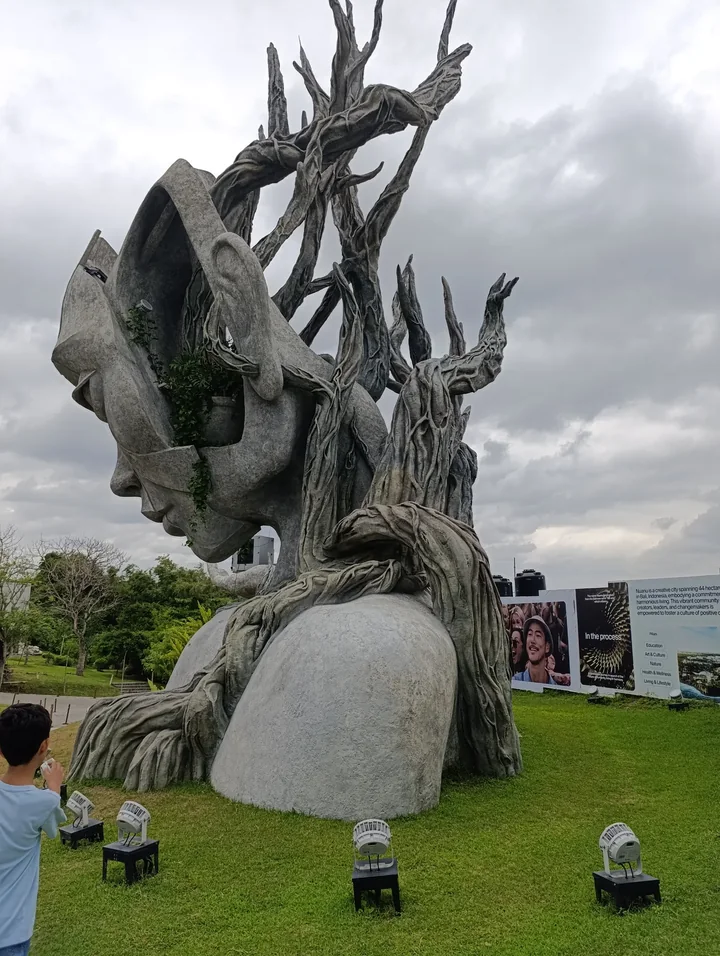
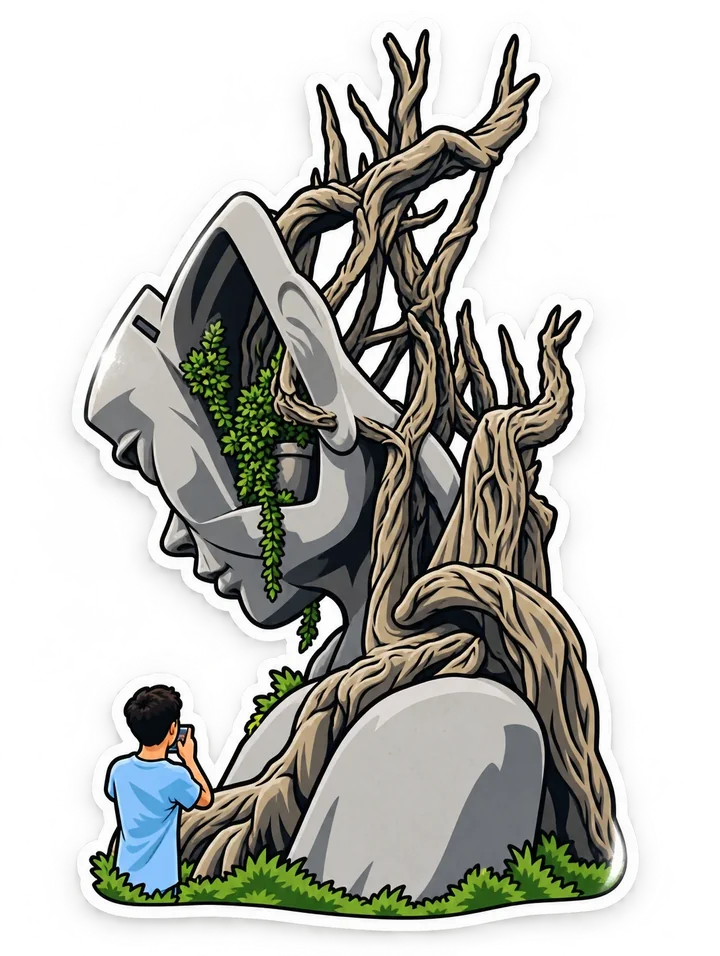
Skulptur mit Astkrone
Steingesicht und Astkrone werden zu kräftig umrandeten Formen. Der Besucher im Vordergrund bleibt dabei; schneide vorher zu, wenn nur die Skulptur erscheinen soll.
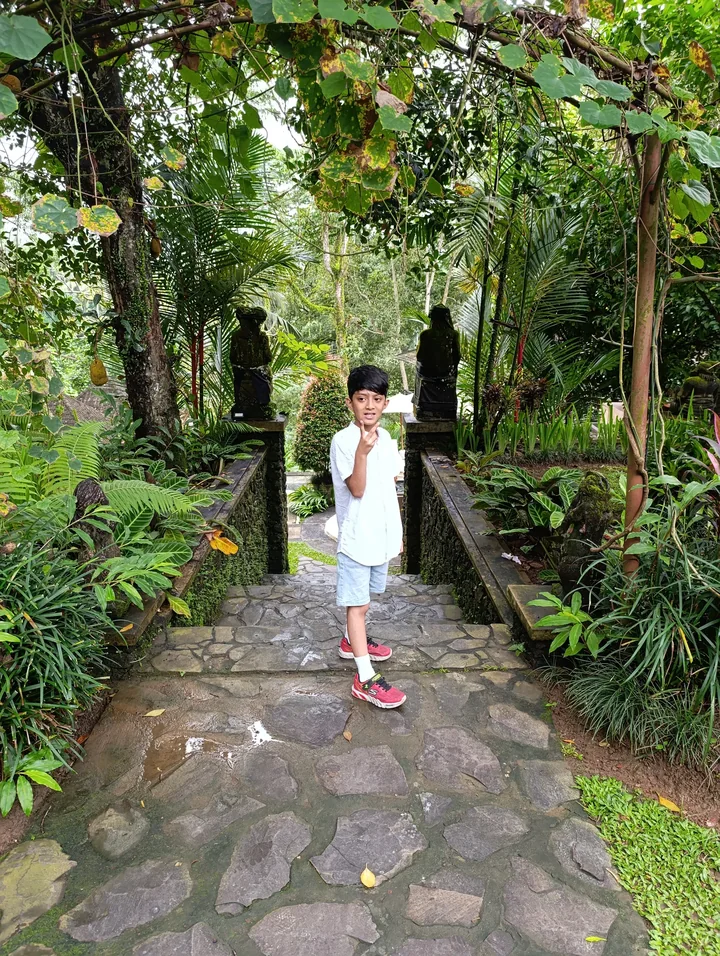
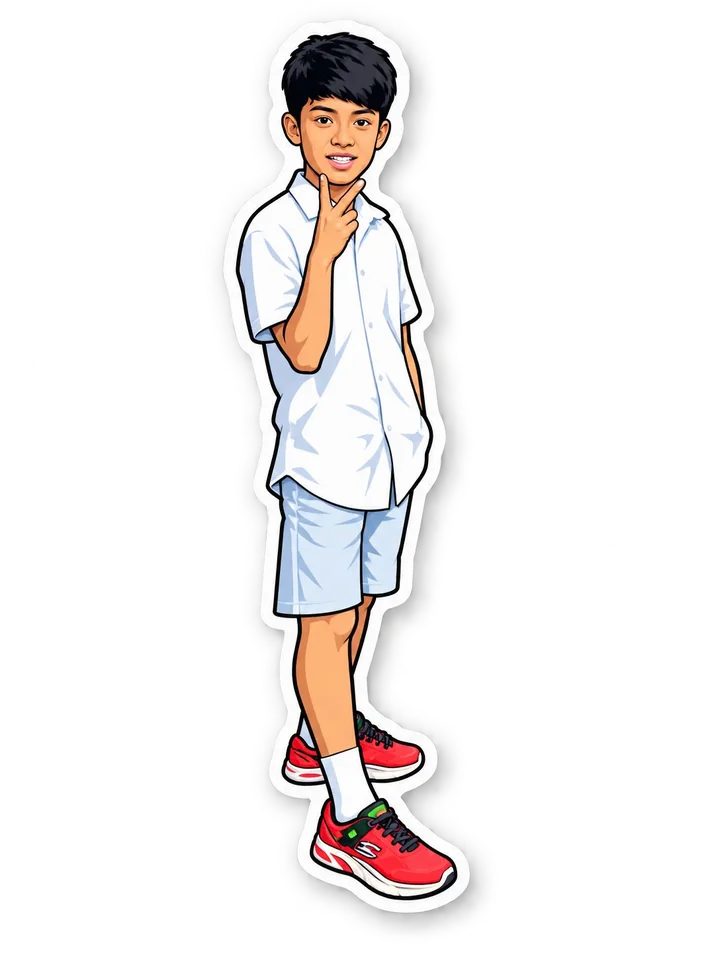
Porträt auf einem Gartenweg
Weiße Kleidung und rote Schuhe bleiben als Ganzkörpermotiv erhalten. Ohne das Blättergewölbe richtet sich der Blick auf die Pose.
Ideen für deine Fotos
Nutze eine markante Pose als Profilbild, ein Lieblingsobjekt für ein Reisetagebuch oder ein Porträt für eine Karte. Text und mehrere Bilder kannst du anschließend in einem separaten Editor anordnen.
So wählst du ein geeignetes Foto
Wähle eine klare Silhouette mit etwas Abstand zum Bildrand. Dünne Zweige und überlappende Motive können verschmelzen. Kontrolliere Konturen und Hintergrund vor der Weiterverwendung.
So entsteht dein Bild in Lineora
Öffne Lineora auf dem iPhone oder Android-Gerät und wähle ein Foto. Wähle im Stilmenü Sticker und starte die Erstellung. Vergleiche das Ergebnis mit dem Original, bevor du es speicherst, teilst oder als PDF exportierst. KI kann Gesichter, Schrift und kleine Details verändern. Ein engerer Bildausschnitt hilft, das Hauptmotiv hervorzuheben.
Welcher Stil passt zu dir?
Sticker hebt ein Motiv weiß umrandet hervor. Chibi verändert die Körperproportionen; Pop Art gestaltet die ganze Szene mit kräftigen Farben.
Foto in Ausmalbild umwandeln

Dein Ergebnis speichern, teilen und ausdrucken
Exportiere ein PDF aus deiner Galerie und prüfe die Papiergröße in den Druckereinstellungen. Kontrolliere die Vorschau und lass die Ränder sichtbar. Mehrere fertige Bilder lassen sich in einem PDF zusammenfassen.
Häufige Fragen
- Entsteht ein fertiges Sticker-Paket für WhatsApp oder LINE?
- Nein. Es entsteht ein Bild im Sticker-Stil. Transparenz, Schnittkonturen und Messenger-Pakete werden nicht garantiert oder mit diesem Stil exportiert. Bereite sie bei Bedarf separat vor.
- Kann ich auf dieser Website ein Bild erstellen?
- Die Website zeigt die Möglichkeiten von Lineora. Um dein eigenes Foto umzuwandeln, nutze die App für iOS oder Android. Die KI-Erstellung braucht eine Internetverbindung.
- Brauche ich für Lineora ein Abo?
- Nein. Ein Credit entspricht einem fertigen Bild. Gekaufte Credits verfallen nie. Bei null Credits kannst du ein kostenloses Bild durch ein Werbevideo erhalten, abhängig von verfügbaren Anzeigen und dem Tageslimit.
- Kann ich mehrere Bilder zusammen ausdrucken?
- Ja. Wähle Bilder in deiner Galerie und exportiere ein PDF. Bei Bildern aus Werbevideos kann die App für Teilen oder PDF-Export ein weiteres Video verlangen und ein Wasserzeichen hinzufügen.








