Lineora

写真からLEGO風ミニフィギュア:ブロックトイアート

写真をLineoraで光沢のあるLEGO風ミニフィギュアに変換。3つのLEGOスタイル例や、遊び心あるポートレート・アバター作成のコツを紹介。

制作にはiPhone・Android向けのLineoraアプリを使います。アプリをダウンロードし、写真を選んでスタイルやアクティビティを指定してください。

このスタイルの特徴

Brick Toyは人物を光沢のあるプラスチック製のフィギュアとして再解釈します。成形された頭部、ブロック状の体、トイ風の手が特徴です。服の色や特徴的な部分が反映され、背景はシンプルになったり、トイ風の風景に再構成されたりします。これはデジタル画像であり、実際の玩具や編集可能な3Dモデルではありません。

同じ写真から生まれた作例
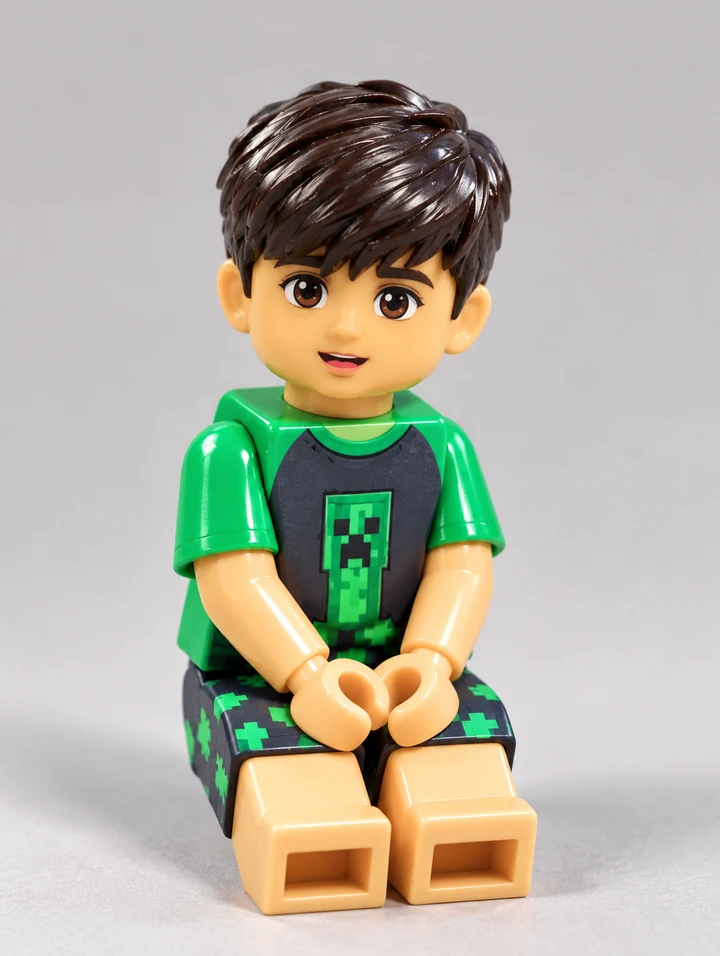
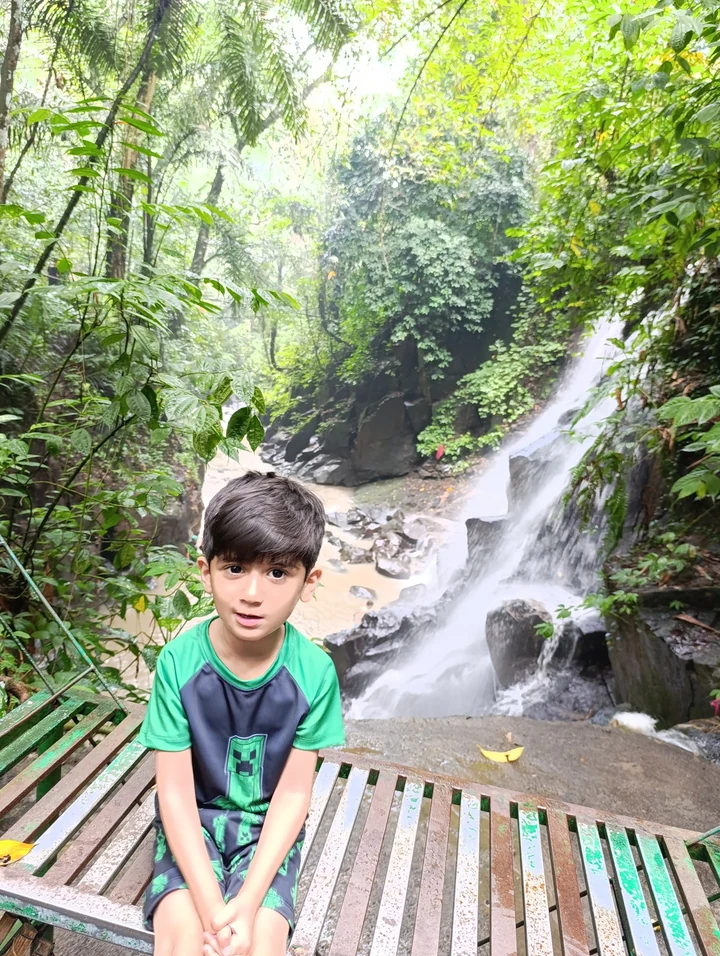
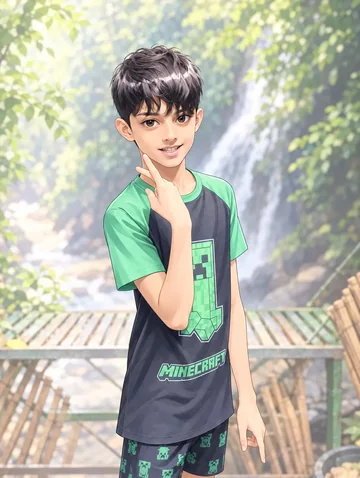
ブロックトイ: 滝の前の緑のシャツのポートレート滝の前の緑のシャツのポートレート

ドラッグして見比べる

滝の前の緑のシャツのポートレート

緑の袖と笑顔が、座ったプラスチックフィギュアに反映されています。成形された手と中空の足が特徴で、背景は滝からニュートラルなものに変わっています。

このスタイルのプロンプトを使ってAIが生成したイラスト例です。スタイルのプレビューであり、アプリ内での生成結果とは異なる場合があります。

ほかの写真の作例

これらのイラスト例は、スタイルが異なる写真をどのように再解釈できるかを示しています。元の写真とプレビューを見比べて、ポーズや顔、背景の変化を確認してください。
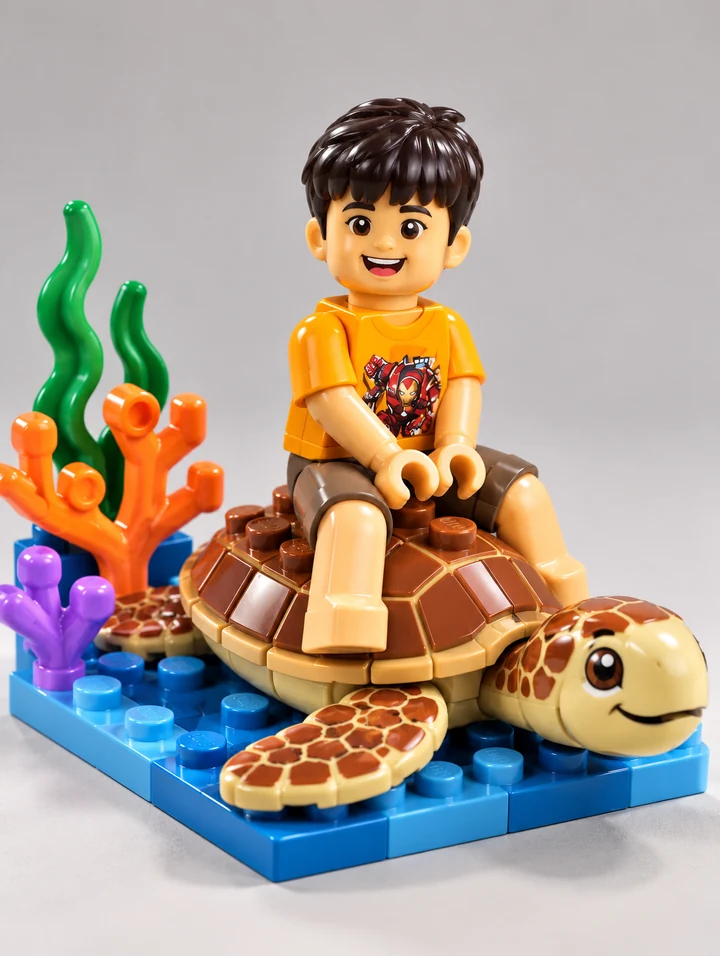
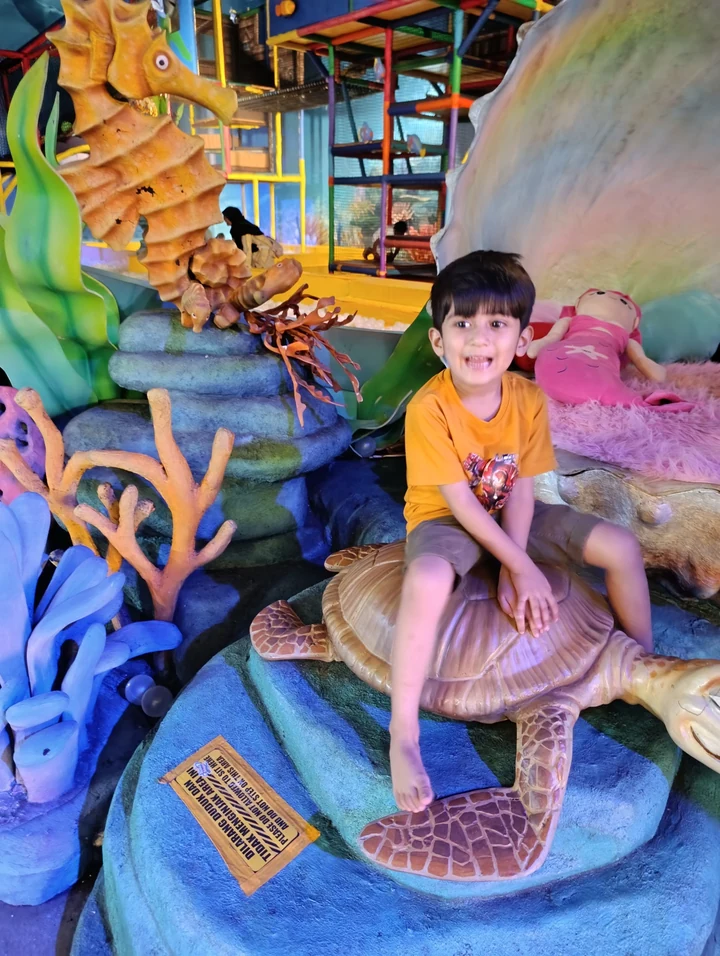
ブロックトイ: カメの彫刻に座るオレンジのシャツのポートレートカメの彫刻に座るオレンジのシャツのポートレート

ドラッグして見比べる

カメの彫刻に座るオレンジのシャツのポートレート

オレンジのシャツとカメの座席が光沢のあるフィギュアとトイのカメに変換。青いスタッド付きベースと簡略化された海藻でミニチュア風のシーンになっています。

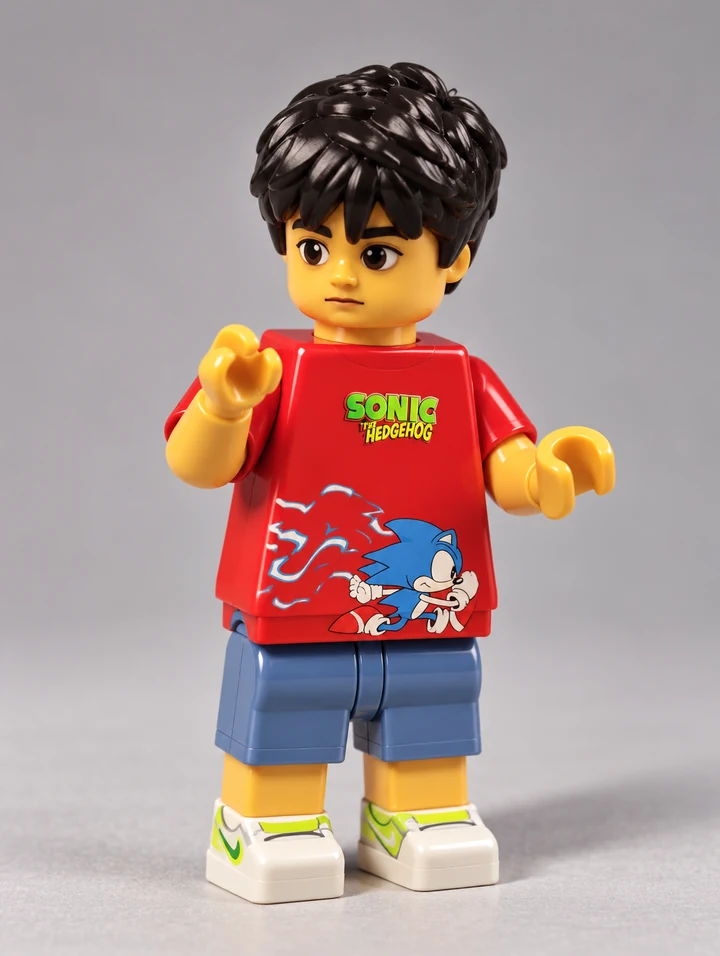
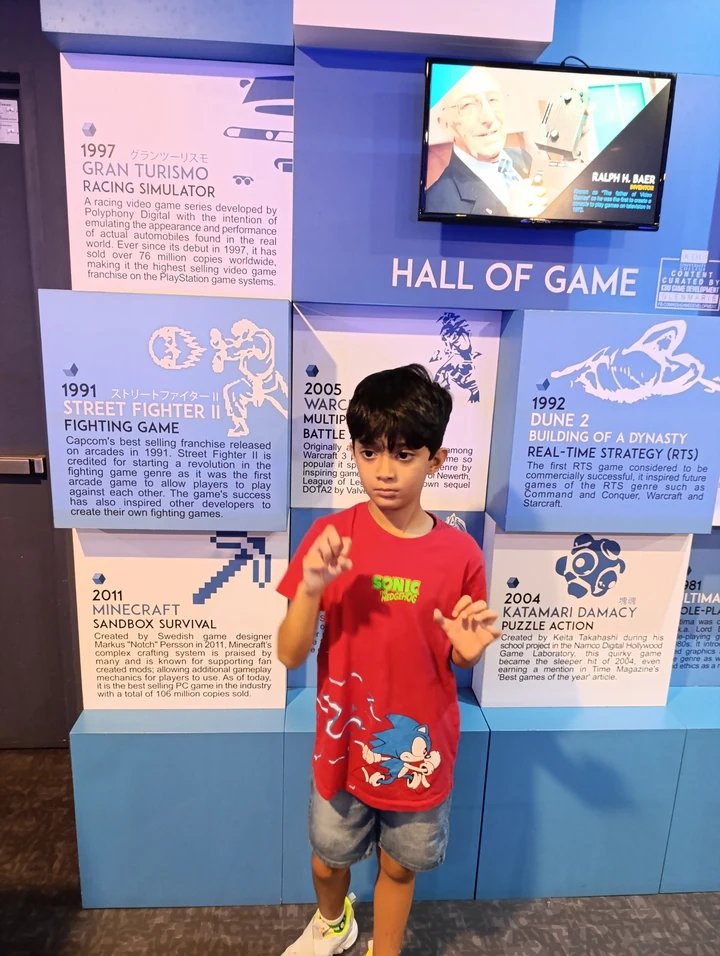
ブロックトイ: ギャラリーでの赤いシャツのポートレートギャラリーでの赤いシャツのポートレート

ドラッグして見比べる

赤いシャツと青いショートパンツがプリントされたトイの服に。成形された手と明るい靴が立ち姿のフィギュアを際立たせ、ギャラリーの壁は消えています。

こんな写真に使えます

遊び心のあるプロフィール画像や、家族のブロックフィギュア風ポートレート、イラスト風の旅の記念などにおすすめです。特徴的なシャツやシンプルな小物があると、キャラクターに個性が出ます。顔やプリントのディテール、トリミングを確認してから共有や印刷をしましょう。

使いやすい写真の選び方

顔や服がはっきり見える明るい写真を選びましょう。シンプルな立ち姿や座り姿がスタートに適しています。小さなロゴや指、文字は変化することがあり、フィギュアは実物のパーツを正確に再現するものではありません。

Lineoraで作る手順

iPhoneまたはAndroidのLineoraで写真を選び、スタイル一覧から「ブロックトイ」を選択して生成します。元の写真と見比べてから、保存・共有・PDF書き出しへ進みましょう。AIは顔や文字、細部を描き変えることがあります。大切な部分が小さい場合は、写真をトリミングして試してください。

どのスタイルを選ぶ?

ブロック状のプラスチックミニフィギュア風にしたい場合はBrick Toyを。Action Figureはコレクションフィギュア風、Chibiはデフォルメされた可愛いキャラクターに仕上がります。Brick Toyはブロックモザイクやパーツリスト、組み立て説明書は生成しません。

写真を塗り絵に変換
保存・共有・印刷する

ギャラリーからPDFを書き出し、プリンターの設定で用紙サイズを確認します。印刷プレビューを見て余白を残してください。複数の完成した絵を1つのPDFにまとめられます。

よくある質問

これを使ってLEGOのカスタムミニフィギュアを注文したり作ったりできますか?
できません。Lineoraは写真をもとにしたデジタルイラストを作成します。玩具の注文や購入可能なパーツの特定、組み立て説明書の提供は行いません。LEGOはLEGOグループの商標であり、Lineoraはスポンサー、認可、または承認されていません。
このサイトで写真を変換できますか?
このサイトではLineoraの機能と作例を紹介しています。自分の写真を変換するにはiOS・Androidアプリを使ってください。AI生成にはインターネット接続が必要です。
定期購入が必要ですか?
必要ありません。完成した絵1枚に1クレジットを使います。購入したクレジットに有効期限はありません。残高がゼロなら、配信状況と1日の上限に応じて広告で無料の絵を作れます。
複数の絵をまとめて印刷できますか?
はい。ギャラリーで絵を選び、PDFとして書き出します。広告で作った絵の書き出しには追加の広告が必要になり、透かしが付く場合があります。
広告を見て無料の絵を作る

写真のアートスタイルを比較

スタイルを比較して、写真がどのように変化するかを確認し、次の写真に合う雰囲気を見つけましょう。

写真をアニメ風イラストに加工

Lineoraで写真をアニメ風の一枚に。カラー作例を見ながら、アイコン向けの写真選びや、マンガ塗り絵との違いを紹介します。

写真をドット絵・ピクセルアートに変換

写真をLineoraでレトロなドット絵風に。実際の作例と、ゲーム用プロフィール画像や記念イラストに向く写真の選び方を紹介します。

写真を水彩画風に加工

写真を柔らかな水彩画風にするLineora。人物・ペット・旅の写真の作例と、カードや記念のプリントに使うコツを紹介します。

写真を鉛筆画・スケッチに変換

Lineoraで写真を鉛筆スケッチ風に。実際の作例、人物やペットの写真選び、保存や印刷のコツを紹介します。

写真をポップアート風に加工

Lineoraで写真を鮮やかなポップアートに。網点を使った作例や、プロフィール画像・カード・プリント向けの写真選びを紹介します。

写真を油絵風に加工

Lineoraで写真を厚みのある油絵風に。実際の筆跡表現を見ながら、人物や風景の選び方、共有と印刷のコツを紹介します。

写真をちびキャラに変換

Lineoraで写真からかわいいちびキャラを作成。3つの実例を比較しながら、頭身の変化やアバターに向く写真の選び方を紹介します。

写真をステッカー風イラストに変換

Lineoraで写真を白フチ付きのステッカー風に。3つの実例を見ながら、輪郭の効果やカードなどへの活用方法を確認できます。

写真を箱入りフィギュア風画像に変換

Lineoraで写真をアクションフィギュア風に。3つの実例、付属品のアイデア、写真選びのコツからデジタルの記念画像を作れます。

写真からAIでタトゥーアートを作成

Lineoraで写真をアメリカントラディショナル風のタトゥーアートに。実際の変換例3組を比べて、自分の写真からデザインのアイデアを探せます。

写真をWebtoon風のイラストに変換

Lineoraで写真をやわらかな陰影の漫画風イラストに。人物や旅の風景を使った実際の比較例3組で、Webtoonスタイルの仕上がりを確認できます。

写真をミニマルな線画に変換

Lineoraの一筆書き風スタイルで、写真を白地に黒い輪郭の線画へ。花、人のポーズ、飾り人形の実例で、残る形と省かれる背景を比べられます。

写真から作る・印刷できるマンダラぬりえ

3種類の無料マンダラぬりえをA4またはUSレターPDFでダウンロード。写真をもとにした例を見て、Lineoraで自分だけのパターンぬりえを作成できます。

写真から作る・印刷できるコージーぬりえ

3種類の無料コージーぬりえをA4またはUSレターPDFで入手。読書や植物、クッションがある居心地の良いシーンを楽しみ、Lineoraで自分の写真からも作成できます。

写真から作るかわいい塗り絵

かわいい塗り絵の無料サンプル3点を印刷したり、Lineoraで自分の写真から作ったりできます。作例とA4・US LetterのPDFをご覧ください。

写真から作る漫画・アニメ風の塗り絵

漫画風の塗り絵サンプル3点を無料で印刷。Lineoraで写真をアニメ風の線画に変えられます。作例とA4・US LetterのPDFを紹介します。

写真から作るステンドグラス塗り絵

無料のステンドグラス塗り絵3点を印刷したり、Lineoraで写真から図案を作ったりできます。A4・US LetterのPDFも用意しています。