写真から作る・印刷できるマンダラぬりえ
3種類の無料マンダラぬりえをA4またはUSレターPDFでダウンロード。写真をもとにした例を見て、Lineoraで自分だけのパターンぬりえを作成できます。
無料ぬりえ印刷ページ
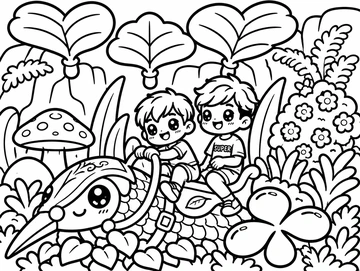
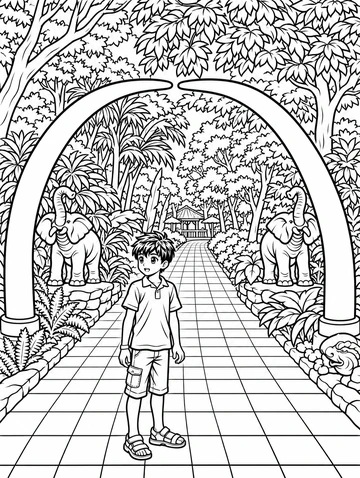
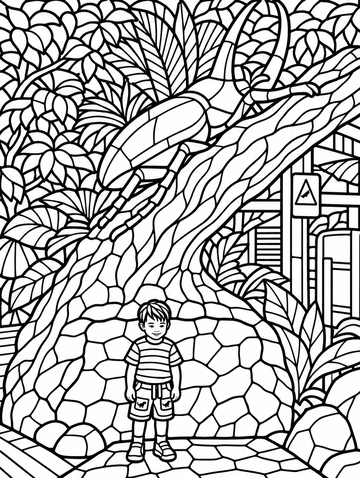
3種類のサンプルページをPDFでまとめてダウンロード、または下から個別に選択できます。これらのサンプルはアカウント登録やアプリインストール不要でご利用いただけます。
実際のサイズで印刷するか、「印刷可能領域に合わせる」を選択してください。ご自身の写真を使ったぬりえを作成したい場合は、Lineoraアプリでこのスタイルを選択してください。アプリでの生成には、利用可能なドローイングまたはクレジットが必要です。
制作にはiPhone・Android向けのLineoraアプリを使います。アプリをダウンロードし、写真を選んでスタイルやアクティビティを指定してください。
このスタイルの特徴
マンダラは被写体を中心に、繰り返しの花びらや葉、装飾的なパターンで囲んだ白黒の線画に変換します。写真は中心のポイントとなり、周囲の形は新たにデザインされます。写真をもとにしたデザインは、幾何学的なテンプレートに厳密に従うのではなく、認識できる被写体と装飾的なディテールを組み合わせています。
同じ写真から生まれた作例
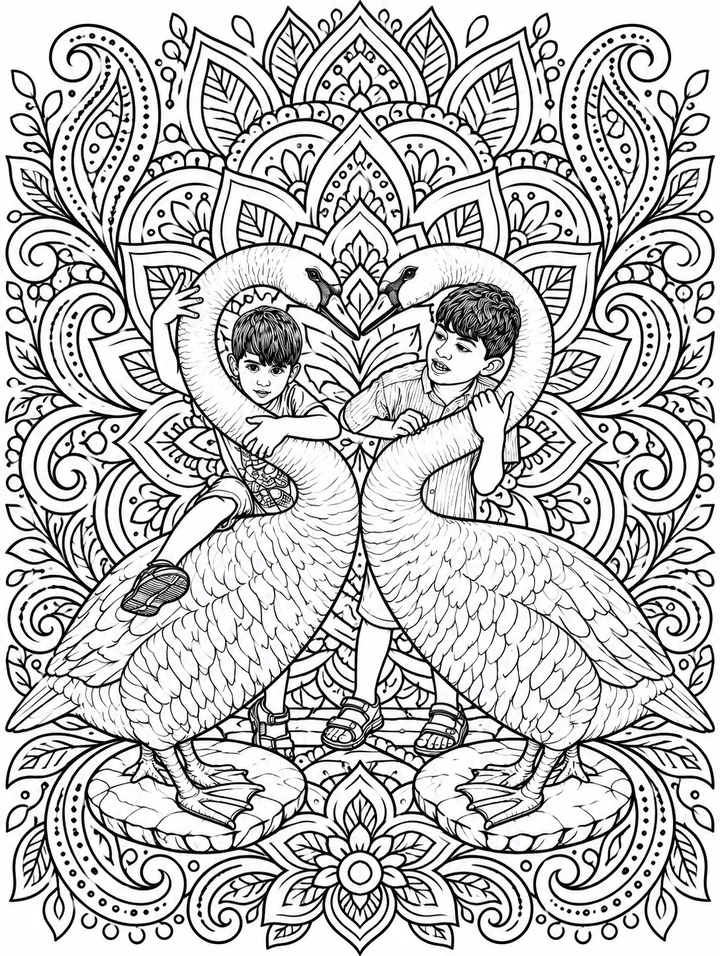
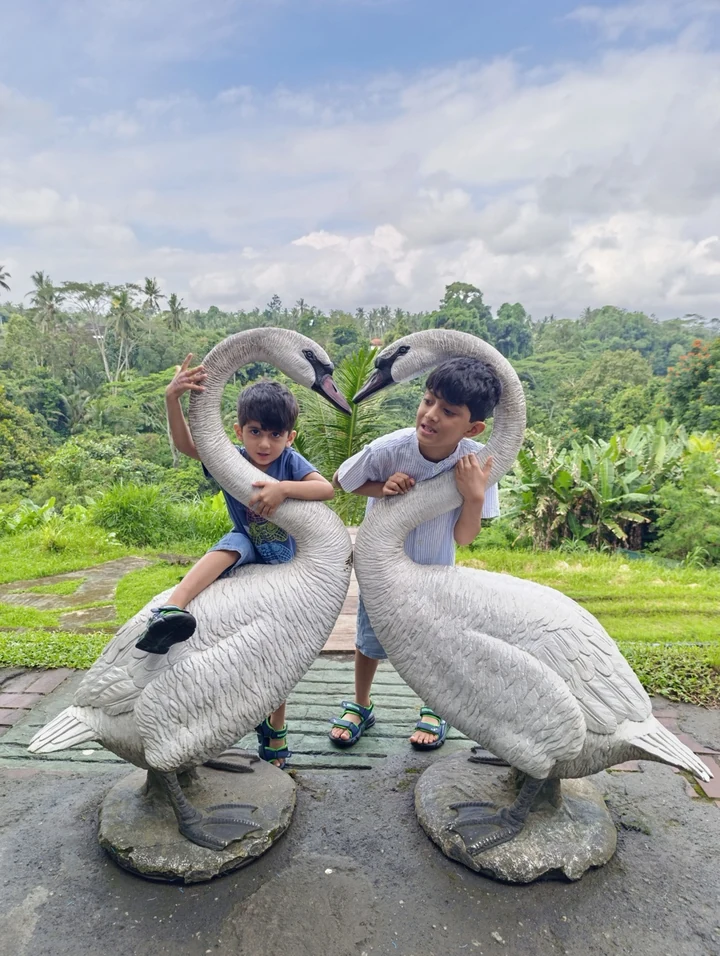
鳥の彫刻のそばにいる子どもたち
2人の子どもと背の高い鳥の彫刻が中心となり、葉や羽のような繰り返し模様の密集した輪で囲まれています。
このスタイルのプロンプトを使ってAIが生成したイラスト例です。スタイルのプレビューであり、アプリ内での生成結果とは異なる場合があります。
このぬりえページを印刷
ほかの写真の作例
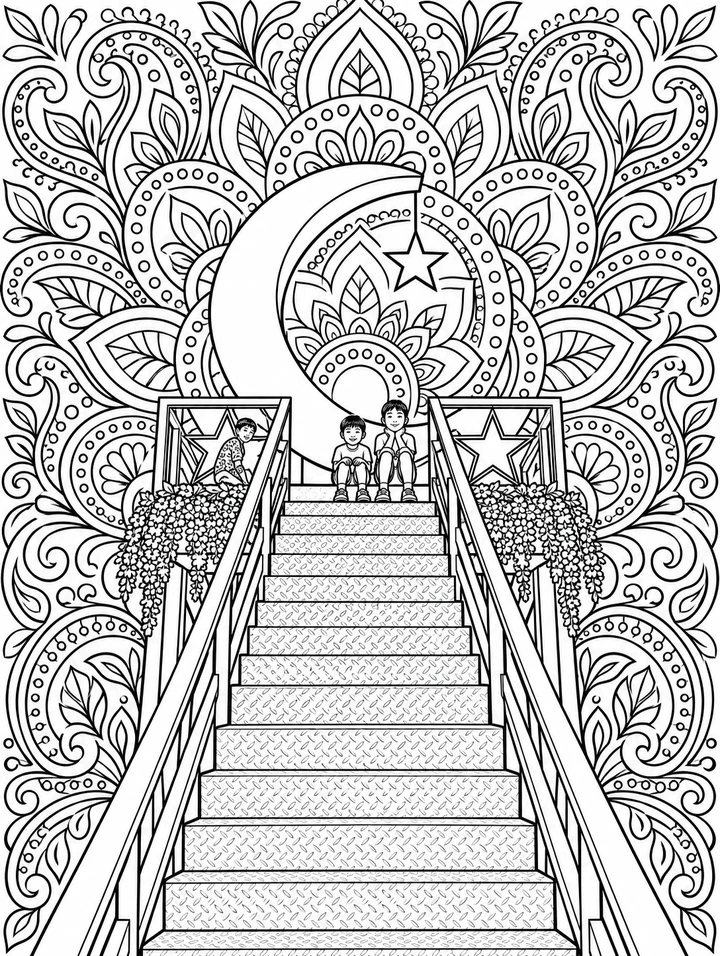
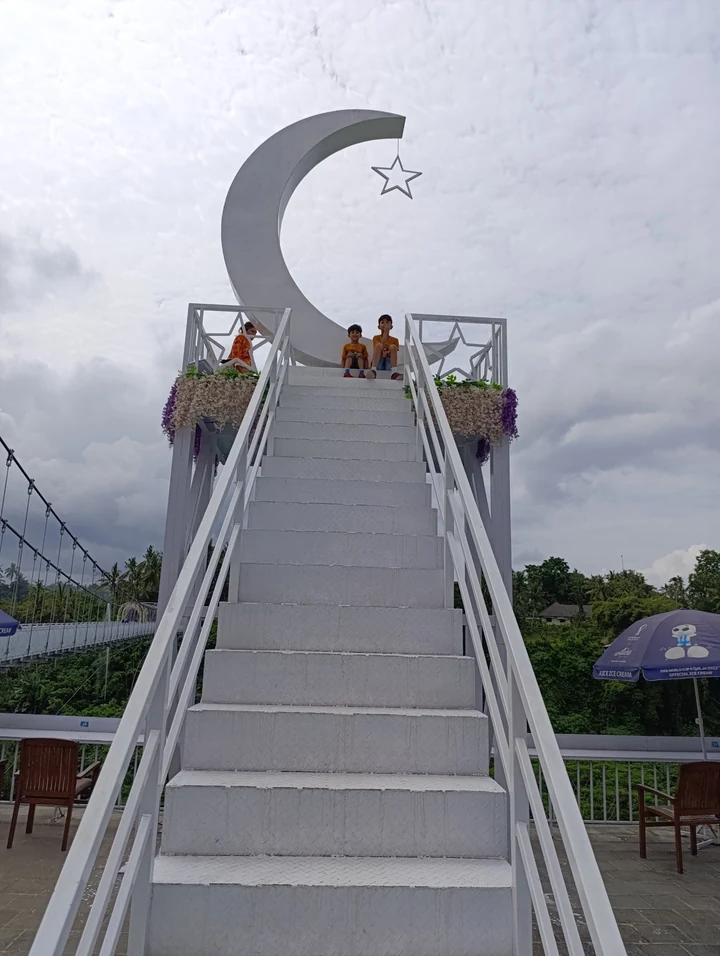
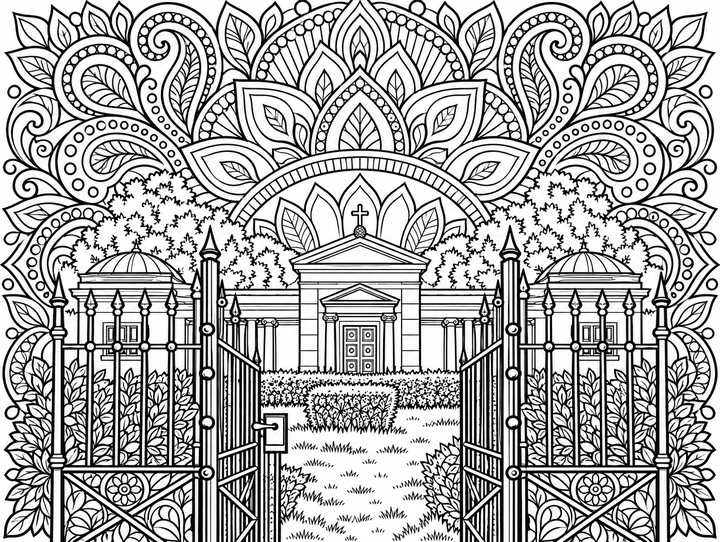
これらのイラスト例は、スタイルが異なる写真をどのように再解釈できるかを示しています。元の写真とプレビューを見比べて、ポーズや顔、背景の変化を確認してください。
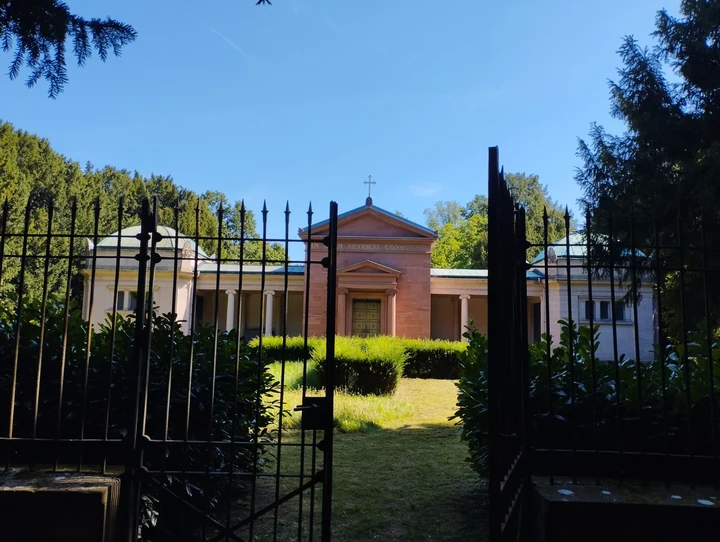
こんな写真に使えます
細かいぬりえで静かな時間を過ごしたい時や、庭の写真を記念に残したい時、思い出の場所を装飾的なシーンにしたい時におすすめです。無料サンプル3種には人物、鳥の彫刻、建築物が含まれており、まず紙でスタイルを試してから自分用のバージョンを作成できます。
使いやすい写真の選び方
被写体がはっきり分かれていて、周囲に余白がある写真から始めましょう。背景が密集していると複雑なパターンになります。塗りやすくしたい場合は、小物が少ないクローズアップ写真を試してください。AIは細部を追加することがあるので、印刷サイズで結果を確認しましょう。
Lineoraで作る手順
iPhoneまたはAndroidのLineoraで写真を選び、スタイル一覧から「マンダラ」を選択して生成します。元の写真と見比べてから、保存・共有・PDF書き出しへ進みましょう。AIは顔や文字、細部を描き変えることがあります。大切な部分が小さい場合は、写真をトリミングして試してください。
どのスタイルを選ぶ?
繰り返しの装飾や細かいパターンを楽しみたい場合はマンダラを選択。Cozy Coloringは被写体の周りに居心地の良い室内シーンを作ります。One-Line Artはシンプルな線画にしたい時におすすめです。
写真を塗り絵に変換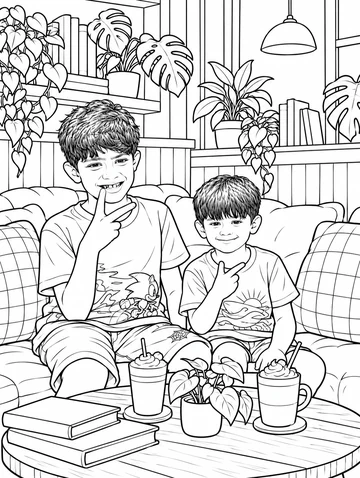
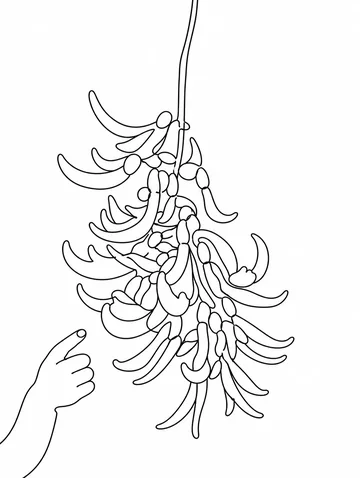
保存・共有・印刷する
ギャラリーからPDFを書き出し、プリンターの設定で用紙サイズを確認します。印刷プレビューを見て余白を残してください。複数の完成した絵を1つのPDFにまとめられます。
よくある質問
- これらのマンダラぬりえは無料でダウンロードできますか?
- はい。このページの3つのサンプルデザインは、A4とUSレターサイズのPDFとして無料でダウンロードできます。アカウント登録は不要です。ご自身の写真から新しいデザインを生成したい場合は、Lineoraのマンダラスタイルをご利用ください。生成には利用可能なドローイングまたはクレジットが必要です。
- このサイトで写真を変換できますか?
- このサイトではLineoraの機能と作例を紹介しています。自分の写真を変換するにはiOS・Androidアプリを使ってください。AI生成にはインターネット接続が必要です。
- 定期購入が必要ですか?
- 必要ありません。完成した絵1枚に1クレジットを使います。購入したクレジットに有効期限はありません。残高がゼロなら、配信状況と1日の上限に応じて広告で無料の絵を作れます。
- 複数の絵をまとめて印刷できますか?
- はい。ギャラリーで絵を選び、PDFとして書き出します。広告で作った絵の書き出しには追加の広告が必要になり、透かしが付く場合があります。