写真から作るかわいい塗り絵
かわいい塗り絵の無料サンプル3点を印刷したり、Lineoraで自分の写真から作ったりできます。作例とA4・US LetterのPDFをご覧ください。
無料ぬりえ印刷ページ
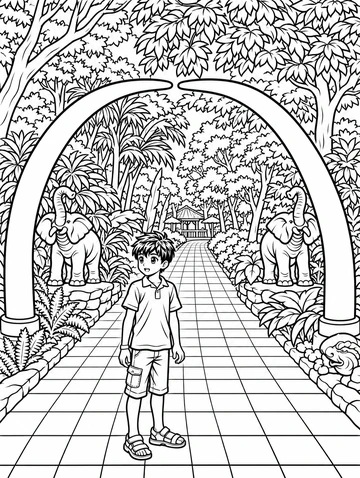
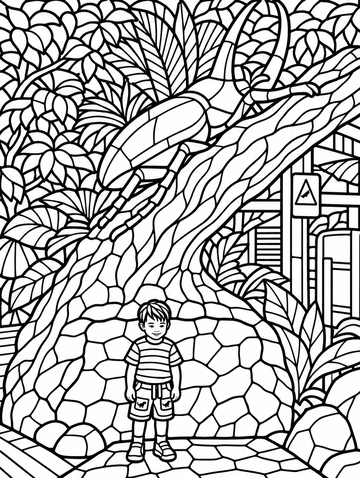
3種類のサンプルページをPDFでまとめてダウンロード、または下から個別に選択できます。これらのサンプルはアカウント登録やアプリインストール不要でご利用いただけます。
実際のサイズで印刷するか、「印刷可能領域に合わせる」を選択してください。ご自身の写真を使ったぬりえを作成したい場合は、Lineoraアプリでこのスタイルを選択してください。アプリでの生成には、利用可能なドローイングまたはクレジットが必要です。
制作にはiPhone・Android向けのLineoraアプリを使います。アプリをダウンロードし、写真を選んでスタイルやアクティビティを指定してください。
このスタイルの特徴
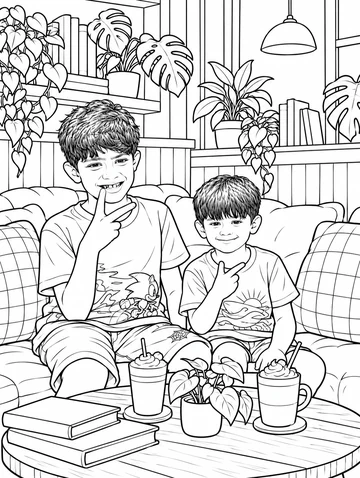
かわいいスタイルは、写真の被写体を丸い形、大きな目、閉じた輪郭で描き直します。白地に黒い線を残すので、好きな色を塗れます。完成済みのカラーイラストとは異なります。
同じ写真から生まれた作例
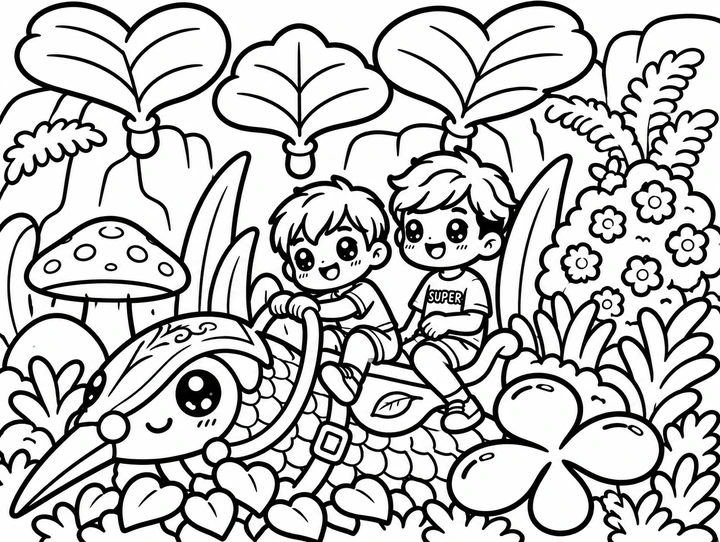
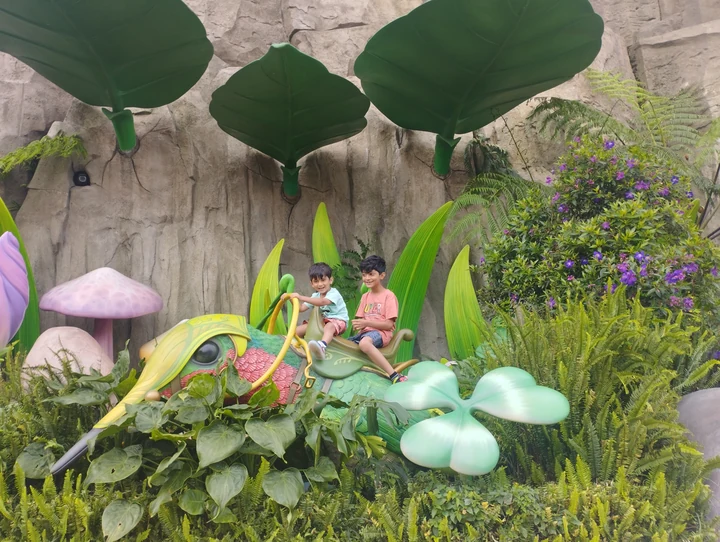
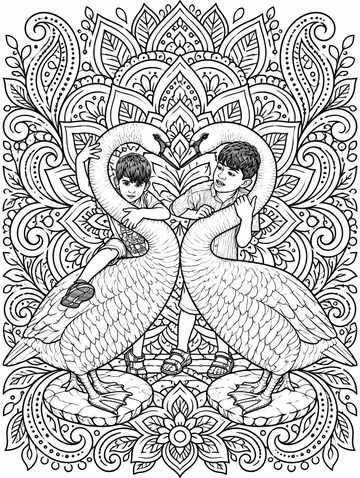
大きな昆虫の像に乗る子どもたち
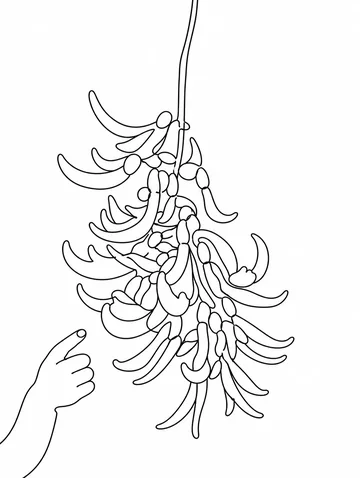
子どもたちと昆虫が、大きな目をした丸いキャラクターに変わります。巨大な葉と花は、塗りやすい広い輪郭の面になります。
このスタイルのプロンプトを使ってAIが生成したイラスト例です。スタイルのプレビューであり、アプリ内での生成結果とは異なる場合があります。
このぬりえページを印刷
ほかの写真の作例
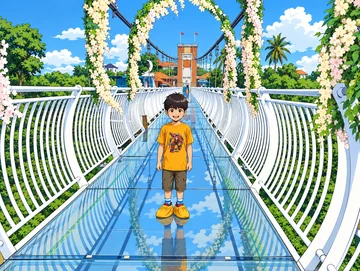
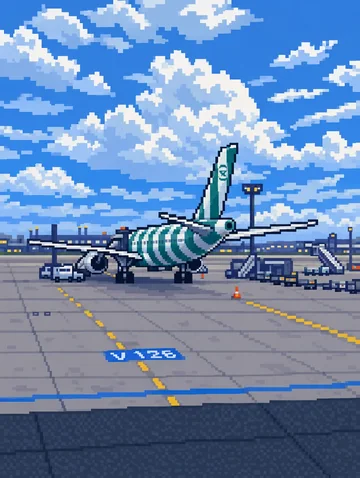
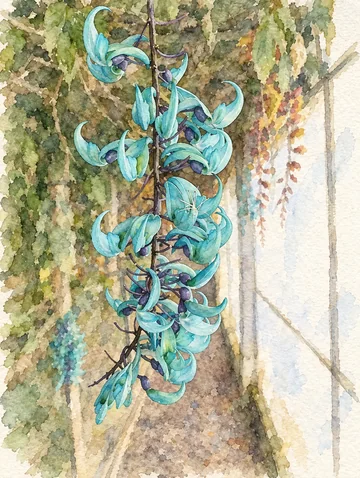
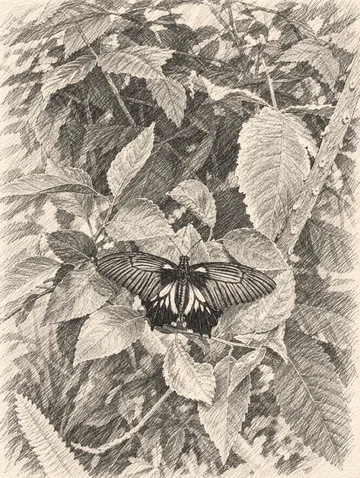
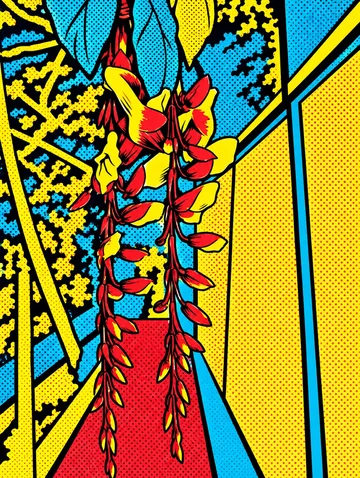
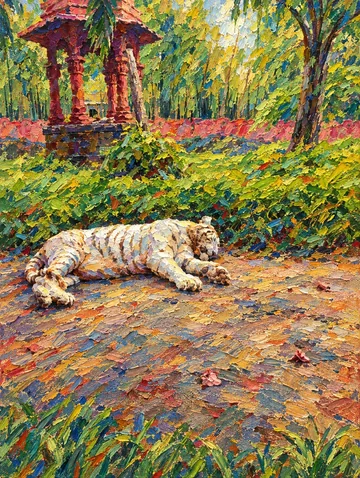
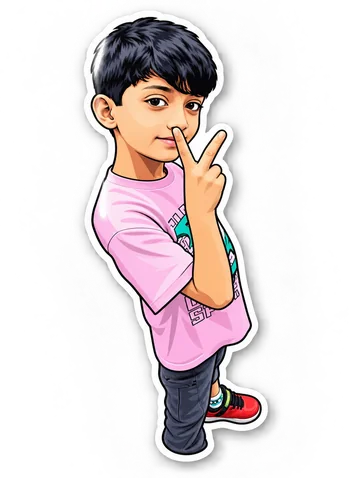
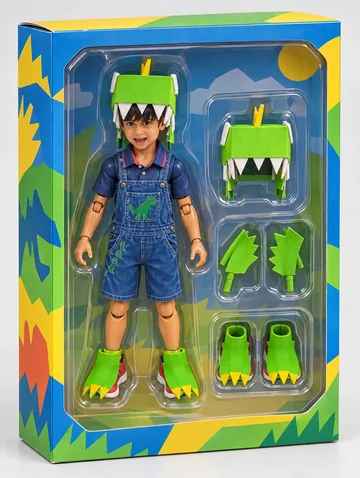
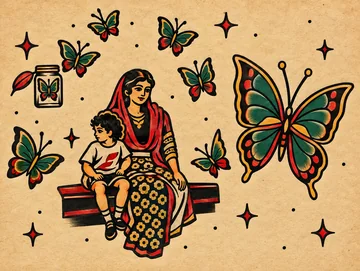
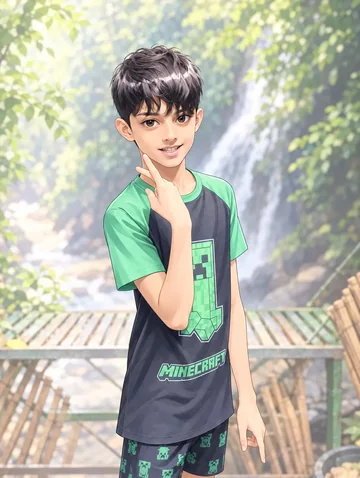
これらのイラスト例は、スタイルが異なる写真をどのように再解釈できるかを示しています。元の写真とプレビューを見比べて、ポーズや顔、背景の変化を確認してください。
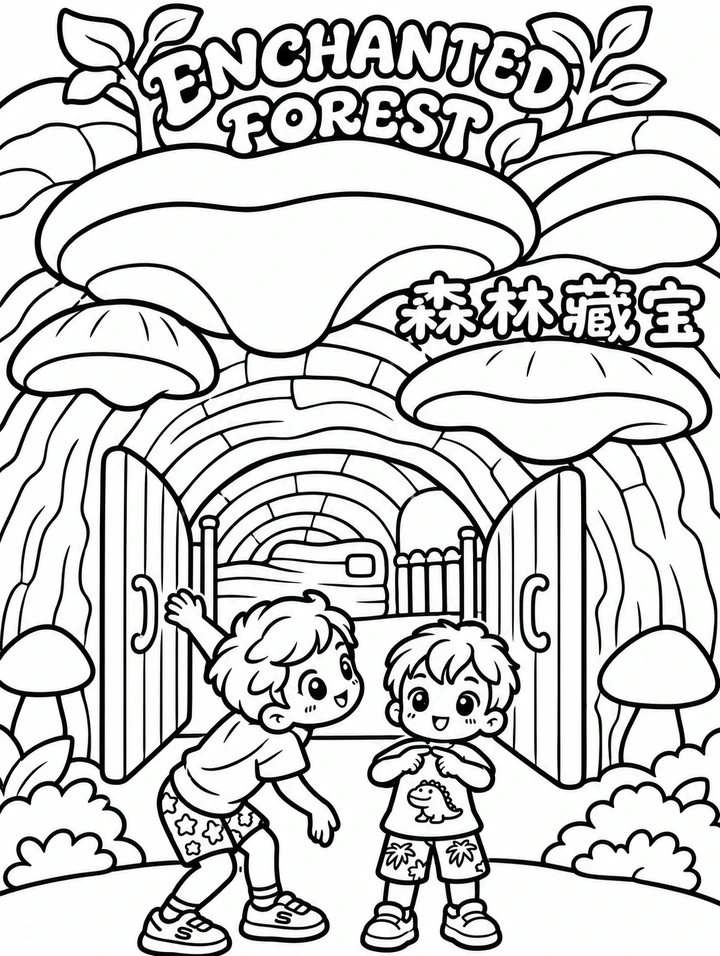
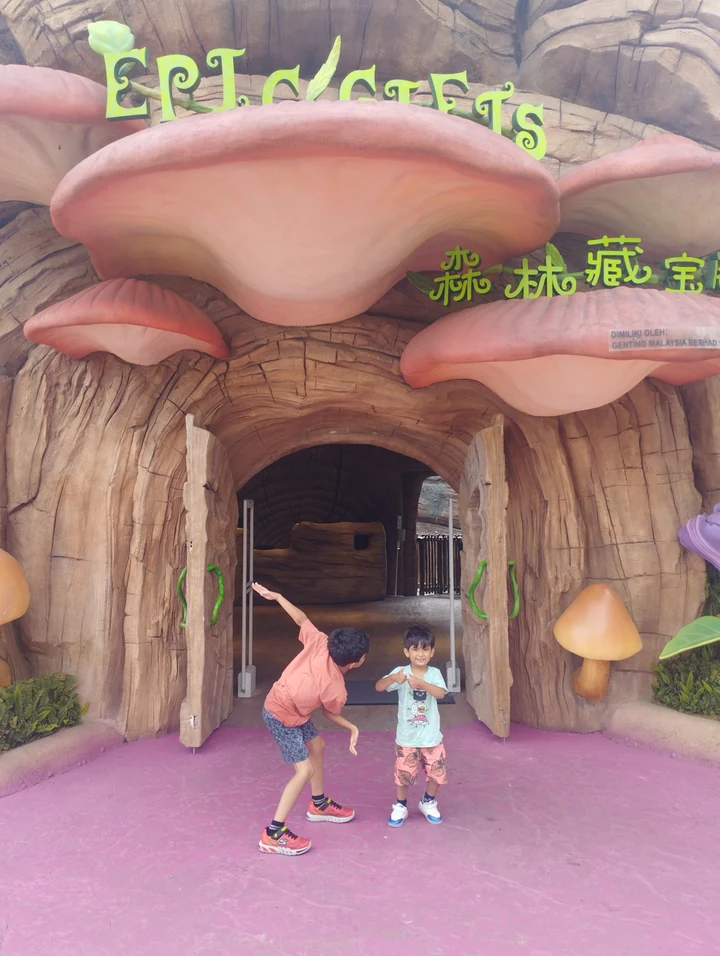
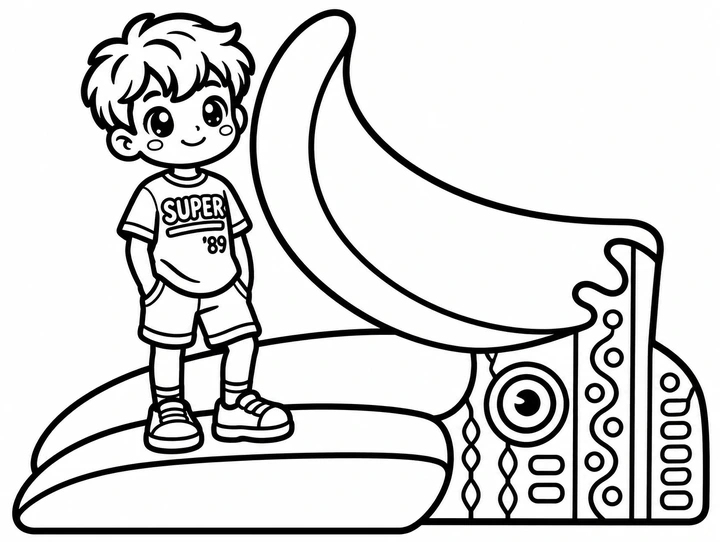
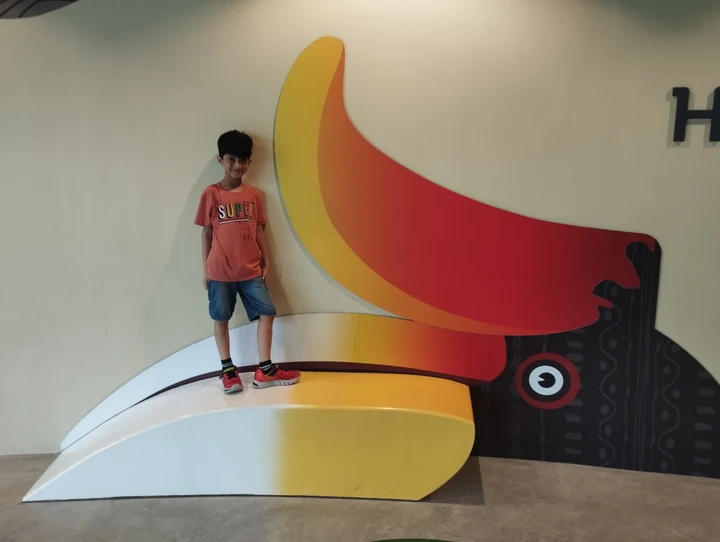
こんな写真に使えます
ペット、笑顔のポートレート、お気に入りの小物で試してみましょう。サンプルを家族で塗ったり、アプリで思い出の写真を自分だけの塗り絵にしたりできます。
使いやすい写真の選び方
被写体がはっきりした、背景のシンプルな写真を選びましょう。近めにトリミングし、印刷前に顔や細部を確認してください。
Lineoraで作る手順
iPhoneまたはAndroidのLineoraで写真を選び、スタイル一覧から「かわいい」を選択して生成します。元の写真と見比べてから、保存・共有・PDF書き出しへ進みましょう。AIは顔や文字、細部を描き変えることがあります。大切な部分が小さい場合は、写真をトリミングして試してください。
どのスタイルを選ぶ?
かわいいスタイルは塗り絵用の丸い輪郭に、ちびキャラは色付きの小さなキャラクターに変えます。Cozyは居心地のよい場面を描きます。
写真を塗り絵に変換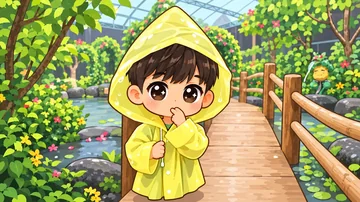
保存・共有・印刷する
ギャラリーからPDFを書き出し、プリンターの設定で用紙サイズを確認します。印刷プレビューを見て余白を残してください。複数の完成した絵を1つのPDFにまとめられます。
よくある質問
- かわいい塗り絵のPDFは無料ですか?
- はい。アプリをインストールせずに1枚ずつ、または3枚セットでダウンロードできます。自分の写真から新しく作る場合は、Lineoraの通常の作成回数・クレジット制限が適用されます。
- このサイトで写真を変換できますか?
- このサイトではLineoraの機能と作例を紹介しています。自分の写真を変換するにはiOS・Androidアプリを使ってください。AI生成にはインターネット接続が必要です。
- 定期購入が必要ですか?
- 必要ありません。完成した絵1枚に1クレジットを使います。購入したクレジットに有効期限はありません。残高がゼロなら、配信状況と1日の上限に応じて広告で無料の絵を作れます。
- 複数の絵をまとめて印刷できますか?
- はい。ギャラリーで絵を選び、PDFとして書き出します。広告で作った絵の書き出しには追加の広告が必要になり、透かしが付く場合があります。