Transformer une photo en dessin au trait minimaliste
Créez un dessin au trait à partir d’une photo avec le style Une ligne de Lineora. Comparez fleurs, silhouette humaine et personnages décoratifs en noir sur blanc.
Créez dans l'application Lineora pour iPhone et Android. Téléchargez l'application, sélectionnez votre photo et choisissez un style ou une activité.
Ce que change ce style
Le style évoque un dessin en ligne continue : des contours fluides remplacent couleurs, ombres et une grande partie du décor. Il sélectionne les formes importantes au lieu de suivre chaque bord de la photo. Une posture ou une fleur reste reconnaissable avec peu de marques. Des traits séparés, croisements et détails supplémentaires peuvent toutefois apparaître.
À partir de la même photo
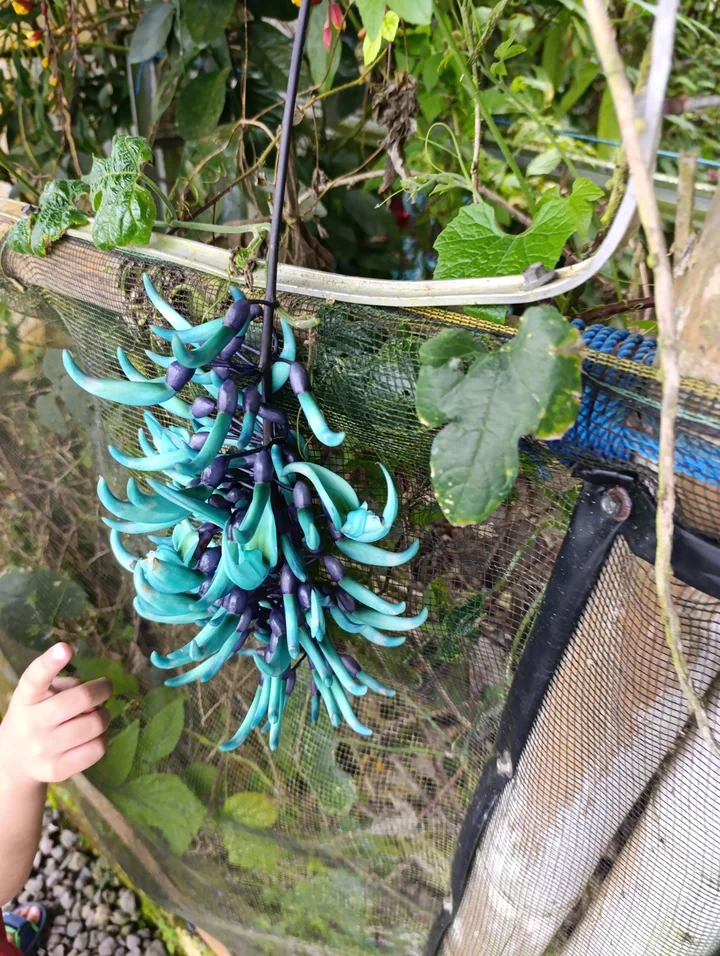
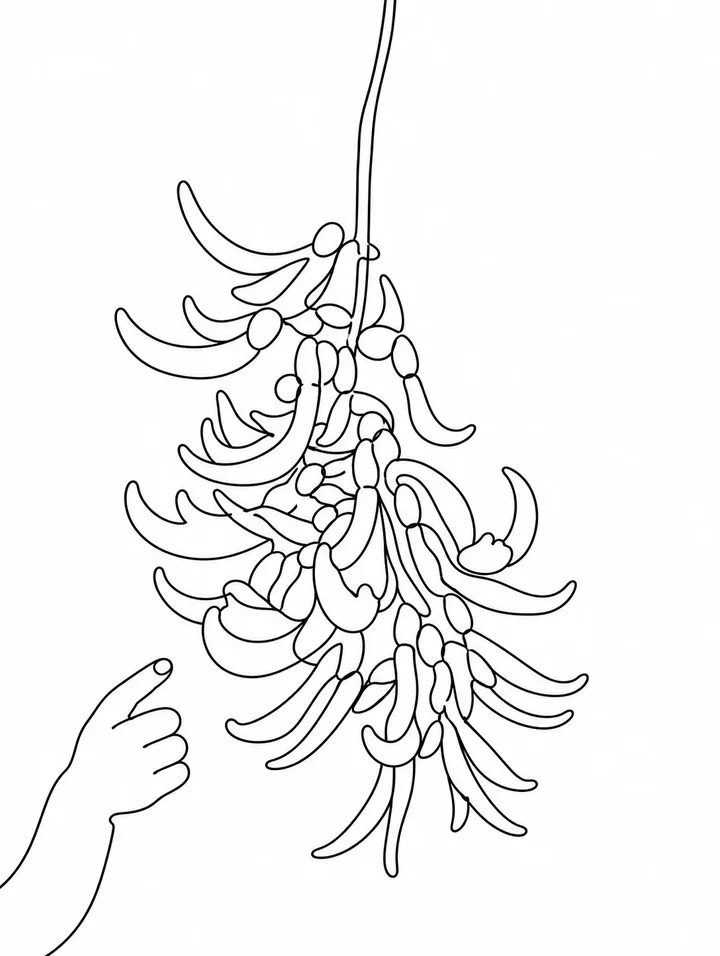
Fleurs suspendues et main
Les pétales courbes et la main restent en fins contours. Couleurs, feuilles et serre laissent place au blanc.
Créé avec l’option Haute qualité de Lineora. Le résultat peut varier à chaque génération.
D’autres exemples en photo
Ces photos ont été transformées avec l’option Haute qualité de Lineora. Les résultats peuvent varier ; ouvrez une image pour l’examiner de plus près.
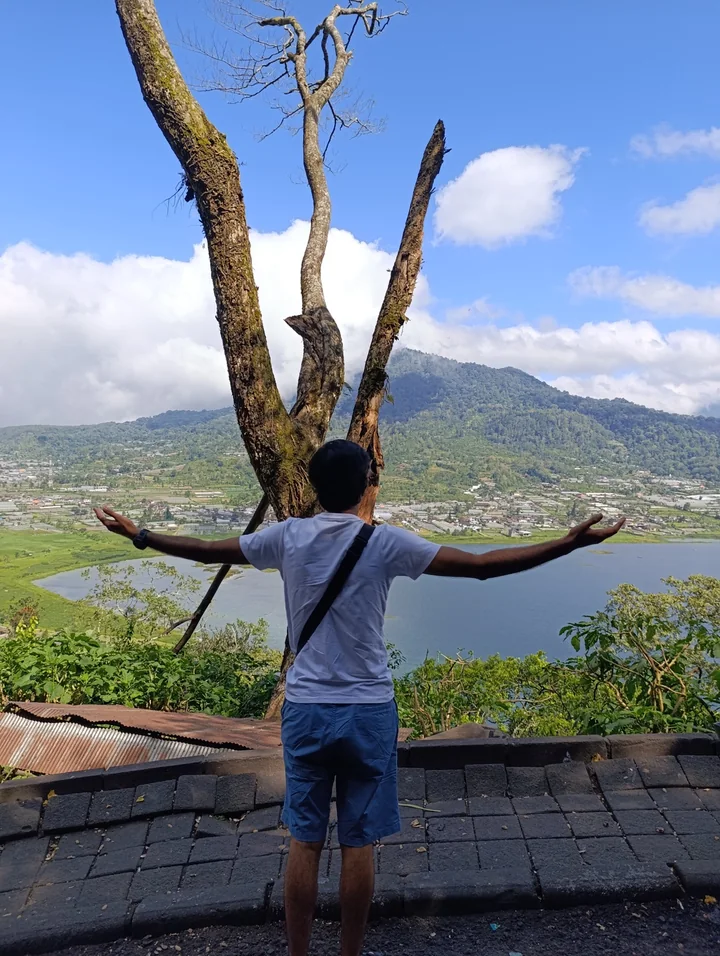
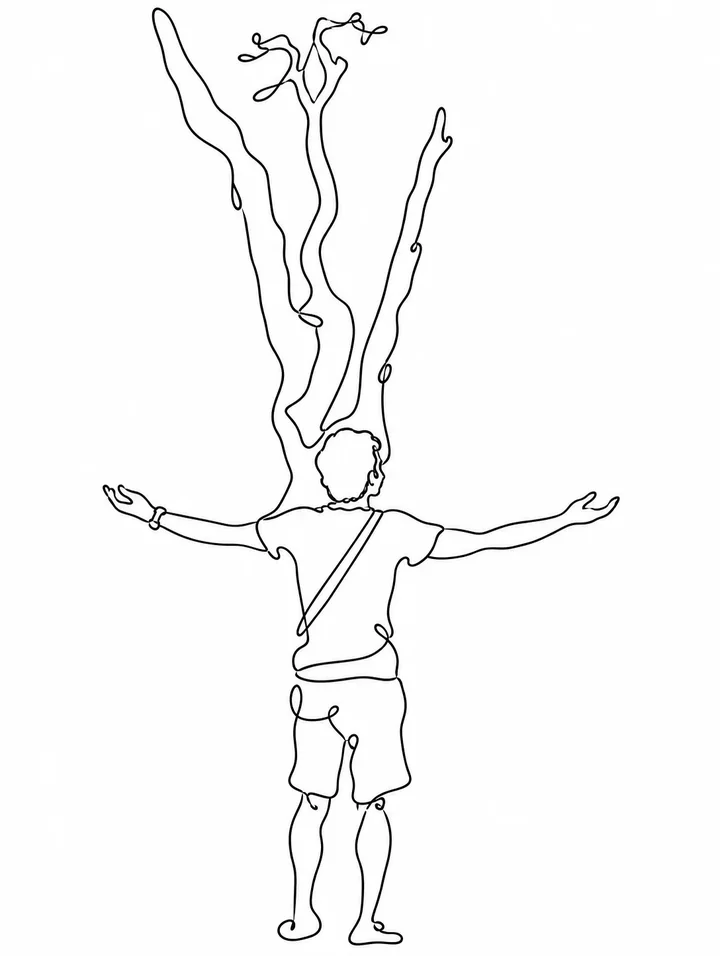
Bras ouverts devant un arbre
Les bras ouverts et l’arbre restent en contours fluides. Le lac, les montagnes et le muret disparaissent.
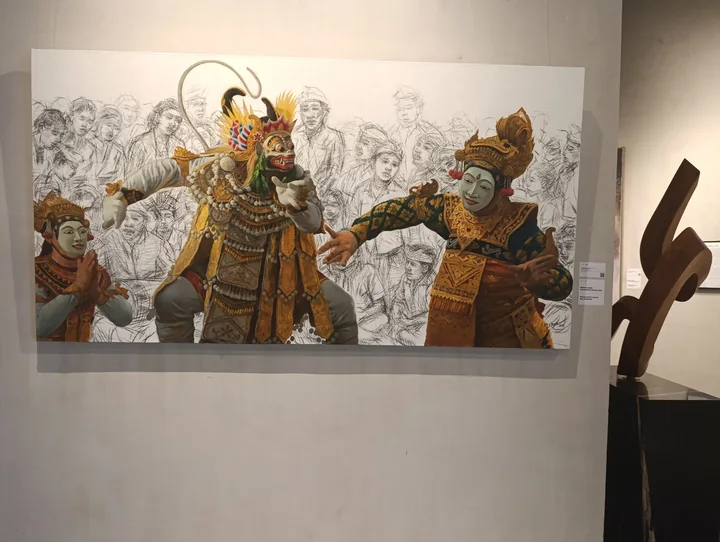
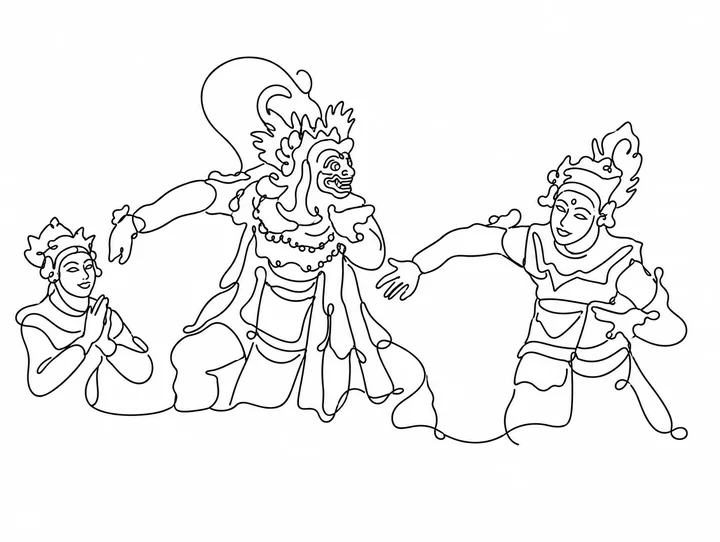
Personnages de marionnettes
Trois personnages ornés deviennent des contours ouverts ; le cadre, le mur et les objets du premier plan disparaissent.
Des idées pour vos photos
Essayez une fleur pour une carte sobre, un portrait souvenir ou une pose expressive pour un petit tirage. La main reste visible dans l’exemple floral. Recadrez les éléments voisins avant l’importation si vous souhaitez isoler le sujet, et gardez assez d’espace blanc dans votre mise en page.
Bien choisir votre photo
Privilégiez une silhouette nette, avec des membres bien séparés. Évitez les visages qui se chevauchent. Vérifiez les détails manquants, les boucles et les interruptions. Les lignes fines peuvent paraître pâles en petit format : contrôlez les dimensions et réalisez un tirage d’essai.
Créer ce rendu dans Lineora
Ouvrez Lineora sur iPhone ou Android, sélectionnez une photo puis le style Ligne continue. Lancez la création et comparez le résultat à l'original avant de l'enregistrer, de le partager ou de l'exporter en PDF. L'IA peut modifier les visages, les inscriptions et les petits détails. Recadrez votre photo si le sujet principal est trop petit.
Quel style choisir ?
Une ligne met l’accent sur les contours et le vide. Crayon conserve les ombres grises ; Tatouage ajoute des lignes épaisses et de la couleur. Pour des formes fermées à remplir, choisissez un style de coloriage.
Transformer une photo en coloriage

Enregistrez, partagez et imprimez
Exportez un PDF depuis votre galerie et vérifiez le format du papier dans les réglages de l’imprimante. Contrôlez l’aperçu et gardez les marges visibles. Plusieurs dessins peuvent être réunis dans un PDF.
Questions fréquentes
- Le résultat est-il un chemin SVG continu pour un traceur ?
- Non. Il s’agit d’une image au rendu linéaire, sans garantie d’un tracé vectoriel connecté. Lineora ne fournit ni nœuds modifiables ni fichier prêt pour la découpe. Retravaillez l’image dans un éditeur vectoriel si votre projet exige une géométrie précise.
- Peut-on créer une image sur ce site ?
- Ce site présente les possibilités de Lineora. Pour transformer votre propre photo, utilisez l'application iOS ou Android. La génération par IA nécessite une connexion Internet.
- Faut-il un abonnement ?
- Non. Un crédit correspond à un dessin terminé. Les crédits achetés n'expirent jamais. Lorsque le solde est nul, une publicité récompensée peut offrir un dessin gratuit, selon la disponibilité et la limite du jour.
- Peut-on imprimer plusieurs dessins ensemble ?
- Oui. Sélectionnez les dessins de votre galerie et exportez un PDF. Pour les dessins financés par une publicité, l'application peut demander une publicité supplémentaire pour l'export et ajouter un filigrane.








