將照片轉成極簡線條畫
用 Lineora 的一筆畫風格把照片轉成白底黑線插畫。比較花朵、人物姿勢與裝飾人偶的實際結果,觀察留下的輪廓與省略的背景。
請使用 iPhone 或 Android 版 Lineora 製作。下載 App、選取照片,再選擇風格或活動。
這個風格的特色
這個風格以流動輪廓營造連續線條的感覺,去除色彩、陰影及大部分背景。它會選擇有辨識度的形狀重新描繪,而非描出照片的每個邊緣。雖然追求一筆畫外觀,結果仍可能包含斷線、交叉與額外細節。
由同一張照片製作
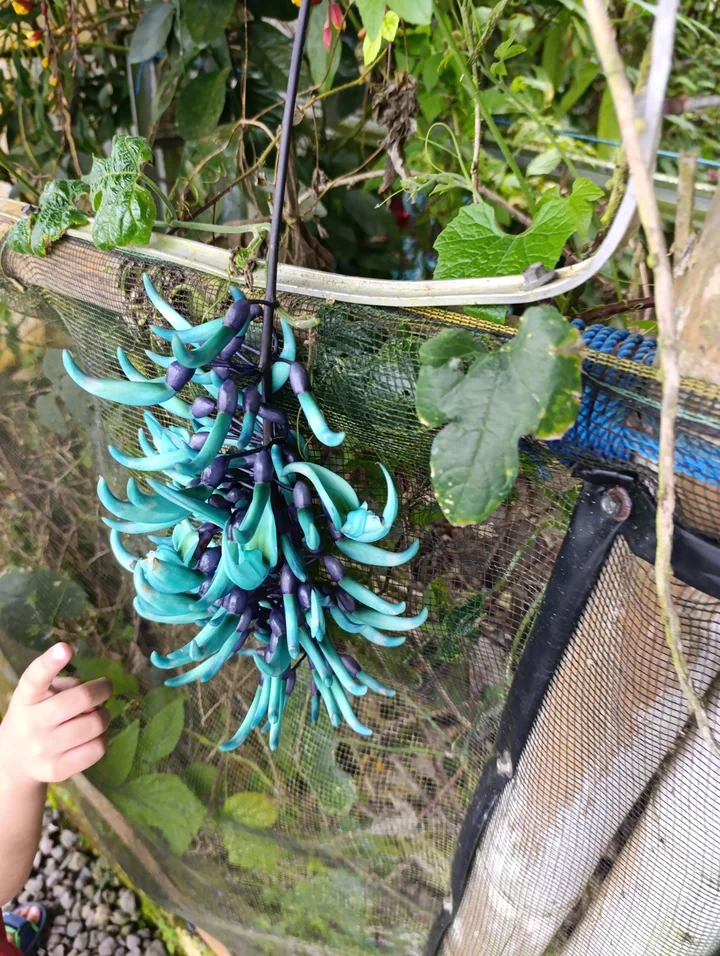
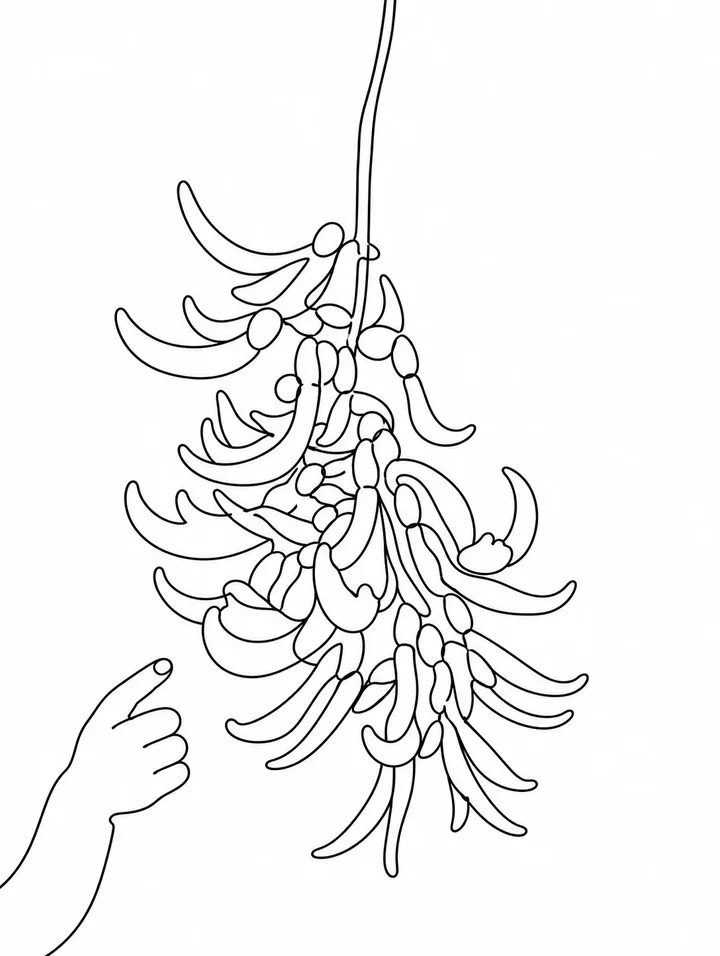
垂掛花朵與手
彎曲花瓣與伸出的手留下細輪廓,色彩、葉片和溫室背景改為白色留白。
使用 Lineora 的高品質選項生成。每次生成的結果可能不同。
更多照片範例
這些照片使用 Lineora 的高畫質選項生成。每次結果可能不同;開啟任一圖片即可仔細查看細節。
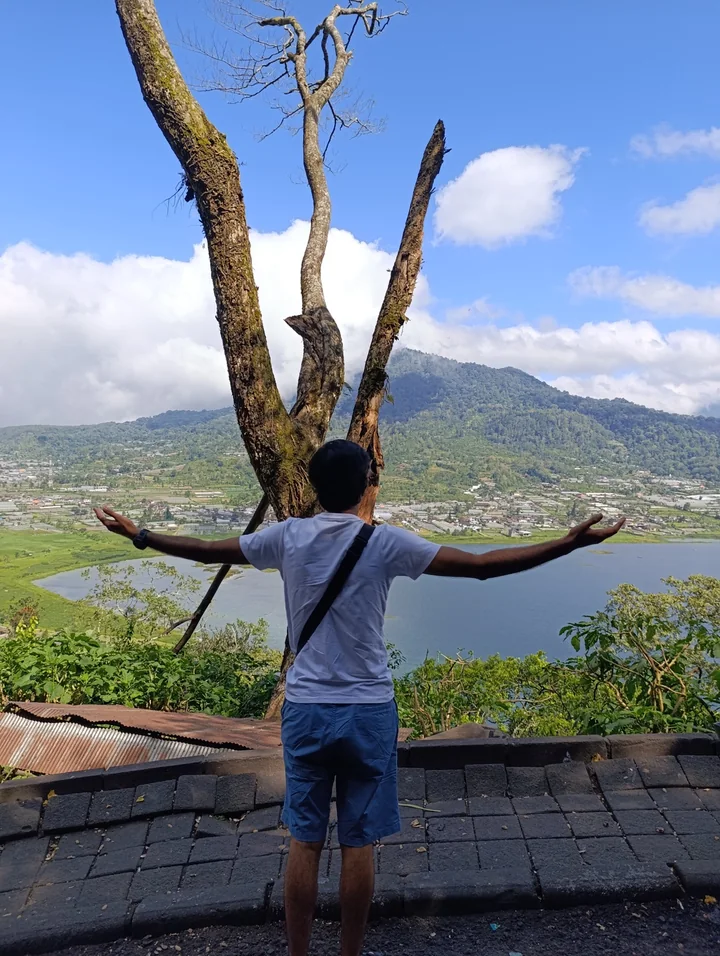
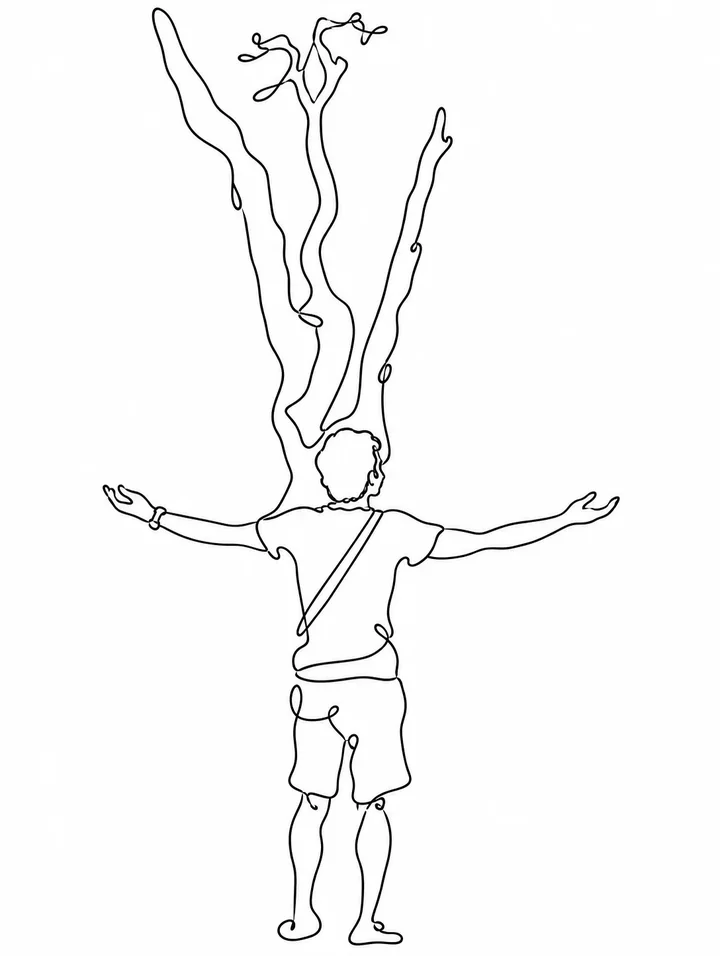
樹旁張開的雙臂
張開的雙臂與樹木保留流動輪廓,湖泊、山景與石牆被移除。
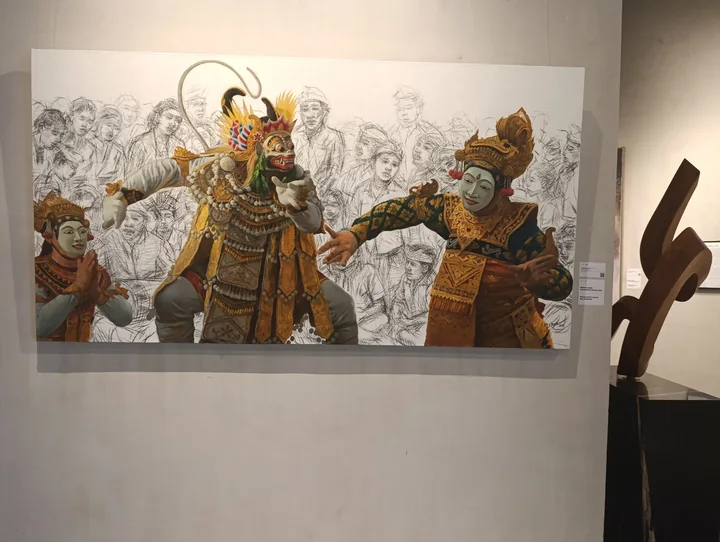
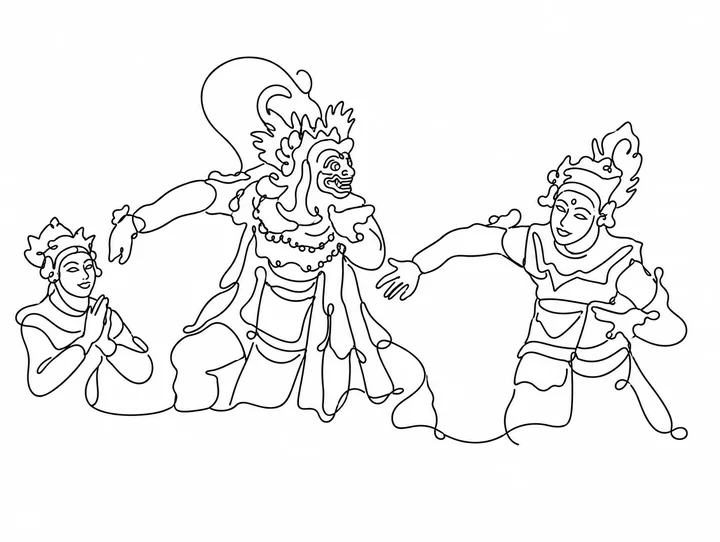
裝飾人偶展示
三個裝飾人物變成開放的輪廓線,外框、牆面和前方展品被省略。
照片的實用靈感
花朵適合簡約卡片,人像可作紀念插畫,鮮明姿勢則適合小幅印畫。花朵範例也保留了伸出的手;若只想留下主體,請先裁掉鄰近元素,排版時也留出足夠空白。
選擇適合的照片
選擇輪廓明確、四肢分開的照片,避免臉孔和物件重疊。檢查遺漏特徵、多餘迴圈與斷開的線。細線縮小後可能偏淡,放大列印前請確認匯出尺寸並先試印。
在 Lineora 製作的方法
在 iPhone 或 Android 開啟 Lineora,選取照片,再從風格清單選擇「一筆畫」並生成圖片。先與原照比較,再儲存、分享或匯出 PDF。AI 可能重新詮釋臉部、文字與細節。若主體不夠清楚,可先將照片裁切得更近再試。
該選哪種風格?
一筆畫著重輪廓和留白;鉛筆保留灰階陰影與質感;刺青加入粗線與色彩。若要填塗封閉區域,請選擇著色本風格。
將照片轉成著色圖

儲存、分享與列印成果
從圖庫匯出 PDF,並在印表機設定檢查紙張尺寸。確認列印預覽,保留可見的邊界。你可以將多張完成的圖片合併成一份 PDF。
常見問題
- 可以取得供繪圖機或雷射切割使用的連續 SVG 路徑嗎?
- 不可以。成品是具有連續線條外觀的圖片,不保證是相連的向量路徑。沒有 SVG 描圖或可編輯節點。若需要精確幾何,請在向量編輯工具中檢查並重畫。
- 可以在這個網站製作圖片嗎?
- 網站介紹 Lineora 的功能與範例。要轉換自己的照片,請使用 iOS 或 Android App。AI 生成需要網路連線。
- Lineora 需要訂閱嗎?
- 不需要。每張完成的圖片使用一點。購買的點數永不過期。餘額為零時,可依廣告供應情況與每日上限,觀看廣告取得免費圖片。
- 可以一起列印多張圖片嗎?
- 可以。從圖庫選取圖片後匯出 PDF。廣告製作的圖片在匯出時可能需要額外觀看廣告,並帶有浮水印。








