Trasforma una foto in Line Art minimalista
Crea un disegno a linee dalla tua foto con lo stile Una linea di Lineora. Confronta fiori, una posa e figure decorative in nero su bianco.
Crea nell'app Lineora per iPhone e Android. Scarica l'app, seleziona la tua foto e scegli uno stile o un'attività.
Cosa cambia questo stile
Lo stile interpreta il soggetto con contorni fluidi ispirati al disegno a linea continua. Colori, ombre e gran parte dello sfondo scompaiono. Seleziona le forme riconoscibili invece di ricalcare ogni bordo della fotografia. Può comunque generare tratti separati, incroci e dettagli aggiuntivi.
Dalla stessa foto
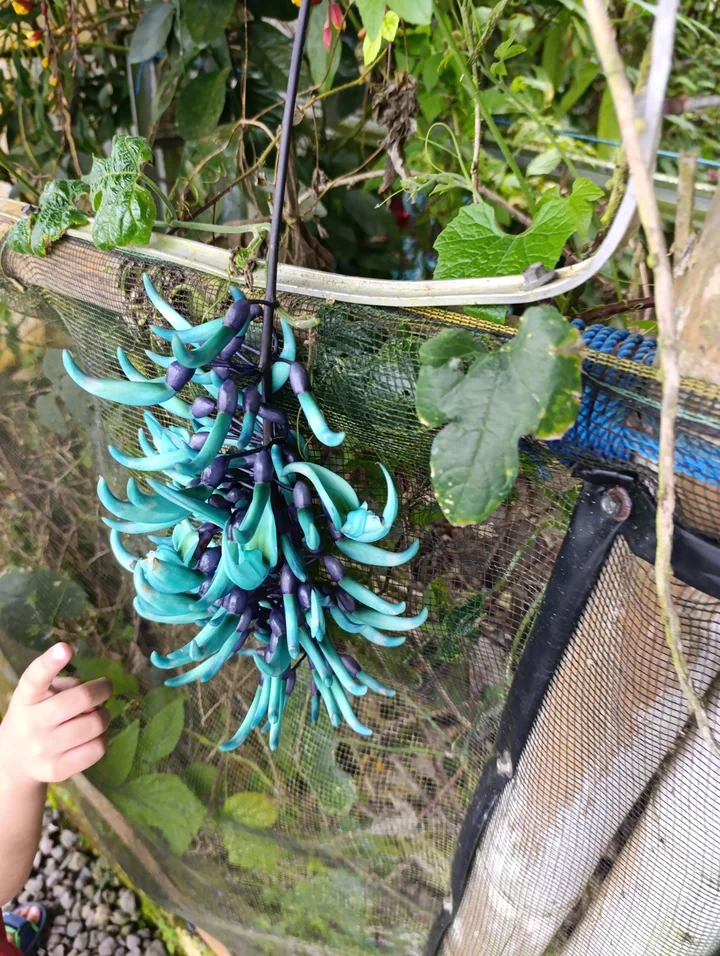
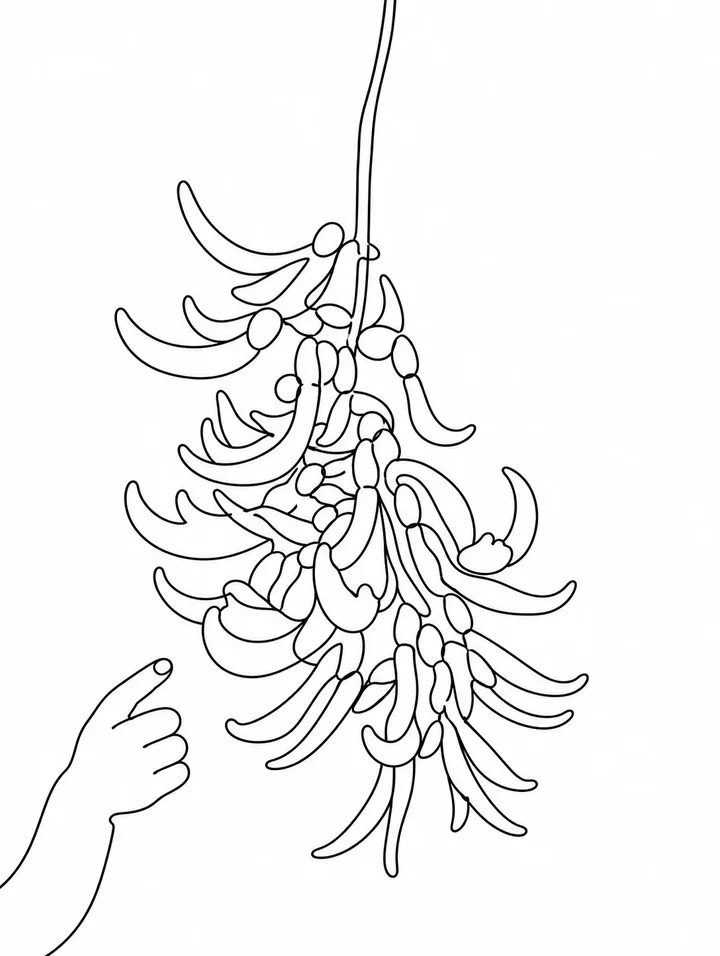
Fiori pendenti e una mano
Petali curvi e mano restano in contorni sottili; colore, foglie e serra lasciano spazio al bianco.
Creato con l’opzione Alta qualità di Lineora. Ogni generazione può dare un risultato diverso.
Altri esempi fotografici
Queste foto sono state trasformate con l’opzione Alta qualità di Lineora. I risultati possono variare: apri un’immagine per osservarla meglio.
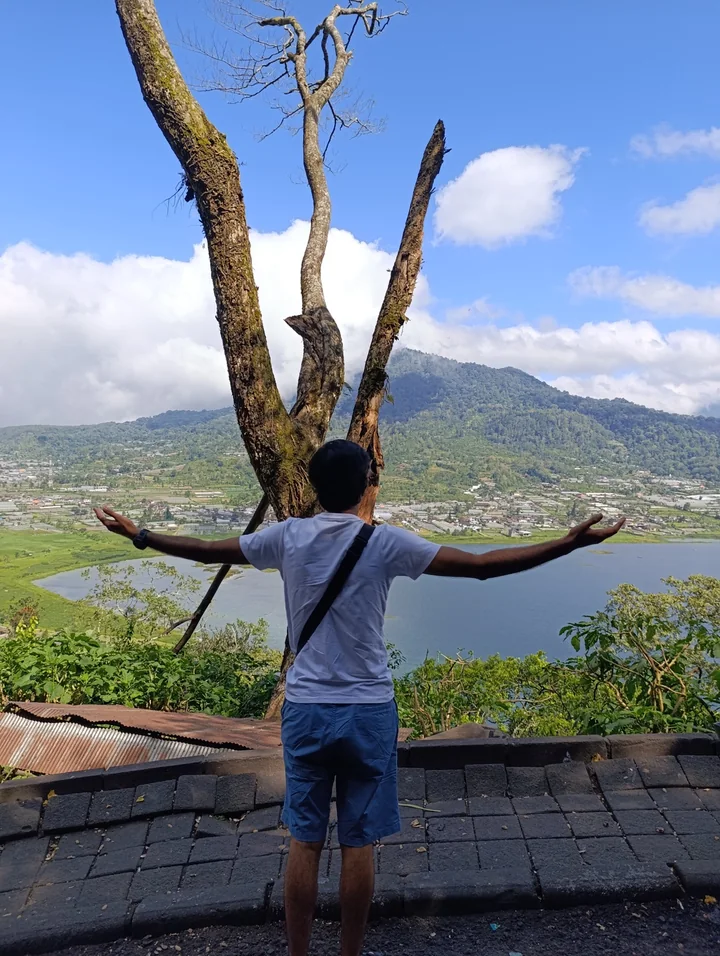
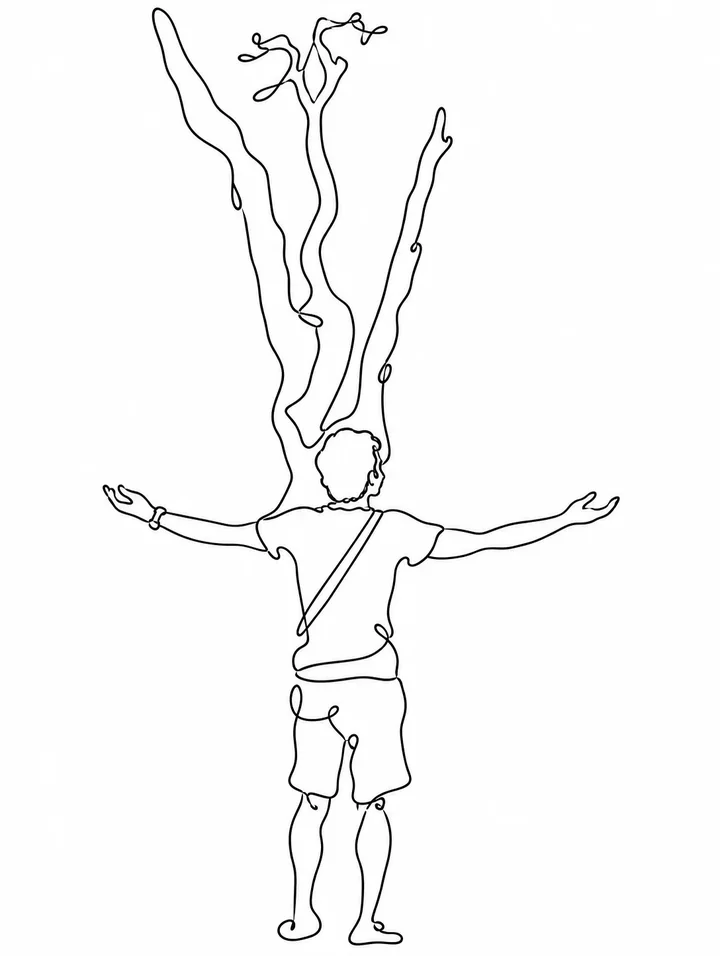
Braccia aperte davanti a un albero
Braccia aperte e albero restano in contorni fluidi. Lago, montagne e muro scompaiono.
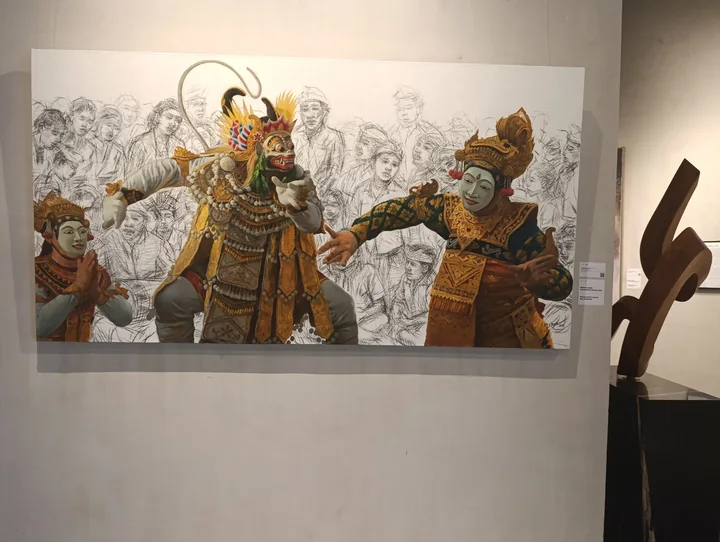
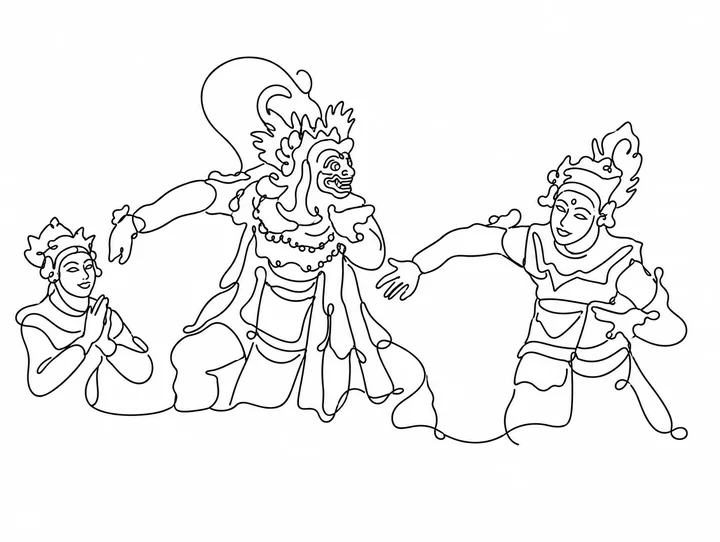
Figure di marionette
Tre figure ornate diventano contorni aperti; cornice, parete e oggetti in primo piano scompaiono.
Idee per le tue foto
Prova un fiore per un biglietto essenziale, un ritratto ricordo o una posa per una piccola stampa. Nell’esempio floreale rimane anche la mano. Ritaglia gli elementi vicini prima dell’importazione se vuoi isolare il soggetto e conserva spazio bianco nell’impaginazione.
Scegli una foto adatta
Scegli una silhouette chiara e arti ben separati. Evita volti sovrapposti. Verifica dettagli mancanti, anelli aggiuntivi e interruzioni. I tratti sottili possono risultare deboli in piccolo: controlla le dimensioni esportate e fai una prova di stampa prima di ingrandire.
Come crearlo in Lineora
Apri Lineora su iPhone o Android e seleziona una foto. Scegli Linea continua dall'elenco e avvia la generazione. Confronta il risultato con l'originale prima di salvarlo, condividerlo o esportarlo in PDF. L'IA può modificare volti, scritte e piccoli dettagli. Prova un ritaglio più stretto se il soggetto si perde.
Quale stile scegliere?
Una linea valorizza contorni e vuoti. Matita conserva ombre grigie e texture; Tattoo aggiunge linee spesse e colore. Per forme chiuse da riempire, scegli uno stile da libro da colorare.
Trasformare una foto in un disegno da colorare

Salva, condividi e stampa
Esporta un PDF dalla galleria e controlla il formato della carta nelle impostazioni della stampante. Verifica l’anteprima e mantieni visibili i margini. Puoi riunire più disegni in un PDF.
Domande frequenti
- Ottengo un percorso SVG continuo per plotter o taglio laser?
- No. Il risultato è un’immagine dall’aspetto lineare, non un tracciato vettoriale connesso garantito. Non include nodi modificabili o file pronti per la produzione. Per geometrie precise, controlla e ridisegna l’opera in un editor vettoriale.
- Posso creare un'immagine su questo sito?
- Il sito mostra cosa può fare Lineora. Per trasformare la tua foto, usa l'app iOS o Android. La generazione con IA richiede una connessione Internet.
- Serve un abbonamento?
- No. Un credito corrisponde a un disegno completato. I crediti acquistati non scadono mai. A saldo zero, una pubblicità può offrire un disegno gratuito, secondo disponibilità e limite giornaliero.
- Posso stampare più disegni insieme?
- Sì. Seleziona i disegni nella galleria ed esporta un PDF. Per quelli ottenuti con pubblicità, l'app può richiedere un'altra pubblicità per l'esportazione e aggiungere una filigrana.








