Foto in eine Chibi-Figur umwandeln
Erstelle aus deinem Foto eine niedliche Chibi-Figur mit Lineora. Drei echte Beispiele zeigen die Proportionen und helfen dir bei der Auswahl eines Avatar-Fotos.
Erstelle deine Bilder in der Lineora-App für iPhone und Android. Lade die App herunter, wähle dein Foto und dann einen Stil oder eine Aktivität.
Was dieser Stil verändert
Chibi vergrößert Kopf und Augen und verkleinert Körper und Gliedmaßen. Runde Konturen und kräftige Farbschatten machen aus einer erkennbaren Pose eine ausdrucksstarke Figur. Haare, Kleidung und Farben erinnern an das Foto; Gesichtszüge können sich verändern.
Aus demselben Foto
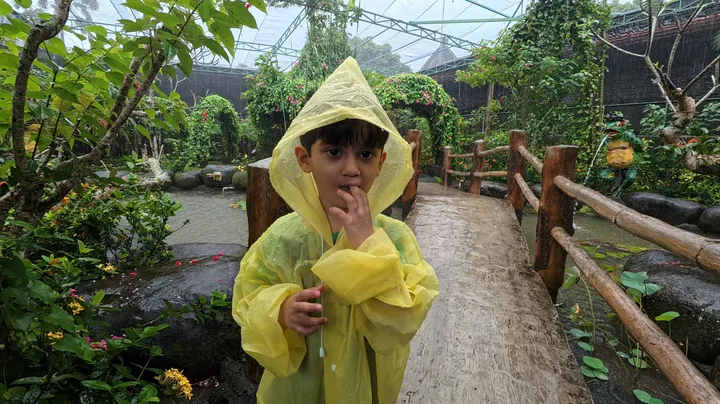

Porträt im gelben Regenmantel
Die gelbe Kapuze rahmt größere Augen und einen deutlich vergrößerten Kopf. Helle Blattformen umgeben die vertraute Hand-am-Mund-Pose.
Mit Lineoras Option „Hohe Qualität“ erstellt. Jede Generierung kann anders ausfallen.
Weitere Fotobeispiele
Diese Fotos wurden mit Lineoras Option „Hohe Qualität“ umgewandelt. Ergebnisse können variieren; öffne ein Bild, um es genauer anzusehen.
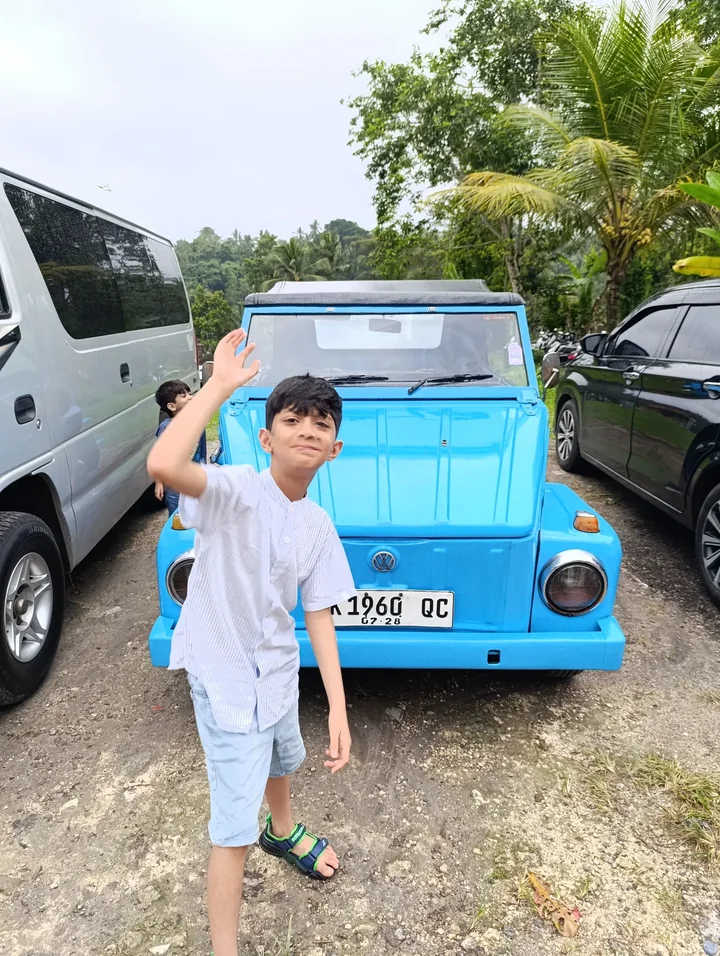
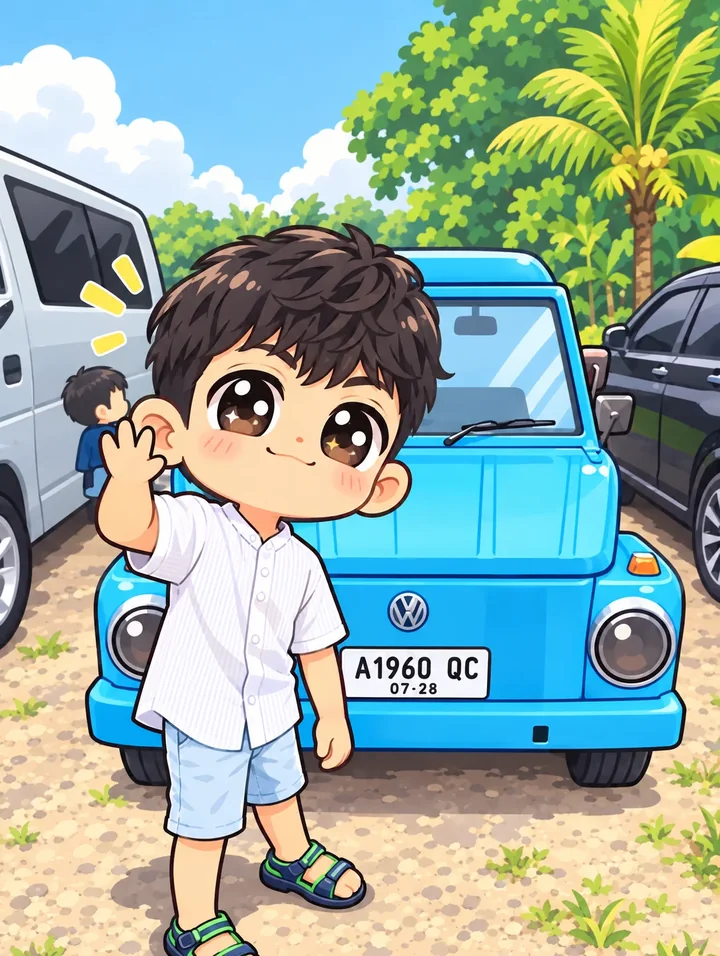
Winken vor einem blauen Auto
Winken und blaues Auto bleiben erkennbar, während der Körper kleiner wird. Prüfe kleine Details wie Schrift vor der Verwendung.
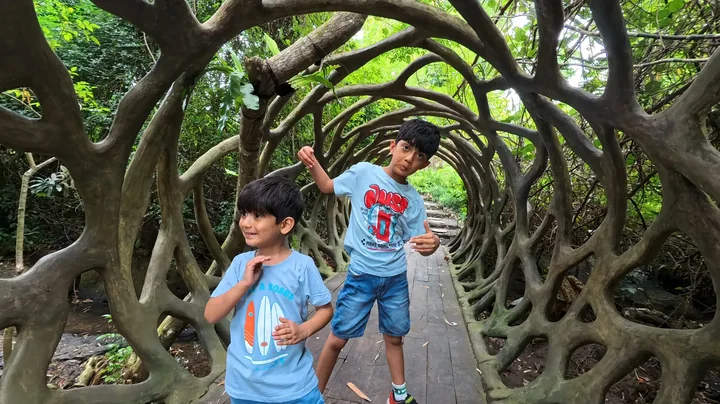
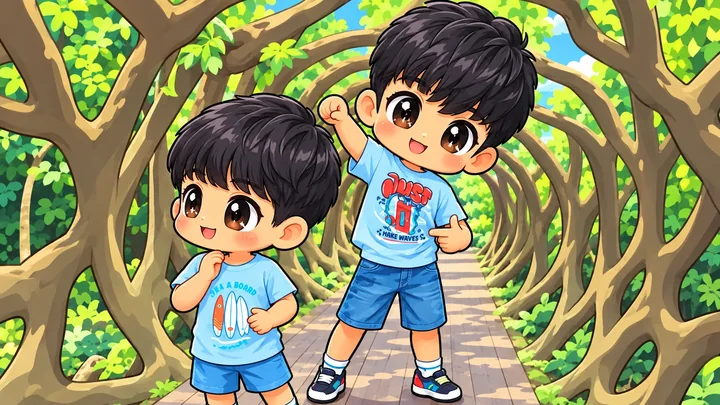
Zwei Kinder unter einem Baumgewölbe
Beide Kinder werden zu großäugigen Figuren mit kleineren Körpern. Die verzweigten Bögen rahmen weiterhin ihre unterschiedlichen Posen.
Ideen für deine Fotos
Probiere ein Porträt als Avatar, ein Ganzkörperfoto für eine Charakterkarte oder zwei Personen für ein gemeinsames Andenken. Lass beim Zuschneiden Platz um den Kopf, besonders für runde Profilbilder.
So wählst du ein geeignetes Foto
Wähle sichtbare Augen und eine klare Pose. Personen sollten sich wenig überdecken. Prüfe bei Gruppen beide Gesichter sowie Hände und kleine Accessoires.
So entsteht dein Bild in Lineora
Öffne Lineora auf dem iPhone oder Android-Gerät und wähle ein Foto. Wähle im Stilmenü Chibi und starte die Erstellung. Vergleiche das Ergebnis mit dem Original, bevor du es speicherst, teilst oder als PDF exportierst. KI kann Gesichter, Schrift und kleine Details verändern. Ein engerer Bildausschnitt hilft, das Hauptmotiv hervorzuheben.
Welcher Stil passt zu dir?
Chibi betont große Köpfe und kleine Körper. Anime zeigt eine ausführlichere Zeichenszene, Sticker ein kräftig umrandetes Motiv.
Foto in Ausmalbild umwandeln

Dein Ergebnis speichern, teilen und ausdrucken
Exportiere ein PDF aus deiner Galerie und prüfe die Papiergröße in den Druckereinstellungen. Kontrolliere die Vorschau und lass die Ränder sichtbar. Mehrere fertige Bilder lassen sich in einem PDF zusammenfassen.
Häufige Fragen
- Ist Chibi dasselbe wie Anime?
- Chibi hat besonders übertriebene Proportionen. Der Anime-Stil von Lineora zeichnet weniger gedrungene Figuren. Beide erzeugen unbewegte Bilder, keine Animationen.
- Kann ich auf dieser Website ein Bild erstellen?
- Die Website zeigt die Möglichkeiten von Lineora. Um dein eigenes Foto umzuwandeln, nutze die App für iOS oder Android. Die KI-Erstellung braucht eine Internetverbindung.
- Brauche ich für Lineora ein Abo?
- Nein. Ein Credit entspricht einem fertigen Bild. Gekaufte Credits verfallen nie. Bei null Credits kannst du ein kostenloses Bild durch ein Werbevideo erhalten, abhängig von verfügbaren Anzeigen und dem Tageslimit.
- Kann ich mehrere Bilder zusammen ausdrucken?
- Ja. Wähle Bilder in deiner Galerie und exportiere ein PDF. Bei Bildern aus Werbevideos kann die App für Teilen oder PDF-Export ein weiteres Video verlangen und ein Wasserzeichen hinzufügen.








