Foto in Bleistiftzeichnung umwandeln
Erstelle mit Lineora eine Bleistiftzeichnung aus deinem Foto. Entdecke ein echtes Beispiel, Tipps für Porträts und Ideen zum Speichern und Ausdrucken.
Erstelle deine Bilder in der Lineora-App für iPhone und Android. Lade die App herunter, wähle dein Foto und dann einen Stil oder eine Aktivität.
Was dieser Stil verändert
Der Bleistiftstil übersetzt Farben in graue Schraffuren und sichtbare Striche auf papierartigem Hintergrund. Dunkle Stellen erhalten mehr Zeichenspuren, helle Flächen bleiben leichter. So entsteht eine fertige Zeichnung mit Schattierung.
Aus demselben Foto
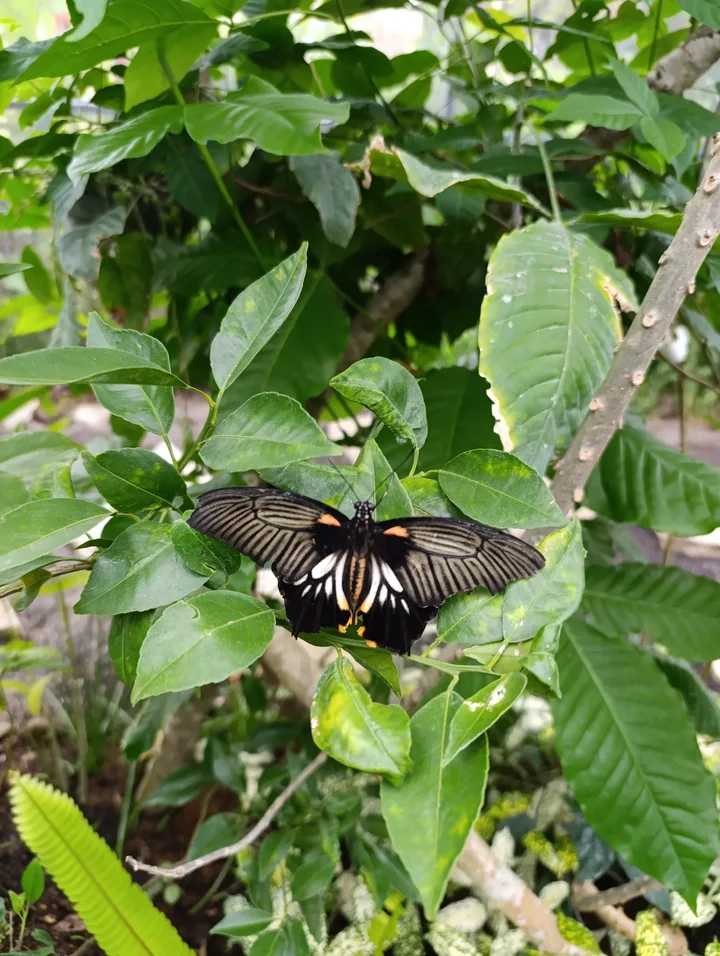
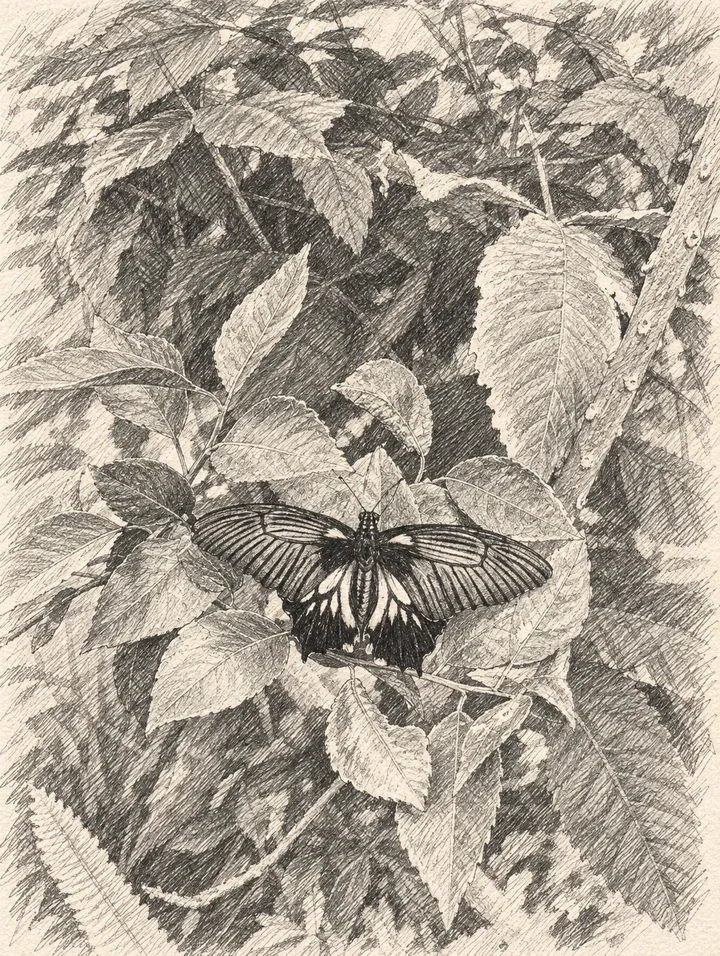
Schmetterling zwischen Blättern
Die Flügelzeichnung bleibt zwischen schattierten Blättern erkennbar; Schraffuren ersetzen den unruhigen grünen Hintergrund.
Mit Lineoras Option „Hohe Qualität“ erstellt. Jede Generierung kann anders ausfallen.
Weitere Fotobeispiele
Diese Fotos wurden mit Lineoras Option „Hohe Qualität“ umgewandelt. Ergebnisse können variieren; öffne ein Bild, um es genauer anzusehen.
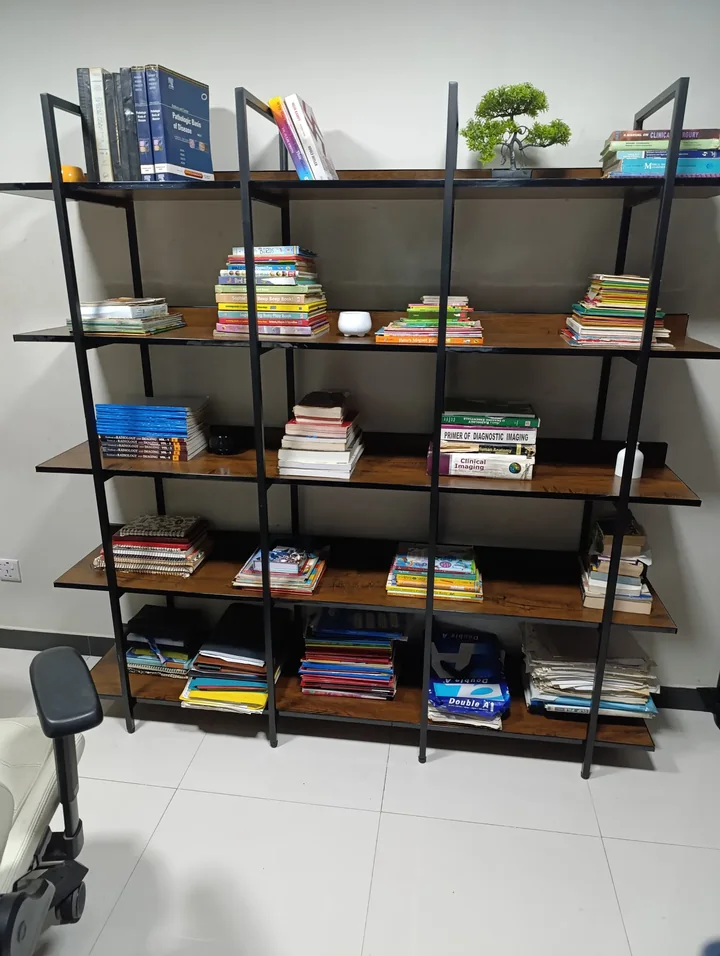
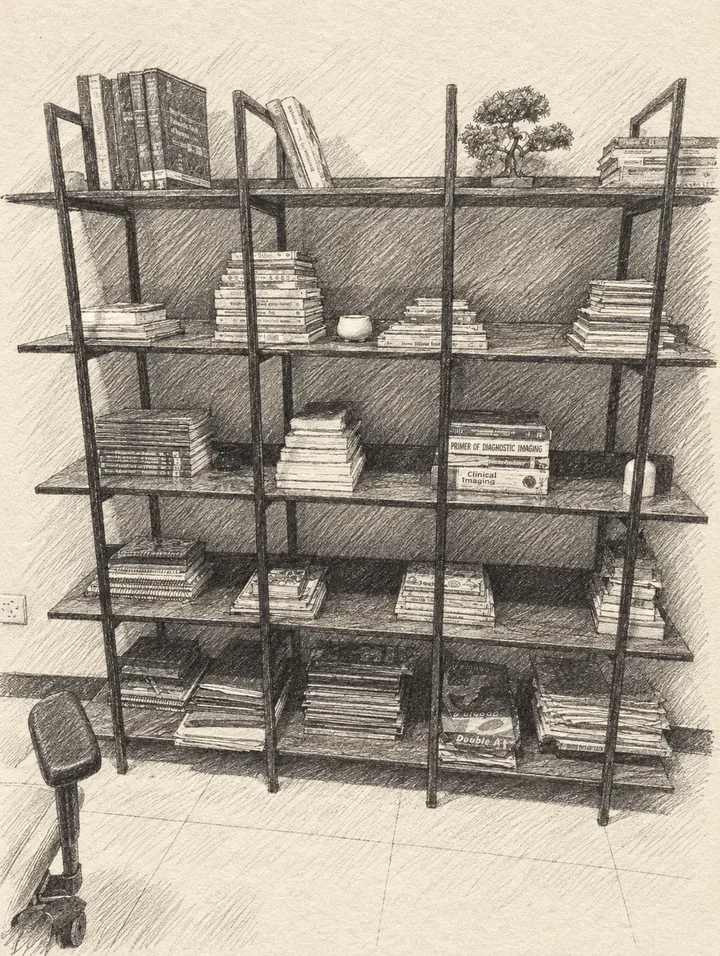
Bücher und ein kleiner Baum
Buchrücken und Regalkanten werden zu klaren Bleistiftlinien, während der Boden in eine leichte Schattierung übergeht.
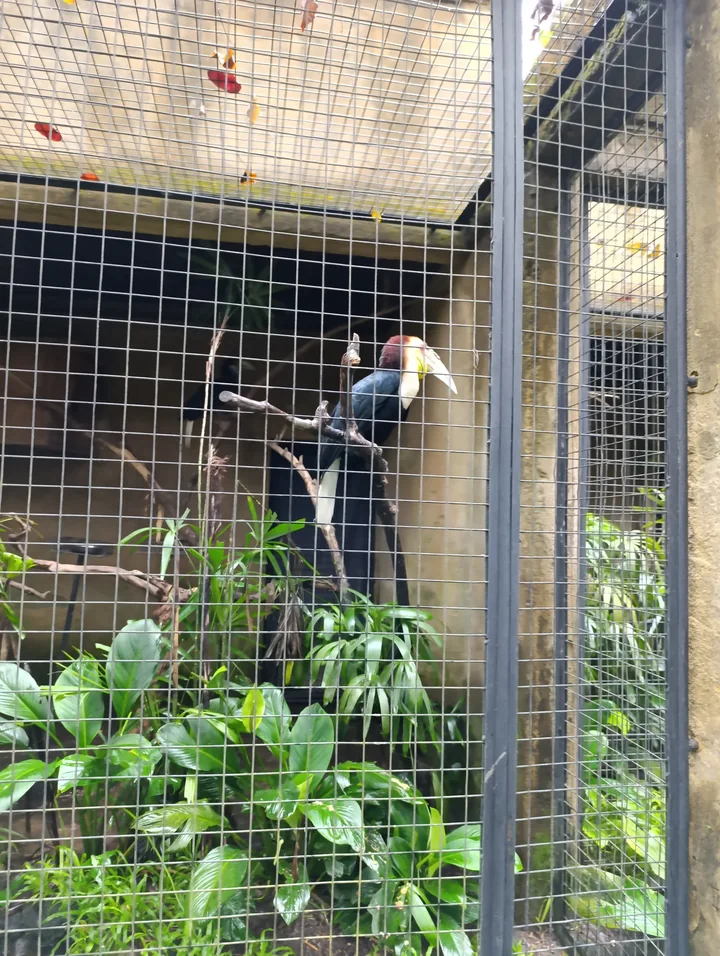
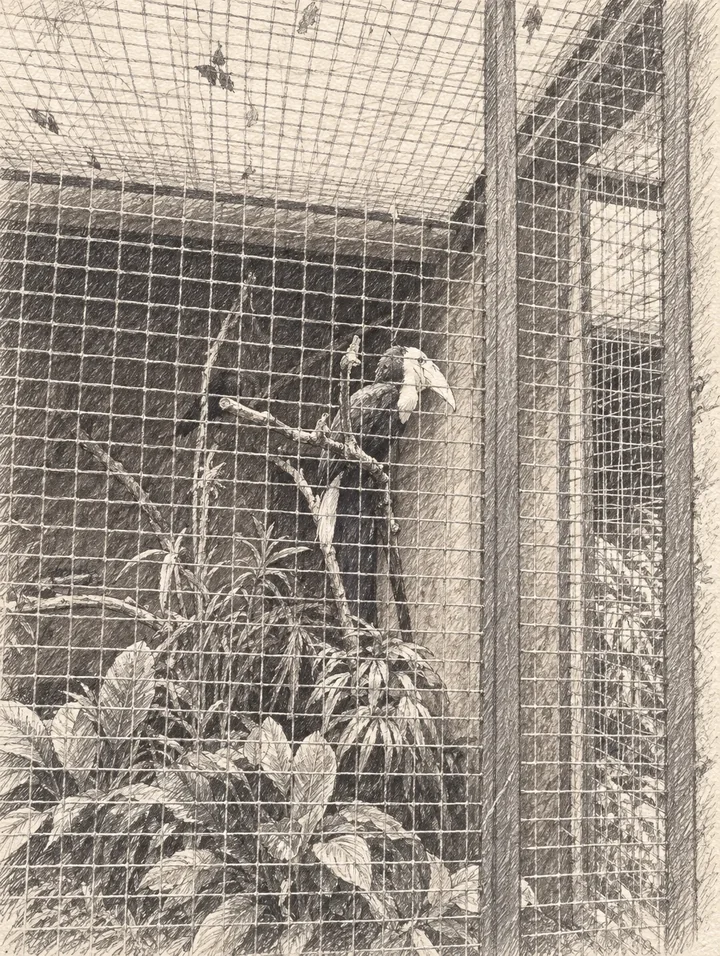
Nashornvogel hinter Drahtgitter
Das Gitter bleibt vor Vogel und Blättern sichtbar; die dichte Schraffur zeigt, warum ein ruhigerer Hintergrund helfen kann.
Ideen für deine Fotos
Probiere ein Haustierporträt, ein Familienfoto als Erinnerung oder ein markantes Gebäude für dein Reisetagebuch. Ein klar erkennbares Hauptmotiv lässt sich leichter lesen als eine große, weit entfernte Gruppe.
So wählst du ein geeignetes Foto
Wähle weiches Seitenlicht und gut sichtbare Augen. Schneide störende Hintergründe vor dem Import weg. Sehr dunkle Haare können mit Schatten verschmelzen; überbelichtete Gesichter liefern wenig Zeichnungsdetails.
So entsteht dein Bild in Lineora
Öffne Lineora auf dem iPhone oder Android-Gerät und wähle ein Foto. Wähle im Stilmenü Bleistift und starte die Erstellung. Vergleiche das Ergebnis mit dem Original, bevor du es speicherst, teilst oder als PDF exportierst. KI kann Gesichter, Schrift und kleine Details verändern. Ein engerer Bildausschnitt hilft, das Hauptmotiv hervorzuheben.
Welcher Stil passt zu dir?
Bleistift eignet sich für monochrome Erinnerungsbilder. Aquarell bringt weiche Farben hinzu. Für offene Flächen zum Selbstausmalen wähle einen Ausmalbildstil.
Foto in Ausmalbild umwandeln

Dein Ergebnis speichern, teilen und ausdrucken
Exportiere ein PDF aus deiner Galerie und prüfe die Papiergröße in den Druckereinstellungen. Kontrolliere die Vorschau und lass die Ränder sichtbar. Mehrere fertige Bilder lassen sich in einem PDF zusammenfassen.
Häufige Fragen
- Ist eine Bleistiftzeichnung eine Malvorlage?
- Nicht unbedingt: Schattierungen füllen bereits Teile des Bildes. Wähle für ein Ausmalbild einen Stil aus der Ausmalbuch-Gruppe.
- Kann ich auf dieser Website ein Bild erstellen?
- Die Website zeigt die Möglichkeiten von Lineora. Um dein eigenes Foto umzuwandeln, nutze die App für iOS oder Android. Die KI-Erstellung braucht eine Internetverbindung.
- Brauche ich für Lineora ein Abo?
- Nein. Ein Credit entspricht einem fertigen Bild. Gekaufte Credits verfallen nie. Bei null Credits kannst du ein kostenloses Bild durch ein Werbevideo erhalten, abhängig von verfügbaren Anzeigen und dem Tageslimit.
- Kann ich mehrere Bilder zusammen ausdrucken?
- Ja. Wähle Bilder in deiner Galerie und exportiere ein PDF. Bei Bildern aus Werbevideos kann die App für Teilen oder PDF-Export ein weiteres Video verlangen und ein Wasserzeichen hinzufügen.








