Foto in minimalistische Line Art umwandeln
Erstelle mit Lineoras Ein-Linien-Stil reduzierte Konturzeichnungen aus Fotos. Vergleiche Blumen, eine Körperhaltung und dekorative Figuren als schwarze Linien auf Weiß.
Erstelle deine Bilder in der Lineora-App für iPhone und Android. Lade die App herunter, wähle dein Foto und dann einen Stil oder eine Aktivität.
Was dieser Stil verändert
Der Stil interpretiert das Motiv mit fließenden Konturen, die an eine durchgehende Linie erinnern. Farbe, Schattierung und große Teile des Hintergrunds verschwinden. Es ist eine selektive Neuzeichnung statt einer vollständigen Kantennachzeichnung. Einzelne Striche, Überschneidungen und zusätzliche Details können trotzdem entstehen.
Aus demselben Foto
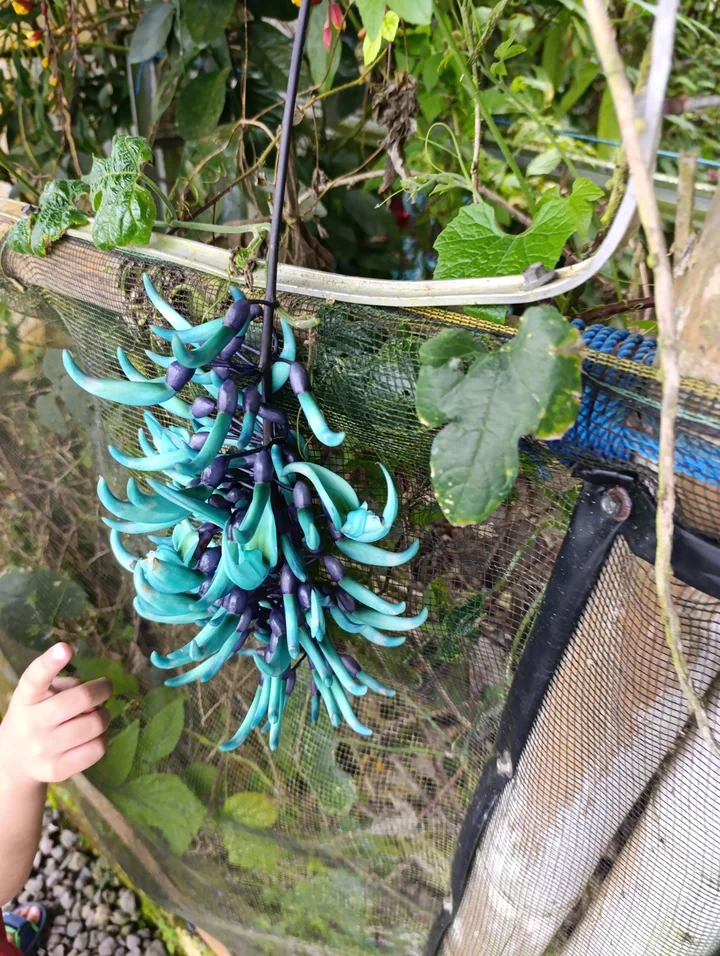
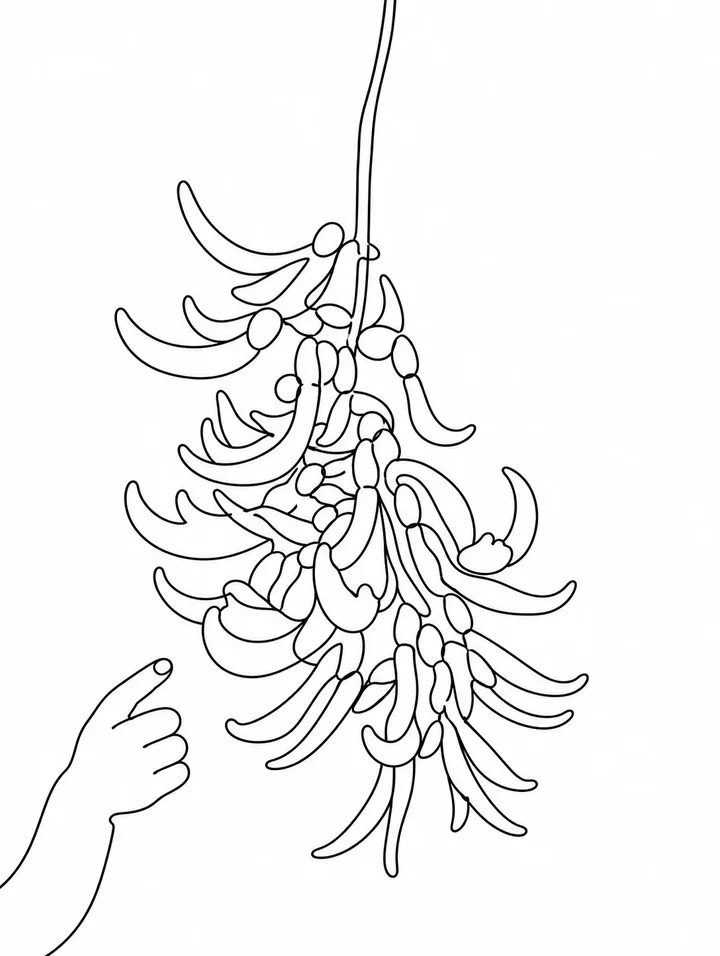
Hängende Blüten und eine Hand
Geschwungene Blüten und die ausgestreckte Hand bleiben als feine Konturen. Farbe, Blätter und Gewächshaus weichen weißem Raum.
Mit Lineoras Option „Hohe Qualität“ erstellt. Jede Generierung kann anders ausfallen.
Weitere Fotobeispiele
Diese Fotos wurden mit Lineoras Option „Hohe Qualität“ umgewandelt. Ergebnisse können variieren; öffne ein Bild, um es genauer anzusehen.
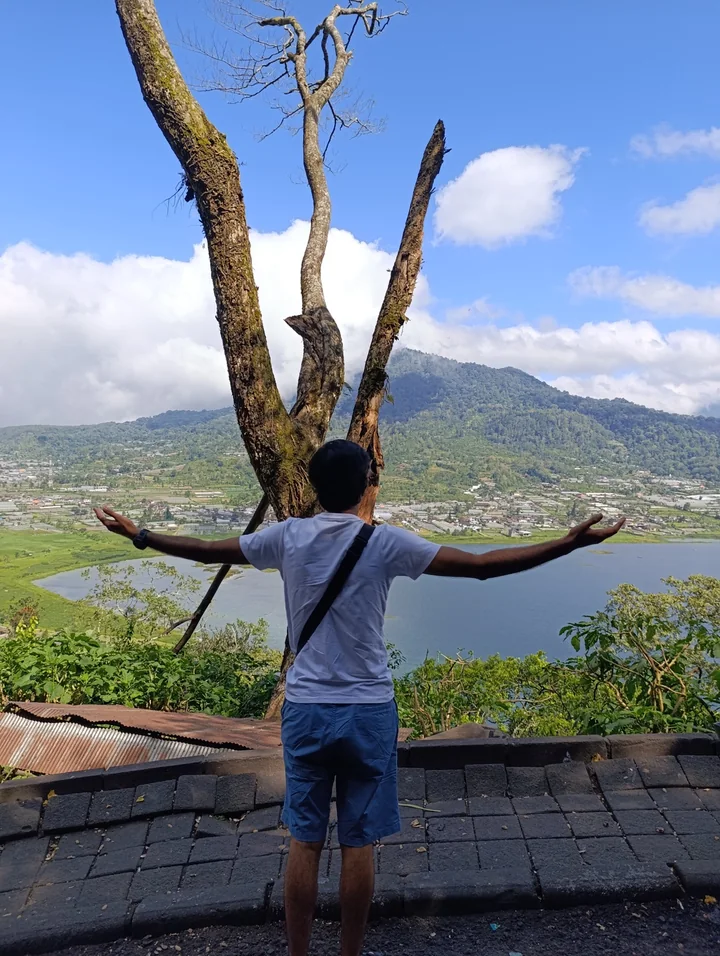
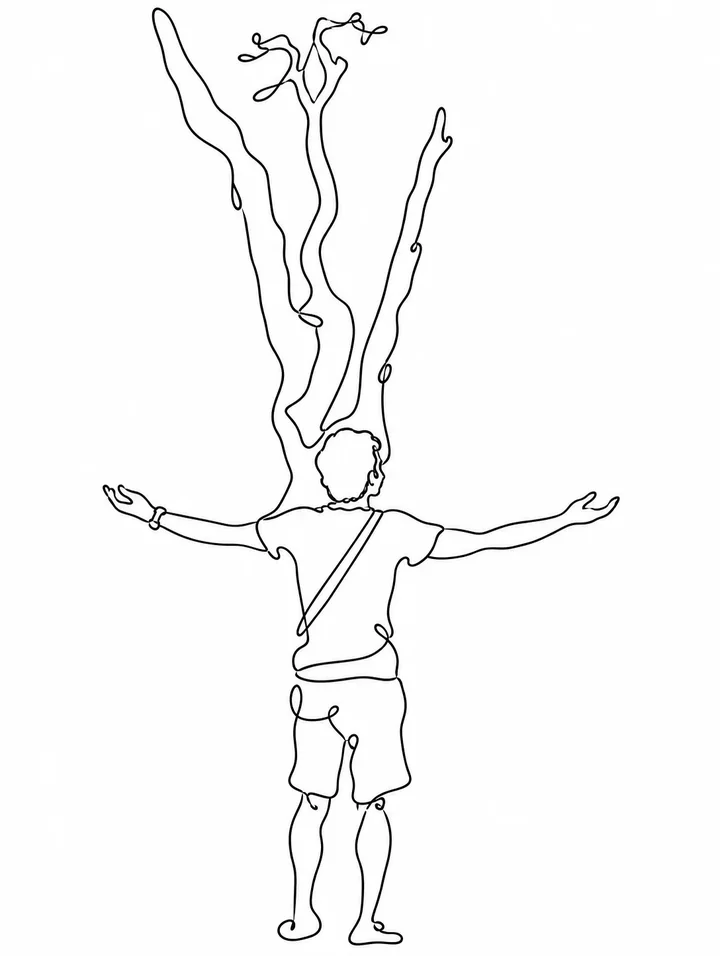
Ausgestreckte Arme am Baum
Ausgestreckte Arme und Baum bleiben als fließende Umrisse. See, Berge und Steinmauer verschwinden.
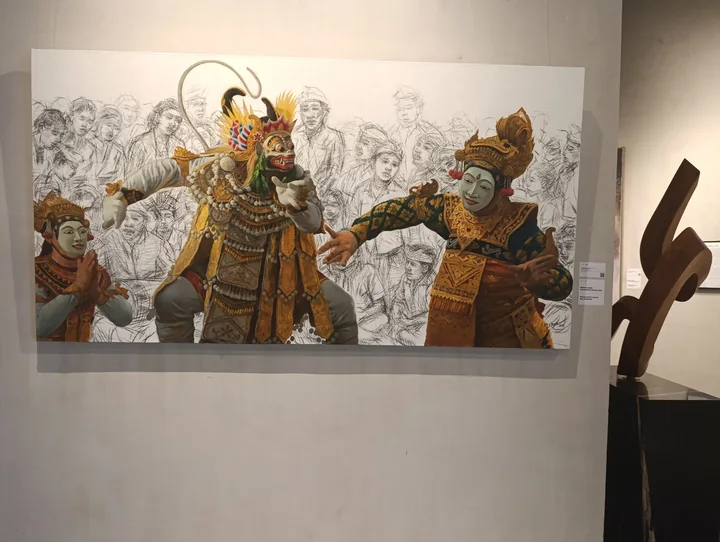
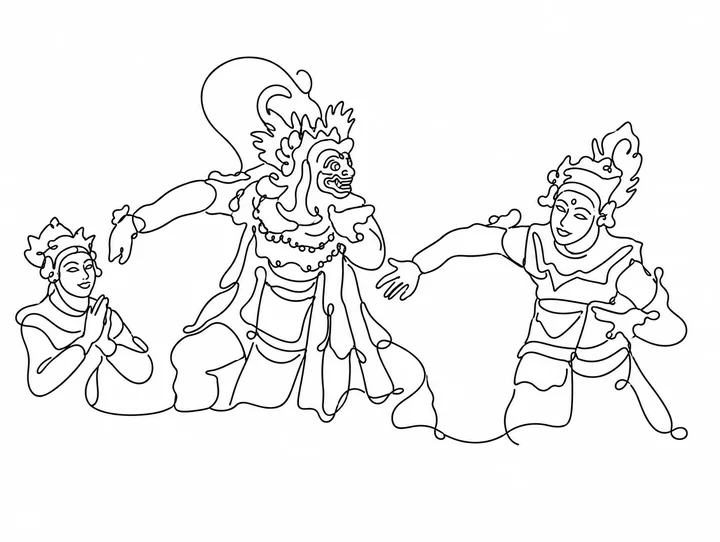
Dekorative Puppenfiguren
Drei geschmückte Figuren werden zu offenen Konturen; Rahmen, Wand und Ausstellungsobjekte im Vordergrund verschwinden.
Ideen für deine Fotos
Eine Blume eignet sich für eine schlichte Karte, ein Porträt für ein Andenken und eine markante Haltung für einen kleinen Druck. Im Blumenbeispiel bleibt die Hand erhalten. Schneide solche Nachbarelemente vorher weg, wenn nur das Hauptmotiv erscheinen soll.
So wählst du ein geeignetes Foto
Nutze eine klare Silhouette und vermeide überlappende Gesichter oder Gliedmaßen. Prüfe fehlende Details, zusätzliche Schleifen und unterbrochene Linien. Feine Konturen können klein gedruckt blass wirken. Kontrolliere die Exportgröße und mache vor einer Vergrößerung einen Probedruck.
So entsteht dein Bild in Lineora
Öffne Lineora auf dem iPhone oder Android-Gerät und wähle ein Foto. Wähle im Stilmenü Einlinienzeichnung und starte die Erstellung. Vergleiche das Ergebnis mit dem Original, bevor du es speicherst, teilst oder als PDF exportierst. KI kann Gesichter, Schrift und kleine Details verändern. Ein engerer Bildausschnitt hilft, das Hauptmotiv hervorzuheben.
Welcher Stil passt zu dir?
Ein-Linien-Kunst betont Konturen und Weißraum. Bleistift erhält Grautöne und Textur; Tattoo arbeitet mit kräftigen Linien und Farbe. Für geschlossene Flächen zum Ausmalen eignet sich ein Malbuch-Stil.
Foto in Ausmalbild umwandeln

Dein Ergebnis speichern, teilen und ausdrucken
Exportiere ein PDF aus deiner Galerie und prüfe die Papiergröße in den Druckereinstellungen. Kontrolliere die Vorschau und lass die Ränder sichtbar. Mehrere fertige Bilder lassen sich in einem PDF zusammenfassen.
Häufige Fragen
- Erhalte ich einen verbundenen SVG-Pfad für einen Plotter?
- Nein. Das Ergebnis ist ein Bild mit Ein-Linien-Anmutung, kein garantiert verbundener Vektorpfad. SVG-Nachzeichnung, bearbeitbare Knoten und fertige Fertigungsdateien sind nicht enthalten. Präzise Geometrie musst du in einem Vektoreditor nachbearbeiten.
- Kann ich auf dieser Website ein Bild erstellen?
- Die Website zeigt die Möglichkeiten von Lineora. Um dein eigenes Foto umzuwandeln, nutze die App für iOS oder Android. Die KI-Erstellung braucht eine Internetverbindung.
- Brauche ich für Lineora ein Abo?
- Nein. Ein Credit entspricht einem fertigen Bild. Gekaufte Credits verfallen nie. Bei null Credits kannst du ein kostenloses Bild durch ein Werbevideo erhalten, abhängig von verfügbaren Anzeigen und dem Tageslimit.
- Kann ich mehrere Bilder zusammen ausdrucken?
- Ja. Wähle Bilder in deiner Galerie und exportiere ein PDF. Bei Bildern aus Werbevideos kann die App für Teilen oder PDF-Export ein weiteres Video verlangen und ein Wasserzeichen hinzufügen.








