Foto in Ölgemälde umwandeln
Erstelle mit Lineora ein digitales Ölgemälde aus deinem Foto. Entdecke den strukturierten Look und Tipps für Porträts, Erinnerungsbilder und Ausdrucke.
Erstelle deine Bilder in der Lineora-App für iPhone und Android. Lade die App herunter, wähle dein Foto und dann einen Stil oder eine Aktivität.
Was dieser Stil verändert
Ölfarbe simuliert dicke pastose Pinselstriche, satte Farben und Leinwandstruktur. Breite Striche ersetzen kleine Fotodetails. Die scheinbar erhabene Farbe ist Teil des digitalen Bildes, keine echte Farbschicht.
Aus demselben Foto
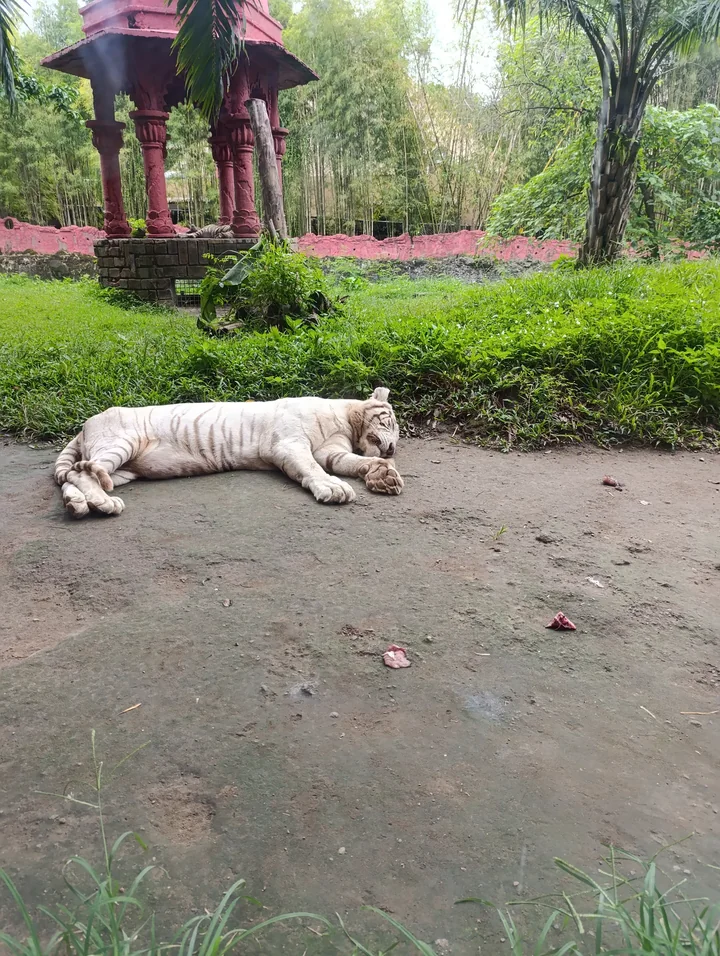
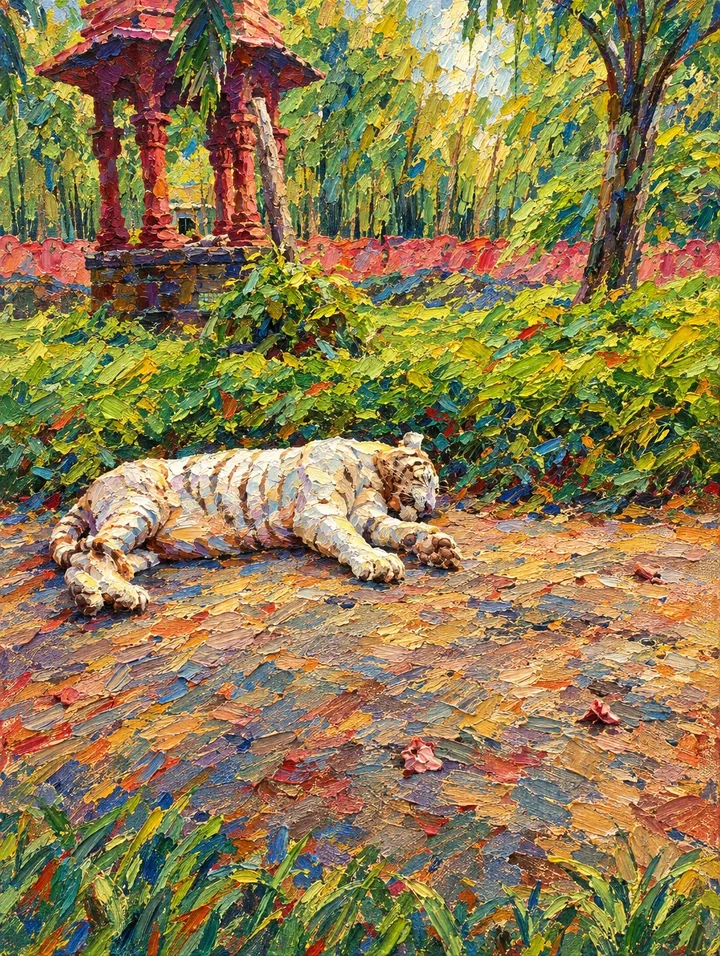
Ruhender weißer Tiger
Kurze cremefarbene Striche beschreiben das Tigerfell; bunte Farbtupfer verwandeln den grauen Weg in eine strukturierte Fläche.
Mit Lineoras Option „Hohe Qualität“ erstellt. Jede Generierung kann anders ausfallen.
Weitere Fotobeispiele
Diese Fotos wurden mit Lineoras Option „Hohe Qualität“ umgewandelt. Ergebnisse können variieren; öffne ein Bild, um es genauer anzusehen.

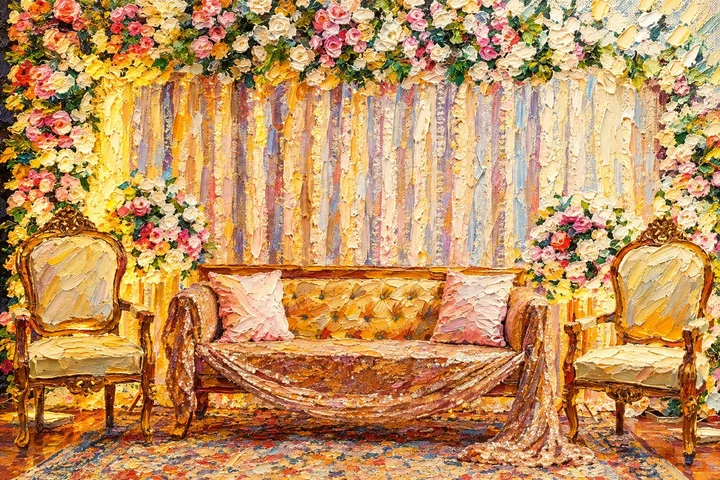
Goldenes Sofa unter Blumen
Goldene Möbel und Vorhänge erhalten warme Farbschichten; das Blumendach wird zu dichten rosa, grünen und weißen Tupfern.
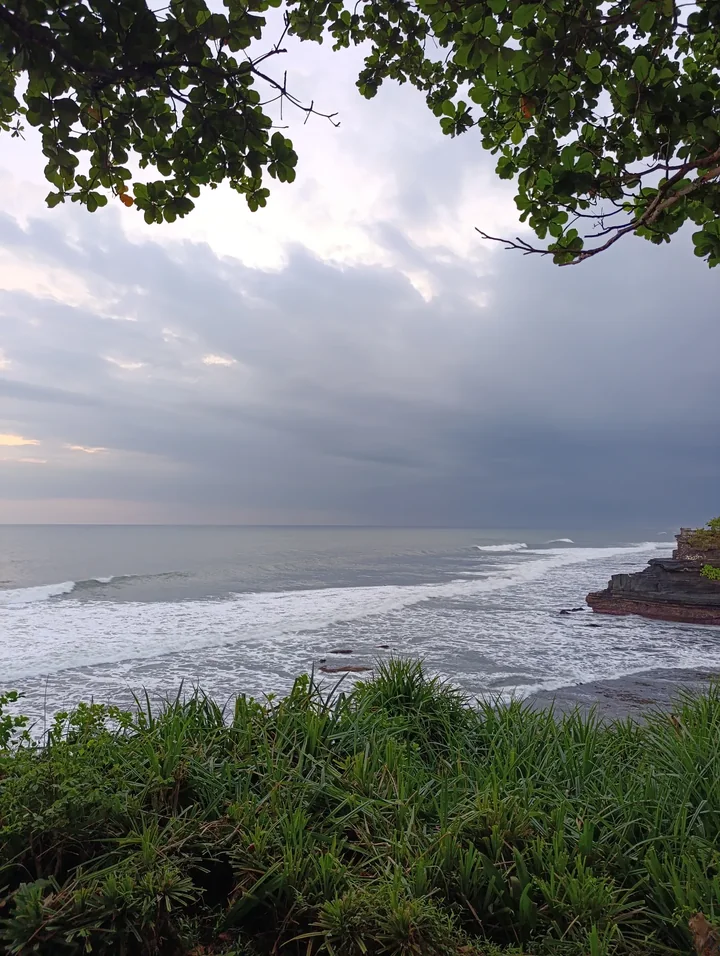
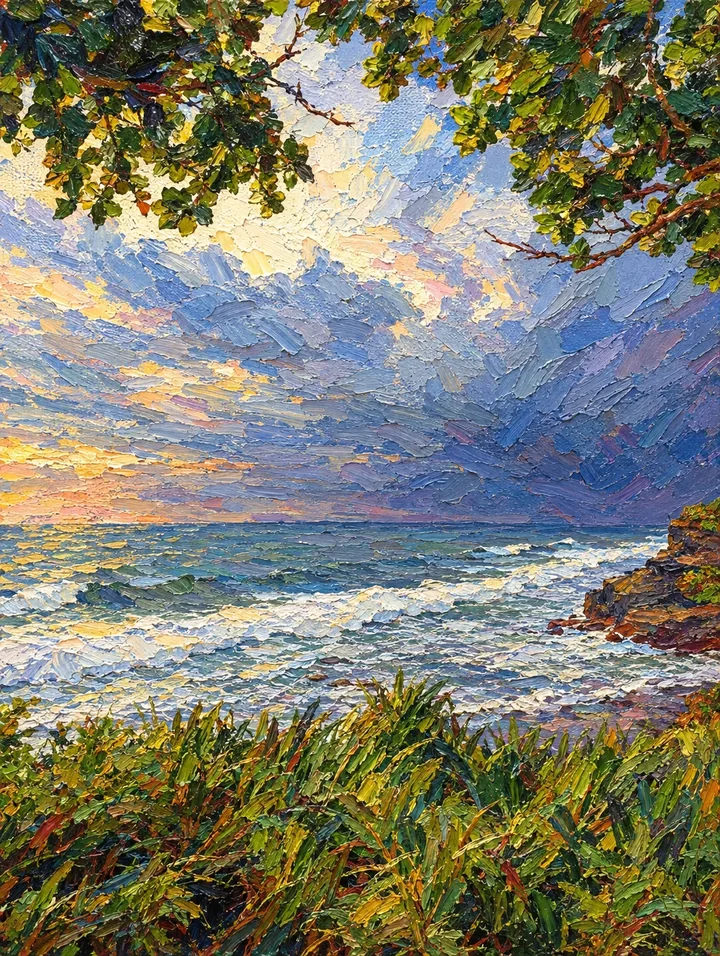
Wellen unter bewölktem Himmel
Breite blaue und goldene Striche verändern Himmel und Brandung; strukturiertes Gras verleiht der Küste eine wärmere, dramatischere Stimmung.
Ideen für deine Fotos
Probiere ein Familienporträt als Wandbild, ein Haustierfoto als Andenken oder eine Landschaft mit deutlichen Lichtflächen. Eine klare Komposition lässt den großen Pinselstrichen mehr Raum.
So wählst du ein geeignetes Foto
Verwende ein gut belichtetes Foto mit sichtbaren Mitteltönen. Sehr dunkle Stellen können dicht wirken. Prüfe vor einem großen Druck die Exportgröße und bestelle gegebenenfalls einen kleinen Probedruck.
So entsteht dein Bild in Lineora
Öffne Lineora auf dem iPhone oder Android-Gerät und wähle ein Foto. Wähle im Stilmenü Ölgemälde und starte die Erstellung. Vergleiche das Ergebnis mit dem Original, bevor du es speicherst, teilst oder als PDF exportierst. KI kann Gesichter, Schrift und kleine Details verändern. Ein engerer Bildausschnitt hilft, das Hauptmotiv hervorzuheben.
Welcher Stil passt zu dir?
Ölfarbe passt zu kräftigen Farben und sichtbarer Pinselstruktur. Aquarell wirkt leichter; Bleistift ergibt eine monochrome Zeichnung.
Foto in Ausmalbild umwandeln

Dein Ergebnis speichern, teilen und ausdrucken
Exportiere ein PDF aus deiner Galerie und prüfe die Papiergröße in den Druckereinstellungen. Kontrolliere die Vorschau und lass die Ränder sichtbar. Mehrere fertige Bilder lassen sich in einem PDF zusammenfassen.
Häufige Fragen
- Wird mir ein gemaltes Leinwandbild geliefert?
- Nein. Lineora erstellt eine digitale Bilddatei. Leinwanddruck, Rahmen und handgemalte Bilder sind nicht enthalten; einen Druckservice beauftragst du separat.
- Kann ich auf dieser Website ein Bild erstellen?
- Die Website zeigt die Möglichkeiten von Lineora. Um dein eigenes Foto umzuwandeln, nutze die App für iOS oder Android. Die KI-Erstellung braucht eine Internetverbindung.
- Brauche ich für Lineora ein Abo?
- Nein. Ein Credit entspricht einem fertigen Bild. Gekaufte Credits verfallen nie. Bei null Credits kannst du ein kostenloses Bild durch ein Werbevideo erhalten, abhängig von verfügbaren Anzeigen und dem Tageslimit.
- Kann ich mehrere Bilder zusammen ausdrucken?
- Ja. Wähle Bilder in deiner Galerie und exportiere ein PDF. Bei Bildern aus Werbevideos kann die App für Teilen oder PDF-Export ein weiteres Video verlangen und ein Wasserzeichen hinzufügen.








