Convertir una foto en pintura al óleo
Crea una imagen con efecto óleo en Lineora. Mira la textura del ejemplo y descubre consejos para retratos, recuerdos y futuras impresiones.
Crea en la aplicación Lineora para iPhone y Android. Descarga la app, selecciona tu foto y elige un estilo o una actividad.
Qué hace este estilo
Óleo simula pinceladas gruesas, colores intensos y textura de lienzo. Los detalles finos se convierten en trazos amplios. El relieve aparente forma parte de la imagen digital, no de una capa real de pintura.
A partir de la misma foto
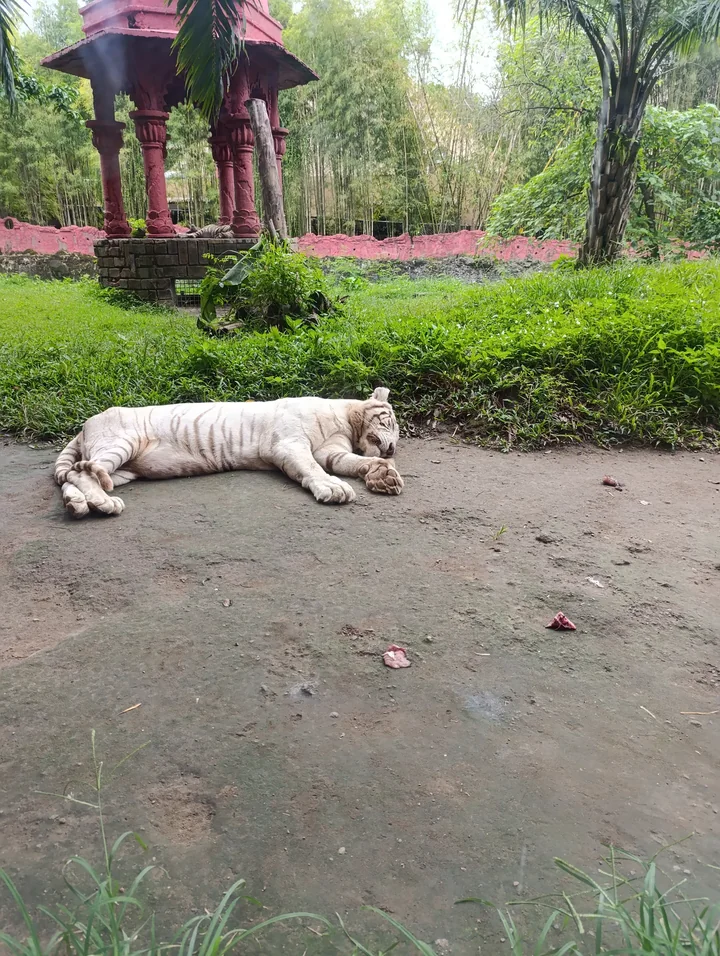
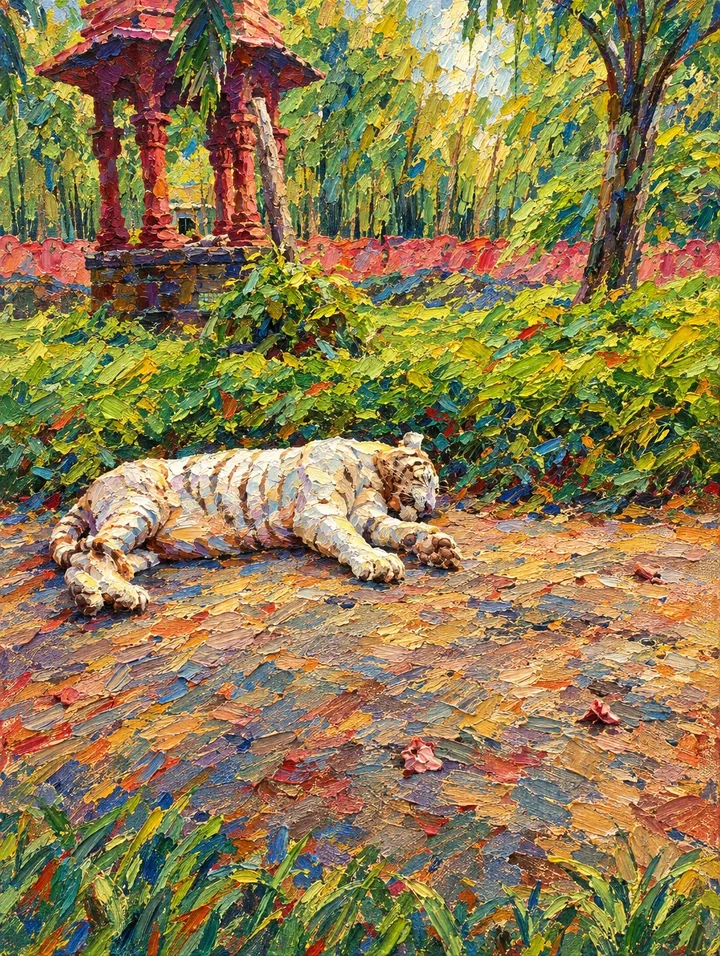
Tigre blanco descansando
Pinceladas cortas color crema describen el pelaje; toques de varios colores convierten el camino gris en una superficie rica en textura.
Creado con la opción Alta calidad de Lineora. El resultado puede variar en cada generación.
Más ejemplos con fotos
Estas fotos se transformaron con la opción Alta calidad de Lineora. Los resultados pueden variar; abre cualquiera de las imágenes para verla de cerca.

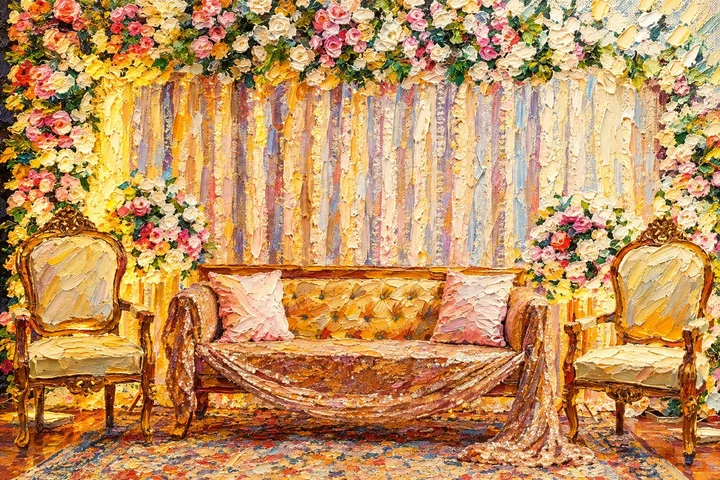
Sofá dorado bajo flores
Los muebles dorados y las cortinas ganan capas cálidas; las flores se convierten en densas pinceladas rosas, verdes y blancas.
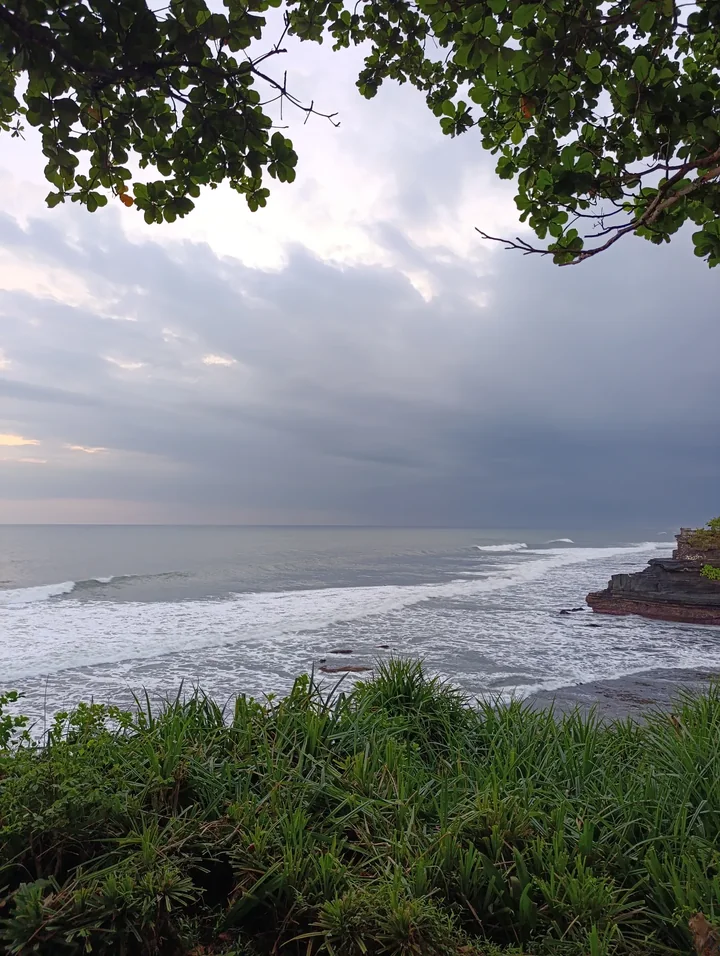
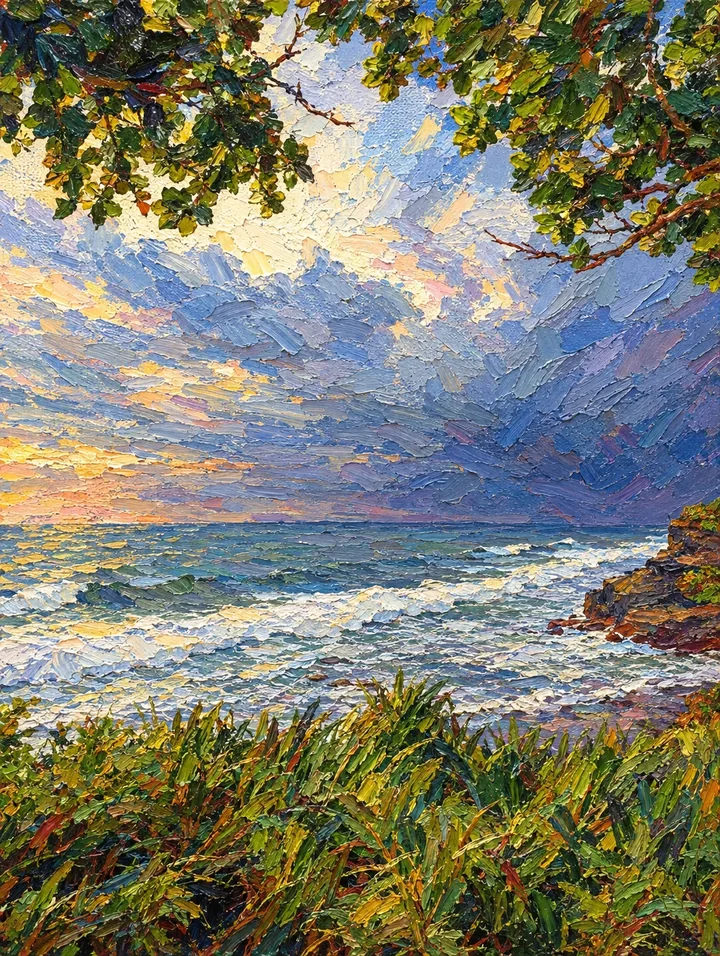
Olas bajo un cielo nublado
Amplias pinceladas azules y doradas transforman el cielo y las olas; la hierba texturizada aporta un ambiente más cálido y dramático.
Ideas para tus fotos
Prueba un retrato familiar para decorar, una mascota como recuerdo o un paisaje con luces y sombras claras. Una composición sencilla deja espacio para que las pinceladas describan el sujeto.
Cómo elegir una buena foto
Usa una foto bien iluminada y con tonos intermedios visibles. Las sombras profundas pueden verse densas. Antes de encargar una impresión grande, revisa las dimensiones exportadas y haz una prueba pequeña.
Cómo crearlo en Lineora
Abre Lineora en iPhone o Android, selecciona una foto y elige Óleo en la lista de estilos. Genera la imagen y compárala con el original antes de guardarla, compartirla o exportarla a PDF. La IA puede cambiar caras, letras y detalles pequeños. Si el sujeto se pierde, prueba un recorte más cercano.
Qué estilo elegir
Óleo sirve para color intenso y textura marcada. Acuarela resulta más ligera; lápiz crea una imagen monocroma.
Convertir una foto en dibujo para colorear

Guarda, comparte e imprime tu resultado
Exporta un PDF desde tu galería y comprueba el tamaño del papel en los ajustes de la impresora. Revisa la vista previa y mantén los márgenes visibles. Puedes reunir varios dibujos en un PDF.
Preguntas frecuentes
- ¿Lineora me envía un lienzo pintado?
- No. Crea una imagen digital que puedes guardar o imprimir. No incluye lienzo físico, marco ni pintura a mano; la impresión se contrata por separado.
- ¿Puedo crear una imagen en esta web?
- Esta web muestra lo que puede hacer Lineora. Para transformar tu propia foto, usa la app para iOS o Android. La generación con IA necesita conexión a Internet.
- ¿Lineora requiere una suscripción?
- No. Un crédito corresponde a un dibujo terminado. Los créditos comprados nunca caducan. Al quedarte sin créditos puedes obtener un dibujo viendo un anuncio, según disponibilidad y límite diario.
- ¿Puedo imprimir varios dibujos juntos?
- Sí. Selecciona dibujos en tu galería y expórtalos a PDF. Para los dibujos financiados con anuncios, la app puede pedir un anuncio adicional para exportarlos y añadir una marca de agua.








