将照片转成Q版人物
用Lineora将照片变成可爱的Q版人物。通过三组真实示例,比较头身比例的变化,学习挑选适合头像的照片。
请在 iPhone 或 Android 版 Lineora 中创作。下载应用,选择照片,再选择风格或练习类型。
这种风格会改变什么
Q版会放大头部和眼睛,缩小身体与四肢。圆润轮廓和鲜明色块阴影,让熟悉的姿势变成表情丰富的小角色。发型、服装和配色保留照片的线索,但五官细节可能改变。
来自同一张照片
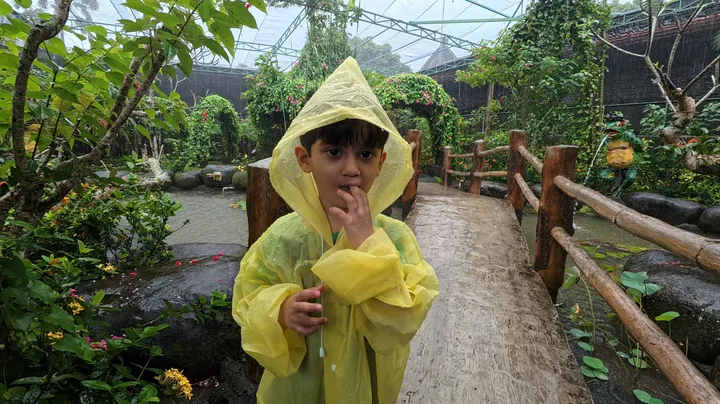
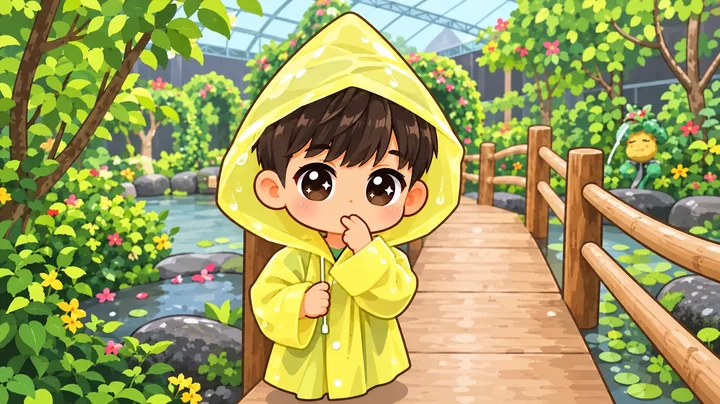
黄色雨衣人像
黄色帽兜围住放大的眼睛和头部。明亮的叶片形状衬托着手靠近嘴边的熟悉姿势。
使用 Lineora 的高质量选项生成。每次生成的结果可能不同。
更多照片示例
这些照片使用 Lineora 的高画质选项生成。每次结果可能不同;打开任一图片即可仔细查看细节。
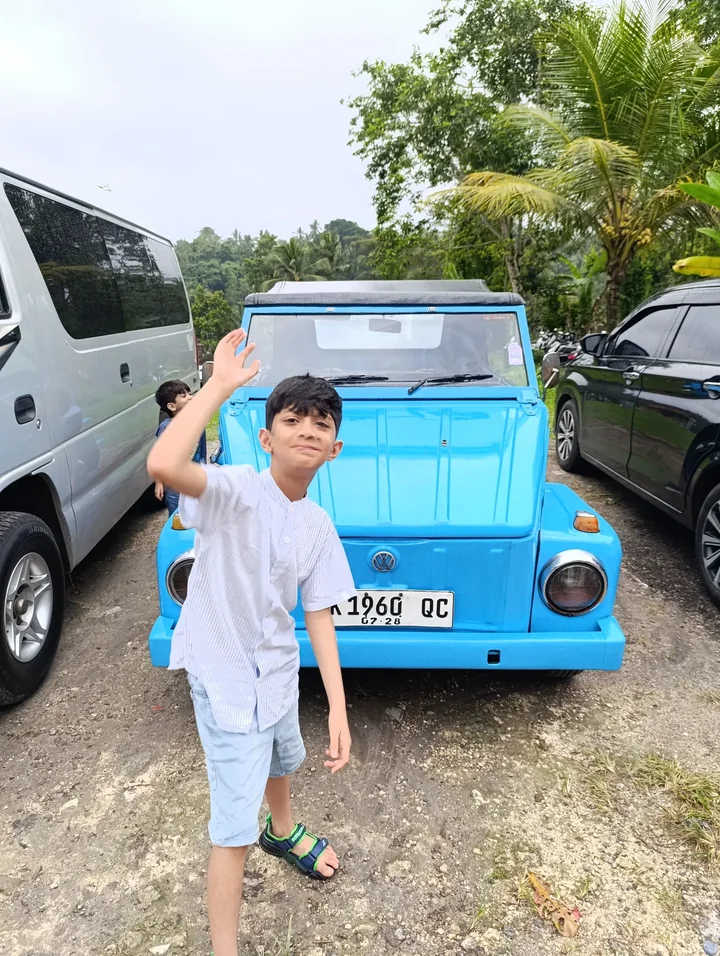
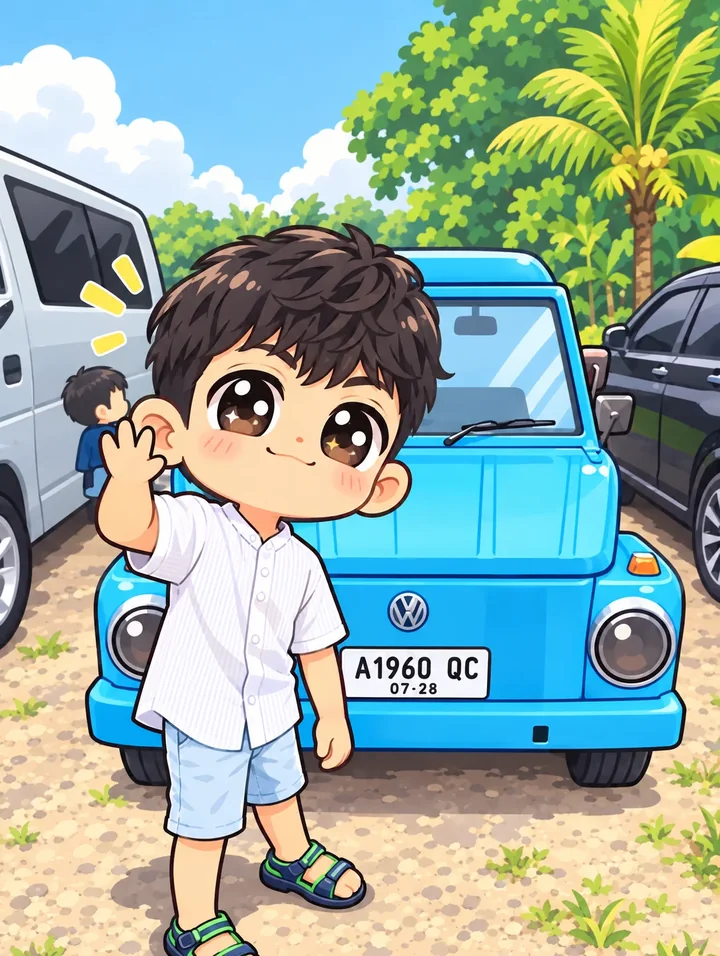
在蓝色汽车旁挥手
身体缩小后,挥手动作和蓝色汽车仍可辨认。使用前请检查文字等小细节。
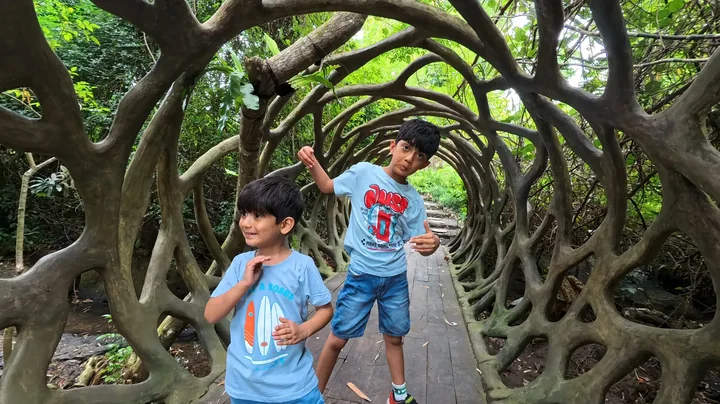
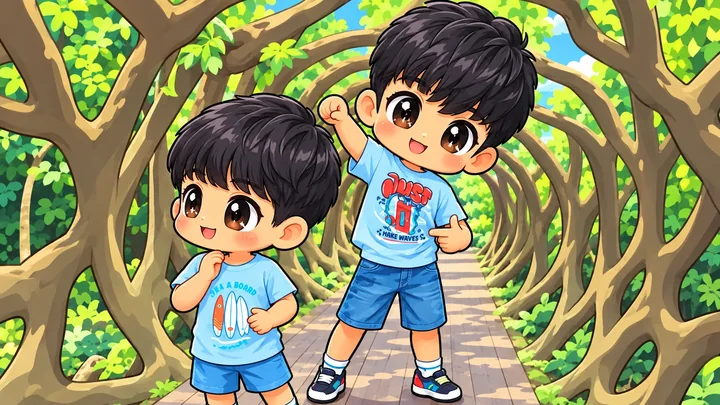
树拱下的两个孩子
两个孩子都变成大眼睛、小身体的角色。分枝形成的拱门仍框住各自不同的姿势。
可以怎样使用
近照适合头像,全身照适合角色卡,双人合照可作为共同回忆。如果要裁成圆形头像,请在头部周围预留空间。
选择合适的照片
选择眼睛清楚、姿势明确的照片。避免人物互相遮挡或脸部太远。多人照片生成后,请逐一检查面部和双手。
在 Lineora 中如何制作
在 iPhone 或 Android 上打开 Lineora,选择一张照片。在风格列表中选择Q版,然后生成图片。保存、分享或导出 PDF 前,请与原图对比。AI 可能改变人脸、文字和细节;如果重要内容丢失,可以尝试更清晰的裁剪。
风格对比
想要夸张头身比例可选Q版,完整插画场景可选动漫,白边突出的主体则可选贴纸风格。
把自己的照片变成涂色页

保存、分享与打印
从作品库导出 PDF,并在打印预览中检查纸张尺寸和页边距。你可以把多幅作品合并到一个 PDF 中。
常见问题
- Q版和动漫风格一样吗?
- Q版着重大头小身体。Lineora的动漫风格比例较不夸张。两者都生成静态图片,不会制作动画。
- 能直接在网站上生成图片吗?
- 网站展示 Lineora 的功能与示例。转换自己的照片需要使用 iOS 或 Android 应用,AI 生成需要联网。
- 需要订阅吗?
- 不需要。一点可生成一幅完成的画作,购买的点数不会过期。余额为零时,可根据广告供应情况和每日限额,观看广告获得免费画作。
- 可以一起打印多幅作品吗?
- 可以。在作品库选择图片后导出 PDF。通过广告生成的作品在导出时可能需要额外观看广告,并可能带有水印。








