Foto in Anime umwandeln
Erstelle ein Anime-Bild aus deinem Foto mit Lineora. Sieh dir das Farbbeispiel an und erfahre, wie sich Anime von Manga-Malvorlagen unterscheidet.
Erstelle deine Bilder in der Lineora-App für iPhone und Android. Lade die App herunter, wähle dein Foto und dann einen Stil oder eine Aktivität.
Was dieser Stil verändert
Anime zeichnet klare Konturen, ausdrucksstarke Augen und flächige Farben mit scharf abgegrenzten Schatten. Es entsteht eine fertige farbige Illustration. Gesichtszüge und Proportionen können sich verändern.
Aus demselben Foto
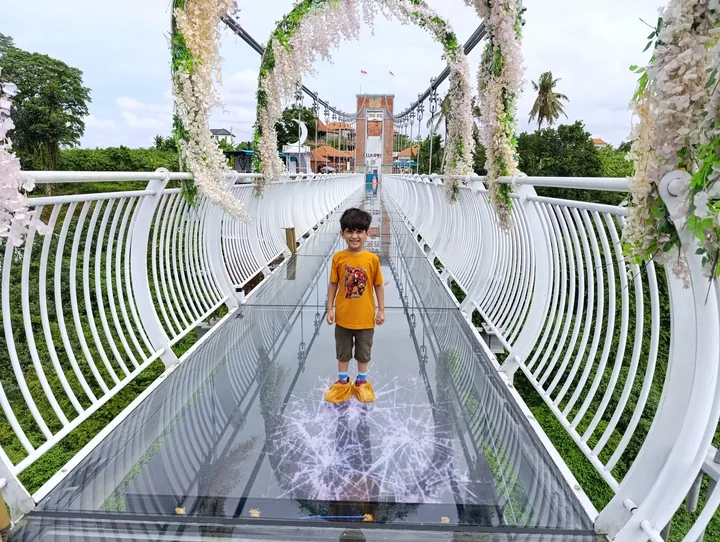
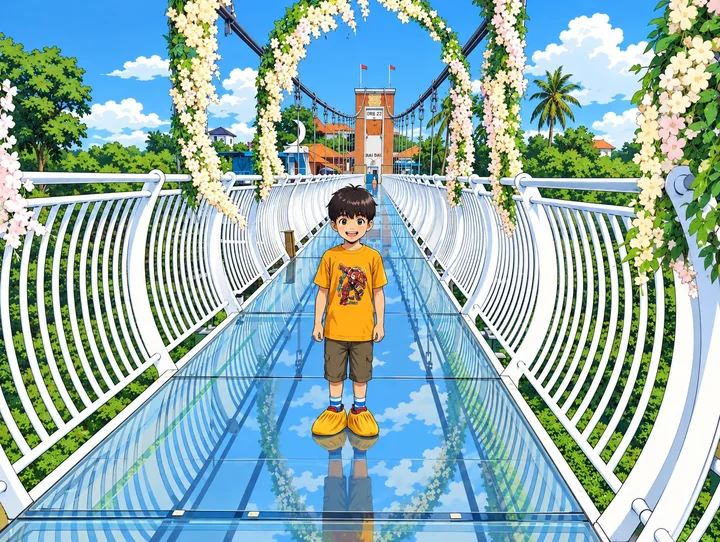
Kind auf einer Fußgängerbrücke
Klare weiße Geländer und flächige blaue Schatten rahmen das Kind ein, dessen Gesicht wie eine gezeichnete Figur wirkt.
Mit Lineoras Option „Hohe Qualität“ erstellt. Jede Generierung kann anders ausfallen.
Weitere Fotobeispiele
Diese Fotos wurden mit Lineoras Option „Hohe Qualität“ umgewandelt. Ergebnisse können variieren; öffne ein Bild, um es genauer anzusehen.
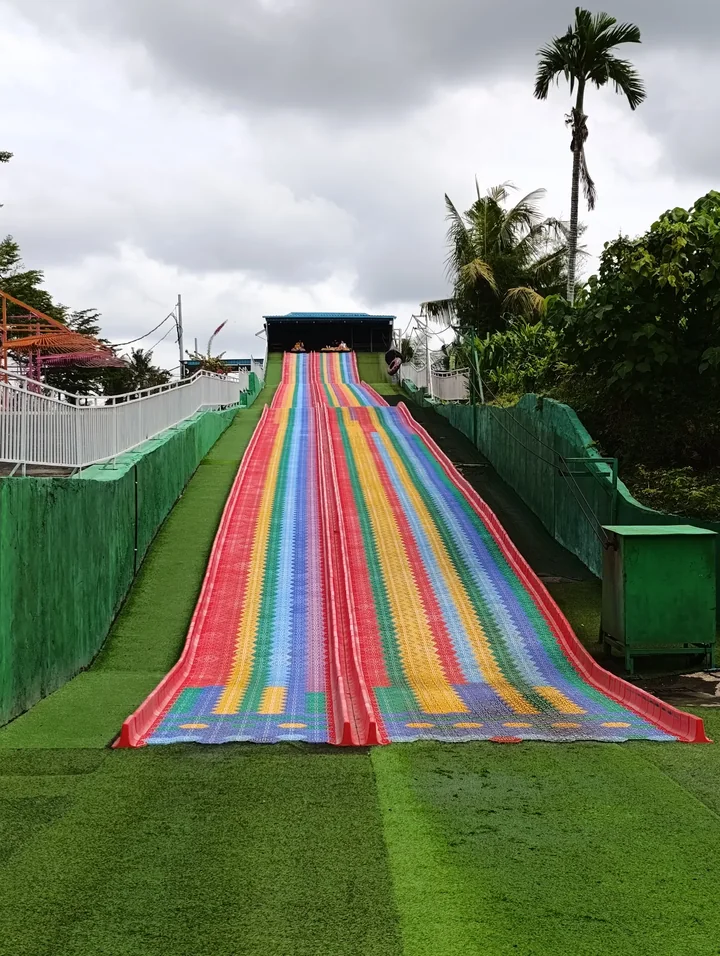
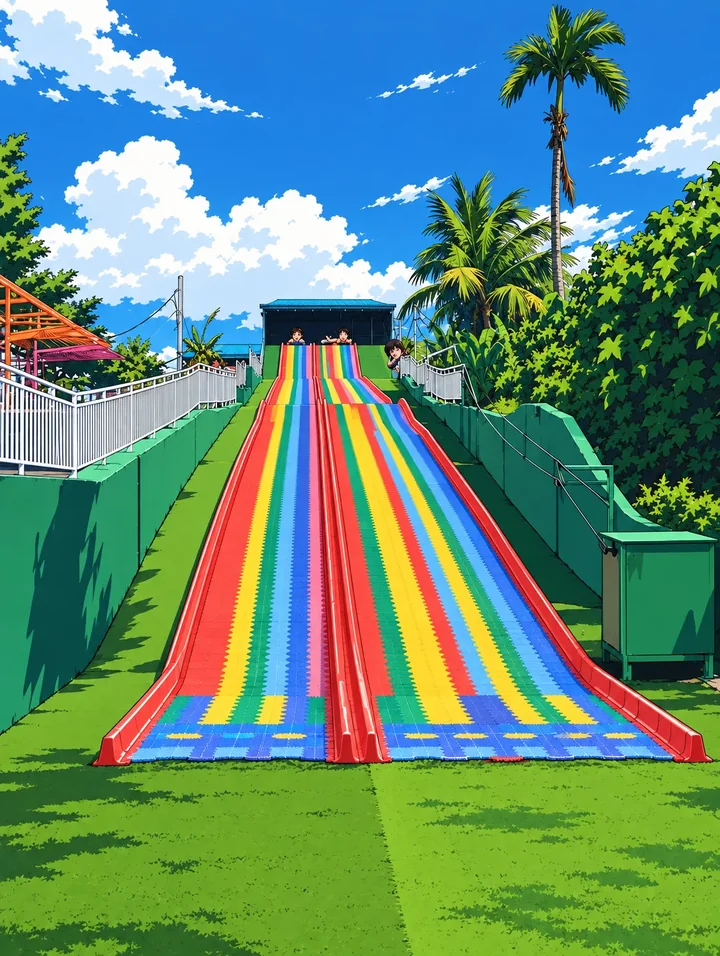
Regenbogenrutsche
Der graue Himmel wird leuchtend blau; die Regenbogenbahnen erhalten flächige Farben und klar getrennte Schatten.
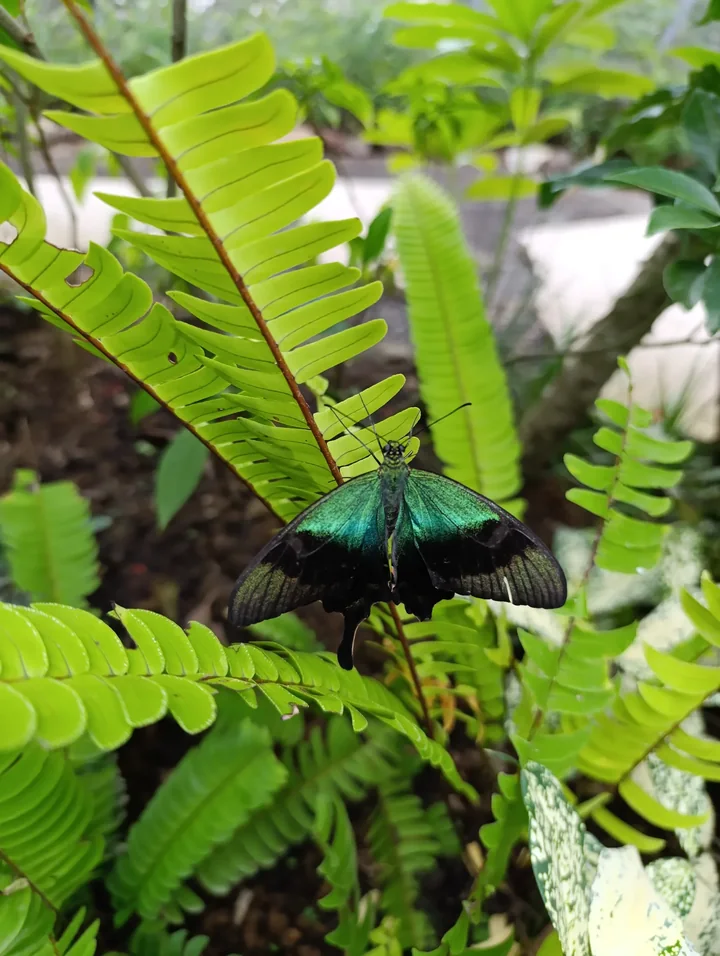
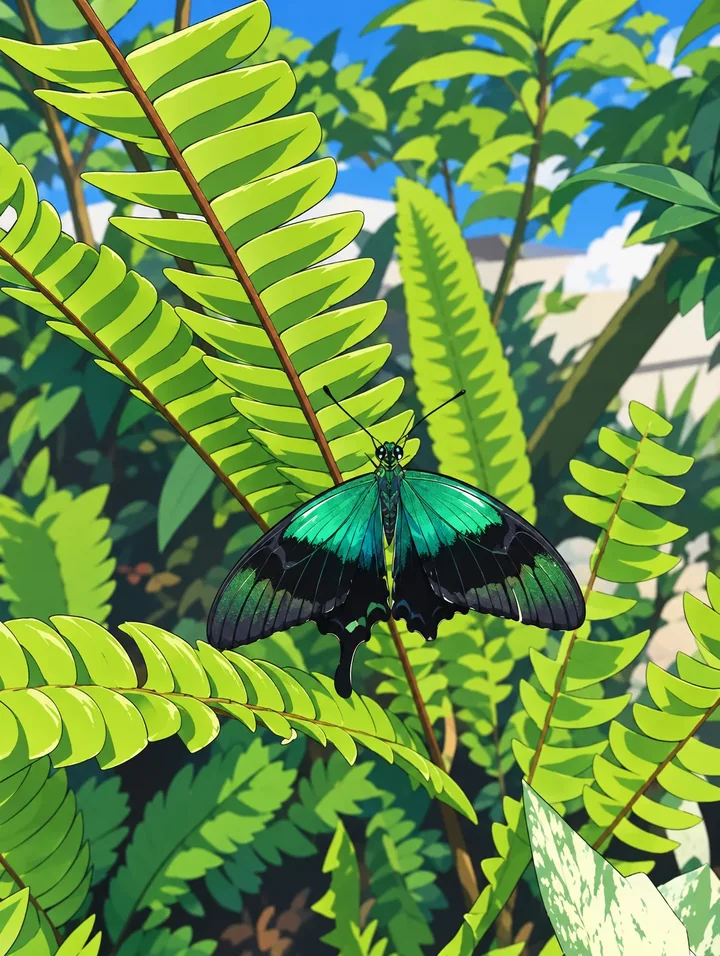
Grüner Schmetterling auf Farnblättern
Die Farnblättchen bilden klare, wiederkehrende Formen um den dunklen Schmetterling; flächige Schatten trennen die Blattebenen.
Ideen für deine Fotos
Nutze ein Selfie als Profilbild, ein Haustier als verspielte Figur oder ein Urlaubsfoto als illustrierte Erinnerung. Für kleine runde Avatare sollte das Gesicht groß genug im Ausschnitt stehen.
So wählst du ein geeignetes Foto
Beginne mit ein oder zwei gut sichtbaren Personen bei gleichmäßigem Licht. Vermeide Bewegungsunschärfe und starke Gesichtsfilter. Prüfe Hände, Mimik und Accessoires vor dem Teilen.
So entsteht dein Bild in Lineora
Öffne Lineora auf dem iPhone oder Android-Gerät und wähle ein Foto. Wähle im Stilmenü Anime und starte die Erstellung. Vergleiche das Ergebnis mit dem Original, bevor du es speicherst, teilst oder als PDF exportierst. KI kann Gesichter, Schrift und kleine Details verändern. Ein engerer Bildausschnitt hilft, das Hauptmotiv hervorzuheben.
Welcher Stil passt zu dir?
Anime liefert fertige Farbbilder. Manga aus der Ausmalbuch-Gruppe schafft Schwarz-Weiß-Konturen zum Ausmalen. Bilderbuch wirkt malerischer; Chibi überzeichnet die Proportionen stärker.
Foto in Ausmalbild umwandeln

Dein Ergebnis speichern, teilen und ausdrucken
Exportiere ein PDF aus deiner Galerie und prüfe die Papiergröße in den Druckereinstellungen. Kontrolliere die Vorschau und lass die Ränder sichtbar. Mehrere fertige Bilder lassen sich in einem PDF zusammenfassen.
Häufige Fragen
- Entsteht ein animiertes Video?
- Nein. Der Anime-Stil erzeugt ein einzelnes Standbild. Er fügt keine Bewegung hinzu und garantiert keinen bestimmten Figuren- oder Studiolook.
- Kann ich auf dieser Website ein Bild erstellen?
- Die Website zeigt die Möglichkeiten von Lineora. Um dein eigenes Foto umzuwandeln, nutze die App für iOS oder Android. Die KI-Erstellung braucht eine Internetverbindung.
- Brauche ich für Lineora ein Abo?
- Nein. Ein Credit entspricht einem fertigen Bild. Gekaufte Credits verfallen nie. Bei null Credits kannst du ein kostenloses Bild durch ein Werbevideo erhalten, abhängig von verfügbaren Anzeigen und dem Tageslimit.
- Kann ich mehrere Bilder zusammen ausdrucken?
- Ja. Wähle Bilder in deiner Galerie und exportiere ein PDF. Bei Bildern aus Werbevideos kann die App für Teilen oder PDF-Export ein weiteres Video verlangen und ein Wasserzeichen hinzufügen.








