照片转动漫风格
用 iOS 和 Android 版 Lineora 将照片变成动漫插画。查看彩色示例,了解选图技巧,以及与黑白漫画涂色风格的区别。
请在 iPhone 或 Android 版 Lineora 中创作。下载应用,选择照片,再选择风格或练习类型。
这种风格会改变什么
动漫风格用清晰轮廓、富有表现力的眼睛,以及边界鲜明的阴影重新绘制照片。结果是一张完成的彩色插画,脸部比例与小细节可能随之改变。
来自同一张照片
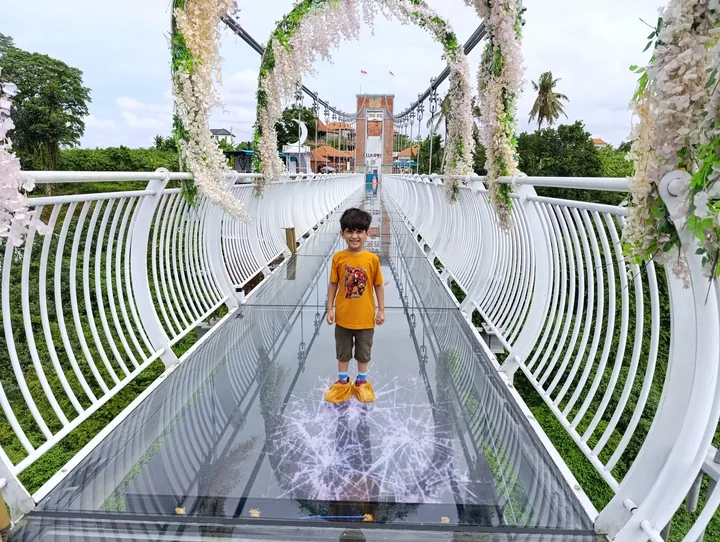
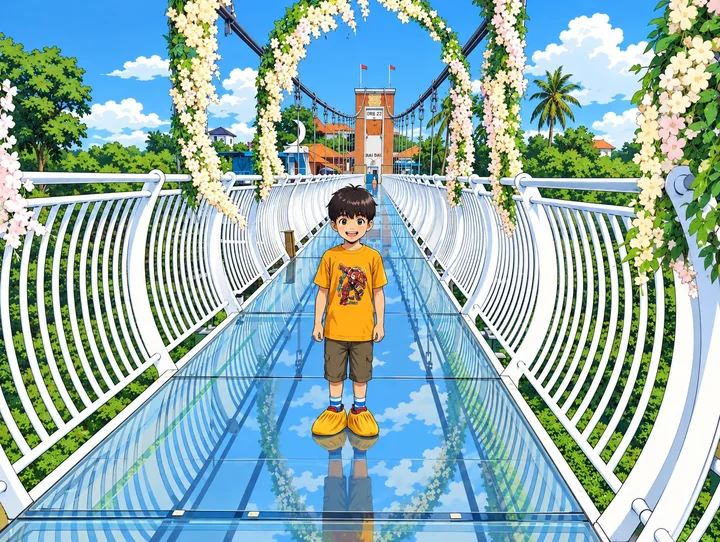
人行桥上的孩子
清晰的白色栏杆与平涂的蓝色阴影围绕孩子,脸部则转为插画角色的模样。
使用 Lineora 的高质量选项生成。每次生成的结果可能不同。
更多照片示例
这些照片使用 Lineora 的高画质选项生成。每次结果可能不同;打开任一图片即可仔细查看细节。
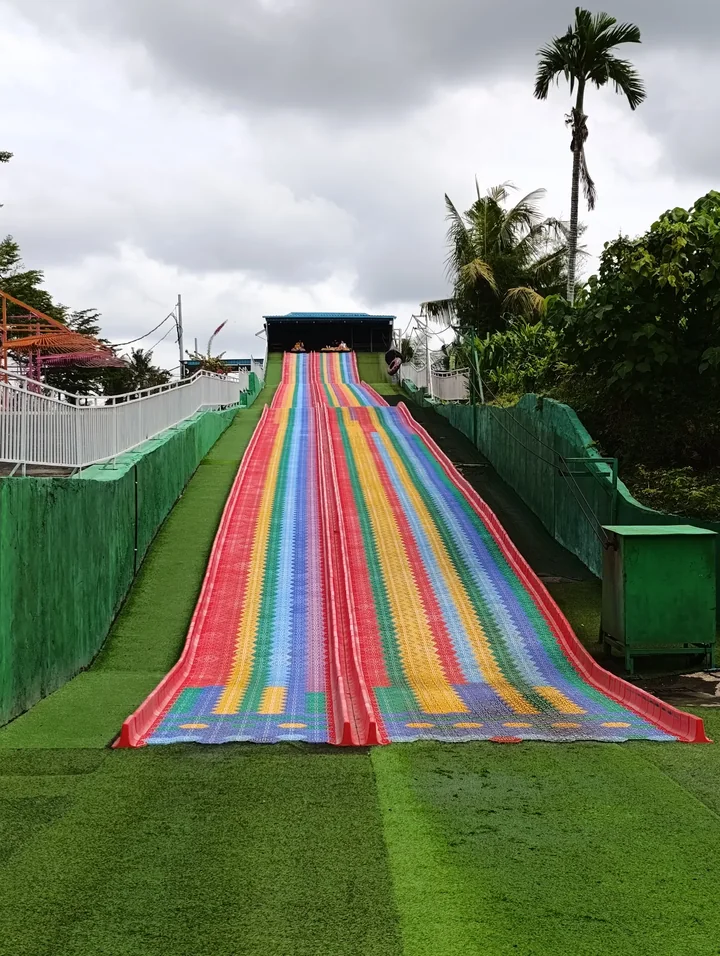
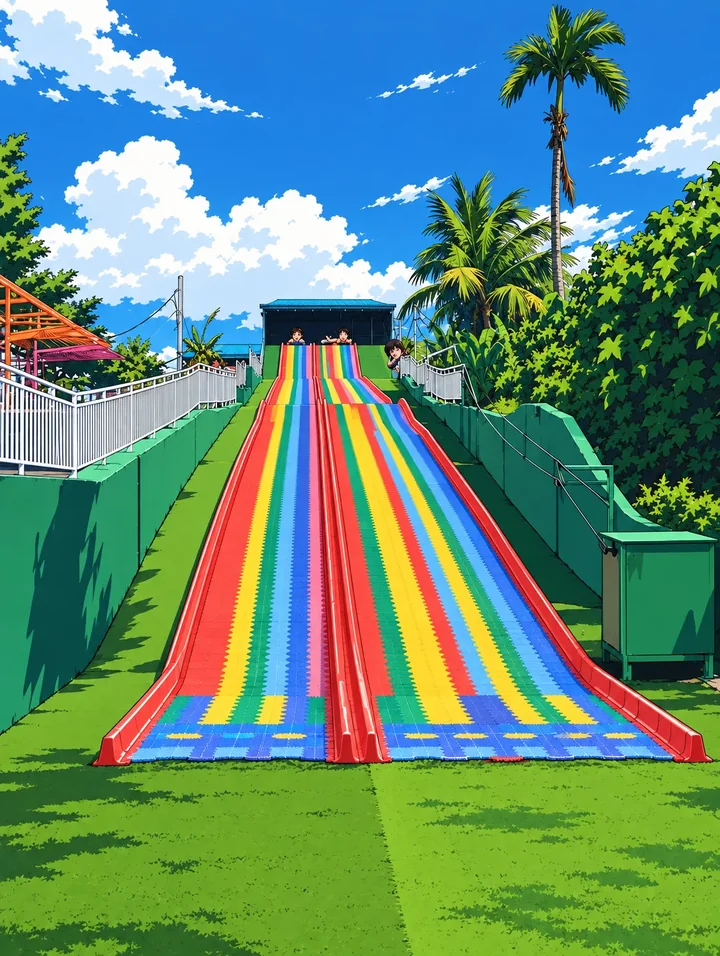
彩虹滑梯
灰色天空变成鲜蓝色,彩虹滑道呈现平涂色块与分明的阴影。
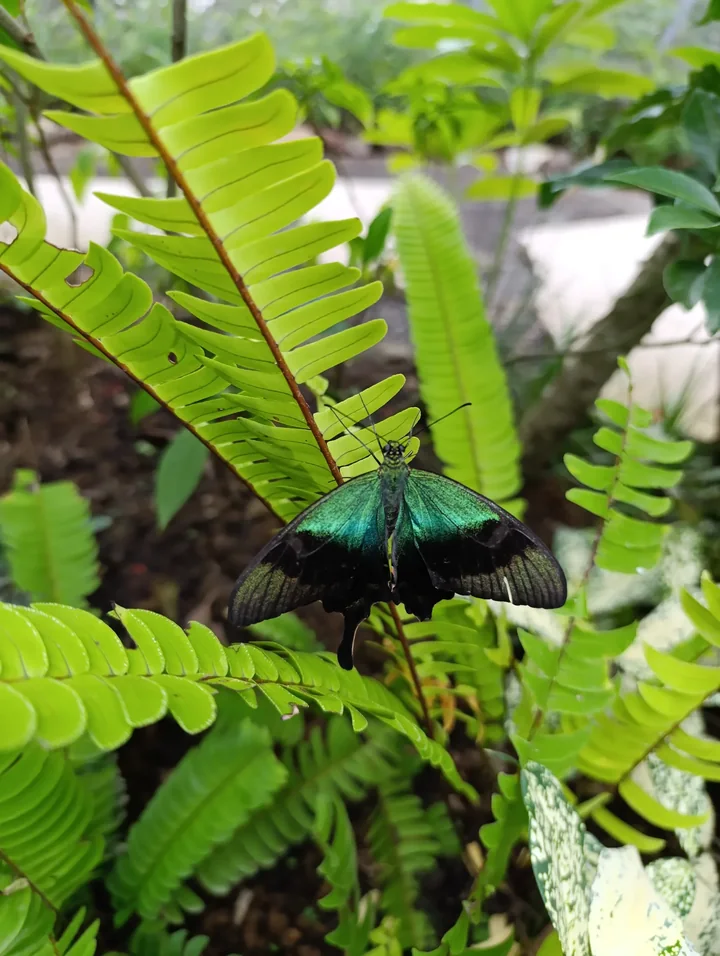
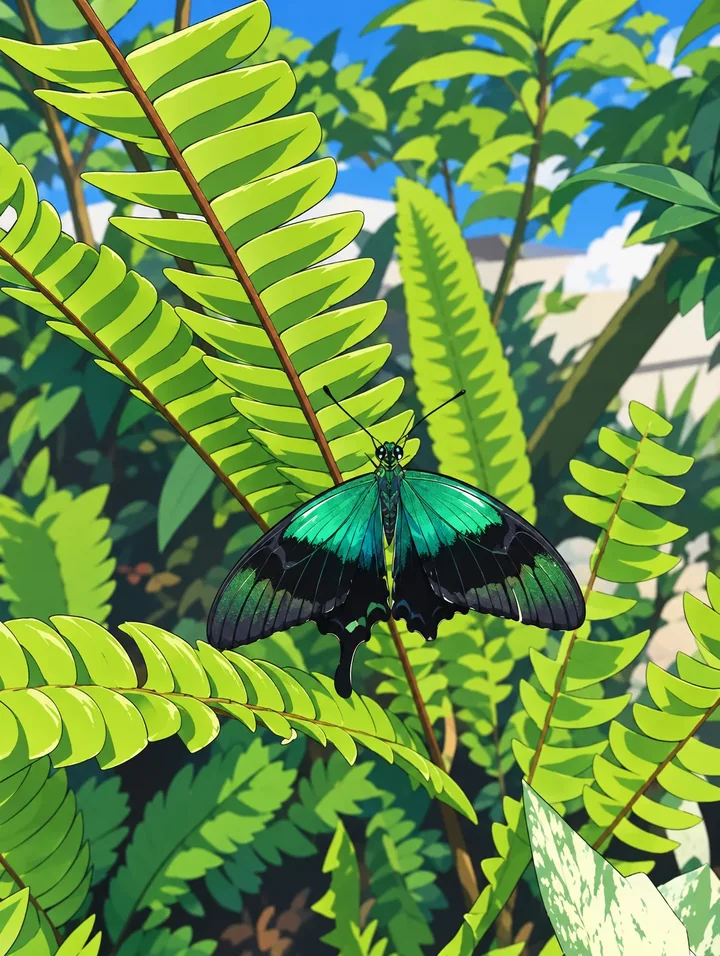
蕨叶上的绿色蝴蝶
蕨类小叶变成深色蝴蝶周围清楚重复的形状,平涂阴影分开了叶丛层次。
可以怎样使用
可以将自拍做成头像、把宠物变成角色,或将旅行照片改成插画场景。若要用作小尺寸圆形头像,脸部应在画面中占足够大的位置,并在导出后检查裁剪。
选择合适的照片
选择脸部清楚、眼睛可见、光线均匀的照片。避免过强的美颜滤镜、运动模糊和远距离合影。分享前请检查手部、表情和配饰是否符合预期。
在 Lineora 中如何制作
在 iPhone 或 Android 上打开 Lineora,选择一张照片。在风格列表中选择动漫,然后生成图片。保存、分享或导出 PDF 前,请与原图对比。AI 可能改变人脸、文字和细节;如果重要内容丢失,可以尝试更清晰的裁剪。
风格对比
动漫风格输出彩色插画。涂色书分类中的漫画风格提供黑白轮廓;绘本风格更柔和,Q 版风格则使用夸张比例。
把自己的照片变成涂色页

保存、分享与打印
从作品库导出 PDF,并在打印预览中检查纸张尺寸和页边距。你可以把多幅作品合并到一个 PDF 中。
常见问题
- 动漫风格会生成动态视频吗?
- 不会。每次生成的是一张静态图片,不包含动画,也不保证复刻特定工作室或角色的外观。
- 能直接在网站上生成图片吗?
- 网站展示 Lineora 的功能与示例。转换自己的照片需要使用 iOS 或 Android 应用,AI 生成需要联网。
- 需要订阅吗?
- 不需要。一点可生成一幅完成的画作,购买的点数不会过期。余额为零时,可根据广告供应情况和每日限额,观看广告获得免费画作。
- 可以一起打印多幅作品吗?
- 可以。在作品库选择图片后导出 PDF。通过广告生成的作品在导出时可能需要额外观看广告,并可能带有水印。








