사진을 박스형 액션 피규어 이미지로 변환하기
Lineora로 사진을 상자 속 액션 피규어처럼 만들어 보세요. 실제 예시 세 개와 소품 아이디어, 촬영 팁으로 디지털 기념 이미지를 준비하세요.
아이폰과 Android용 Lineora 앱에서 만드세요. 앱을 다운로드하고 사진을 선택한 다음 스타일이나 활동을 고르면 됩니다.
이 스타일의 특징
액션 피규어는 인물을 관절이 있는 장난감으로 표현하고 투명창이 달린 상자에 배치합니다. 성형 표면, 작은 옷, 스튜디오 조명이 제품 사진 느낌을 줍니다. 사진 속 물건이 부속품으로 해석될 수 있으며 구도와 비율도 달라질 수 있습니다.
같은 사진으로 만든 예시
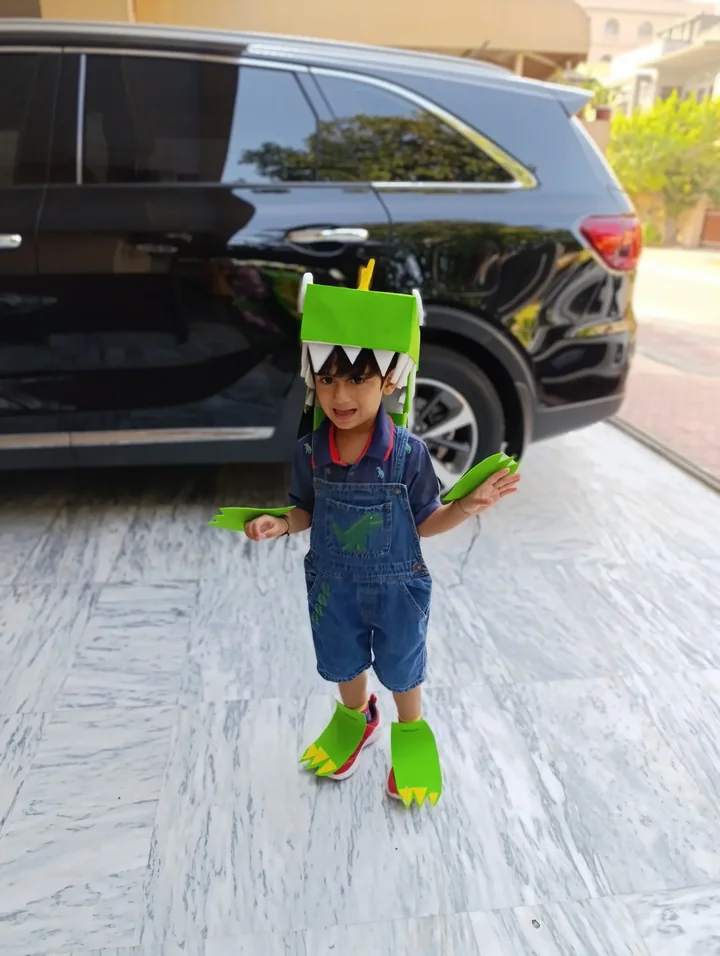
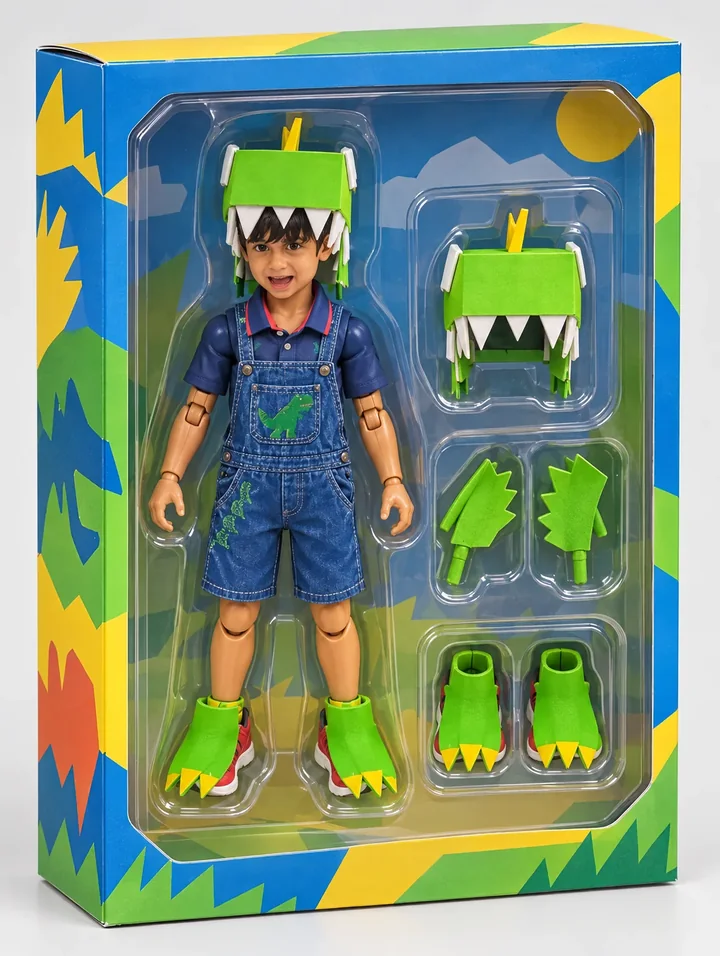
공룡 의상
초록 헬멧과 발톱, 부츠가 성형된 장난감 부속품으로 바뀝니다. 데님 의상과 얼굴이 창이 있는 상자 속 주인공을 보여 줍니다.
Lineora의 고품질 옵션으로 생성했습니다. 생성할 때마다 결과가 달라질 수 있습니다.
더 많은 사진 예시
이 사진들은 Lineora의 고화질 옵션으로 생성했습니다. 결과는 달라질 수 있으며, 이미지를 열면 세부 모습을 더 크게 볼 수 있습니다.
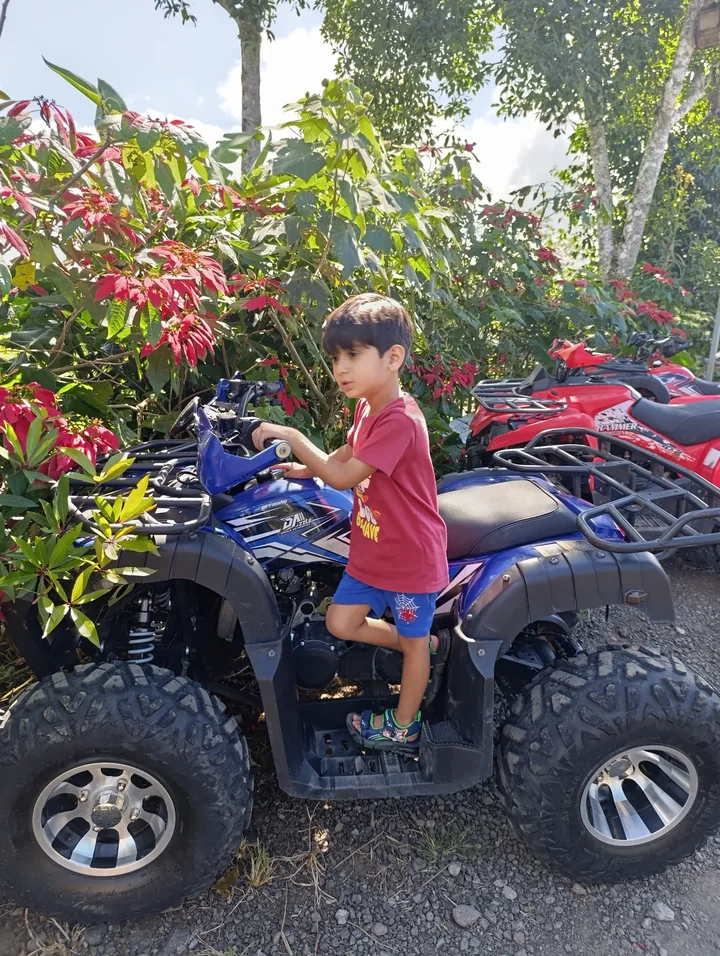
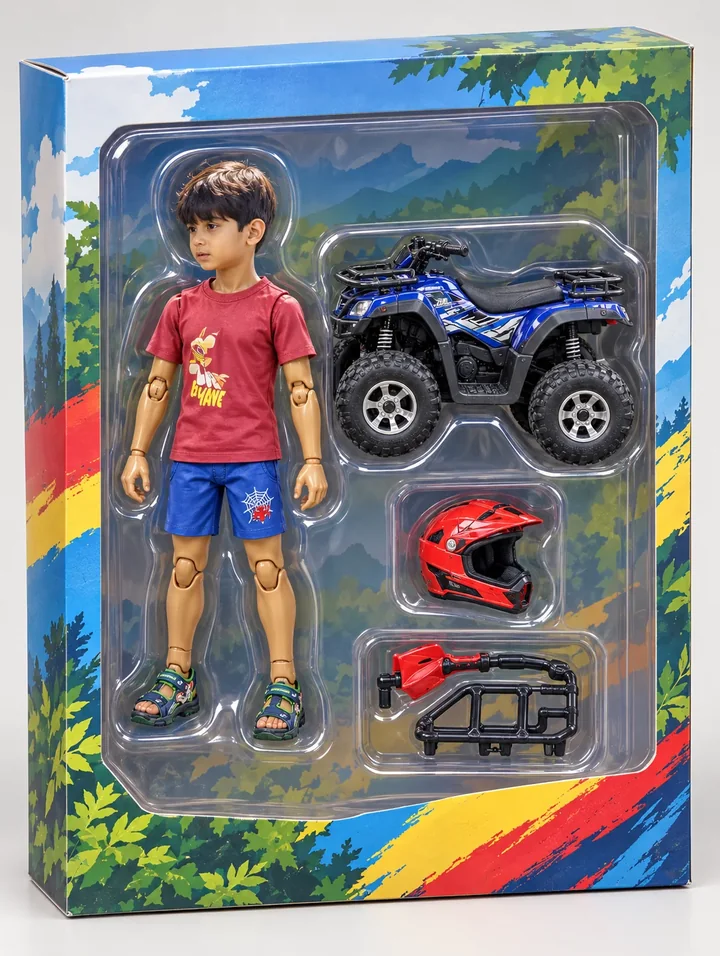
사륜차에 탄 아이
사륜차가 피규어 옆의 별도 미니어처가 되고 빨간 헬멧이 추가됩니다. 소품은 복사될 뿐 아니라 새로 만들어질 수도 있습니다.
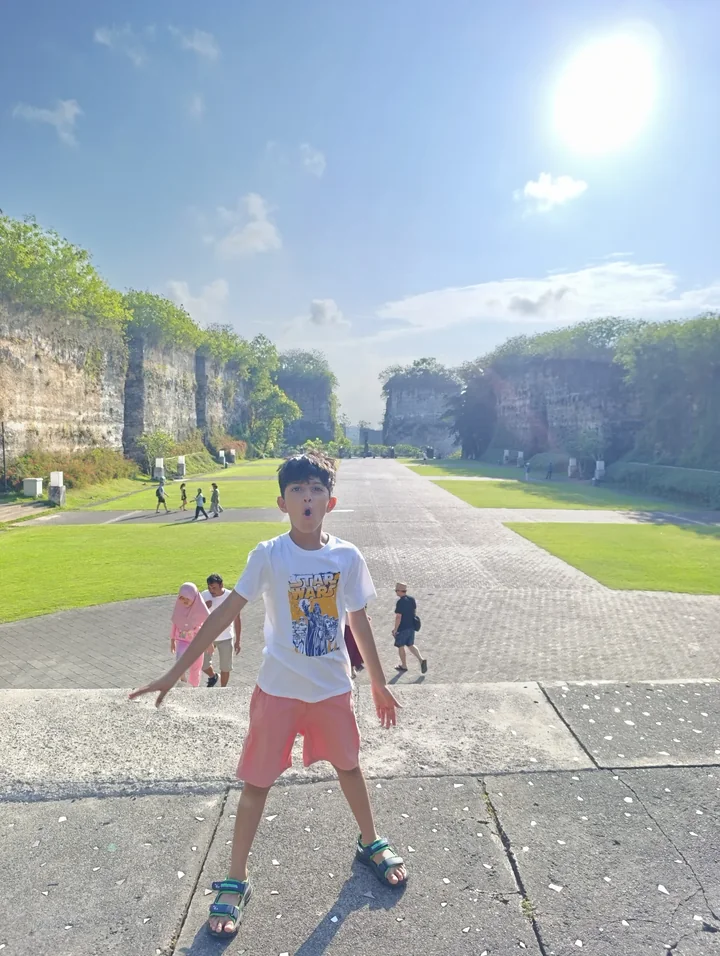
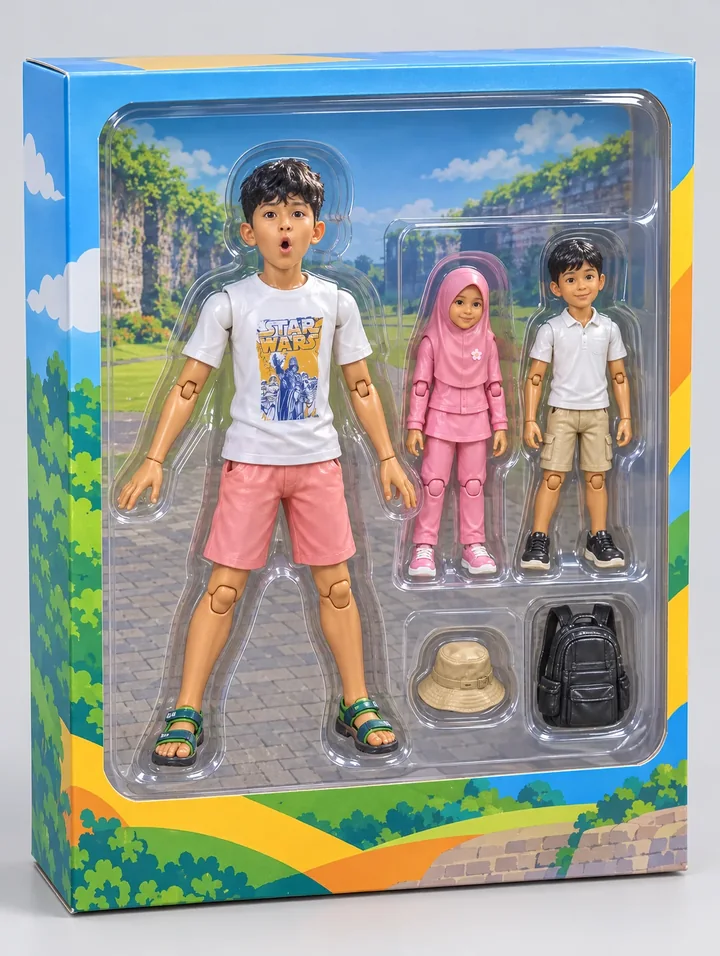
돌길의 아이들
배경의 아이들도 작은 피규어가 되어 주인공 옆에 놓입니다. 길 풍경은 상자 배경으로 옮겨져 여행의 추억을 한데 모읍니다.
이런 사진에 활용해 보세요
의상 사진으로 재미있는 캐릭터를, 취미 사진으로 소품이 있는 피규어를, 여행 사진으로 기념 이미지를 만들어 보세요. 저장한 그림을 카드에 넣거나 공유할 수 있습니다.
잘 어울리는 사진 고르기
밝은 얼굴과 잘 보이는 옷, 단순한 자세를 선택하세요. 중요한 물건은 화면 안에 남기세요. 배경 인물도 장난감이 될 수 있으므로 피규어 수와 손, 소품을 확인하세요.
Lineora에서 만드는 방법
iPhone이나 Android에서 Lineora를 열고 사진을 선택하세요. 스타일 목록에서 컬렉션 피규어을 선택한 뒤 이미지를 생성합니다. 원본과 비교하고 저장, 공유 또는 PDF 내보내기를 진행하세요. AI가 얼굴, 글자, 작은 물건을 다르게 그릴 수 있습니다. 중요한 부분이 작다면 사진을 더 가깝게 잘라 다시 시도해 보세요.
어떤 스타일을 고를까요?
상자 속 장난감 사진 느낌은 액션 피규어, 작은 평면 캐릭터는 치비, 그려진 장면은 애니메이션 스타일이 어울립니다.
사진을 색칠 도안으로 변환하기

저장하고 공유하고 인쇄하기
갤러리에서 PDF를 내보내고 프린터 설정에서 용지 크기를 확인하세요. 인쇄 미리보기를 보고 여백이 잘리지 않게 설정하세요. 여러 그림을 하나의 PDF로 묶을 수 있습니다.
자주 묻는 질문
- 실물 장난감이나 3D 프린팅 파일을 받을 수 있나요?
- 아니요. Lineora는 평면 디지털 이미지를 생성합니다. 장난감 제작이나 STL·OBJ 같은 3D 모델 출력, 포장 문구 편집 기능은 제공하지 않습니다.
- 이 웹사이트에서 그림을 만들 수 있나요?
- 이 사이트는 Lineora의 기능과 예시를 소개합니다. 직접 사진을 변환하려면 iOS 또는 Android 앱을 사용하세요. AI 생성에는 인터넷 연결이 필요합니다.
- 구독이 필요한가요?
- 아니요. 완성된 그림 한 장에 크레딧 하나를 사용합니다. 구매한 크레딧은 만료되지 않습니다. 잔액이 없을 때는 광고 제공 여부와 일일 한도에 따라 광고로 무료 그림을 얻을 수 있습니다.
- 여러 그림을 함께 인쇄할 수 있나요?
- 네. 갤러리에서 그림을 선택하고 PDF로 내보내세요. 광고로 만든 그림은 내보낼 때 추가 광고가 필요하거나 워터마크가 포함될 수 있습니다.








