Trasformare una foto in disegno a matita
Crea un disegno a matita dalla tua foto con Lineora. Scopri un esempio reale, consigli per i ritratti e idee per ricordi da stampare.
Crea nell'app Lineora per iPhone e Android. Scarica l'app, seleziona la tua foto e scegli uno stile o un'attività.
Cosa cambia questo stile
La matita traduce il colore in tratti, tratteggi e sfumature grigie su uno sfondo simile alla carta. Le zone scure contengono più segni, quelle chiare restano leggere. Il risultato è un disegno già ombreggiato.
Dalla stessa foto
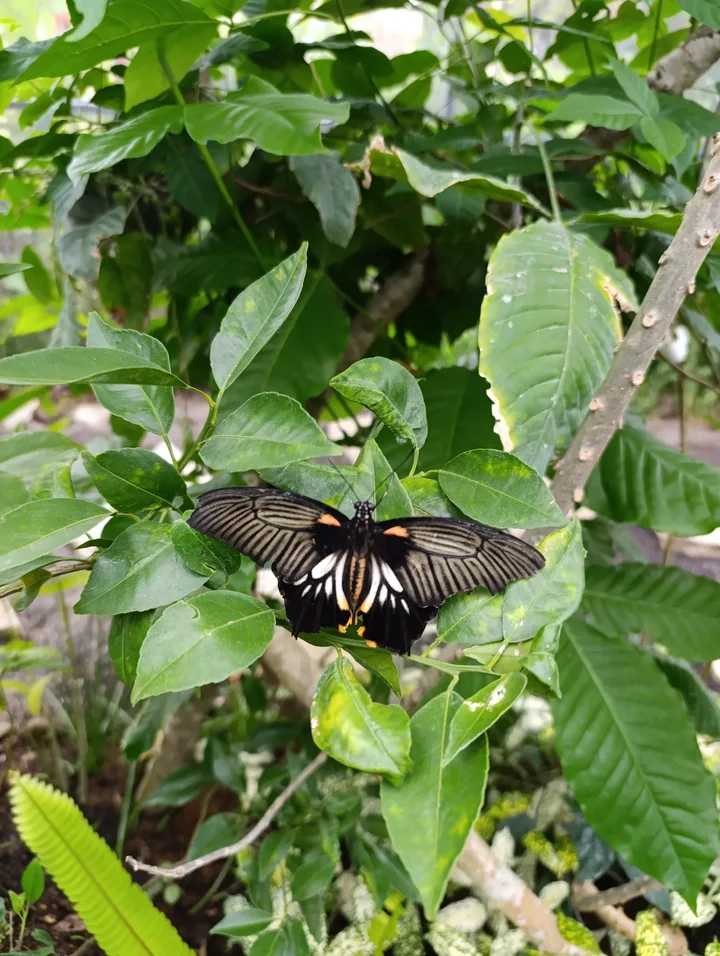
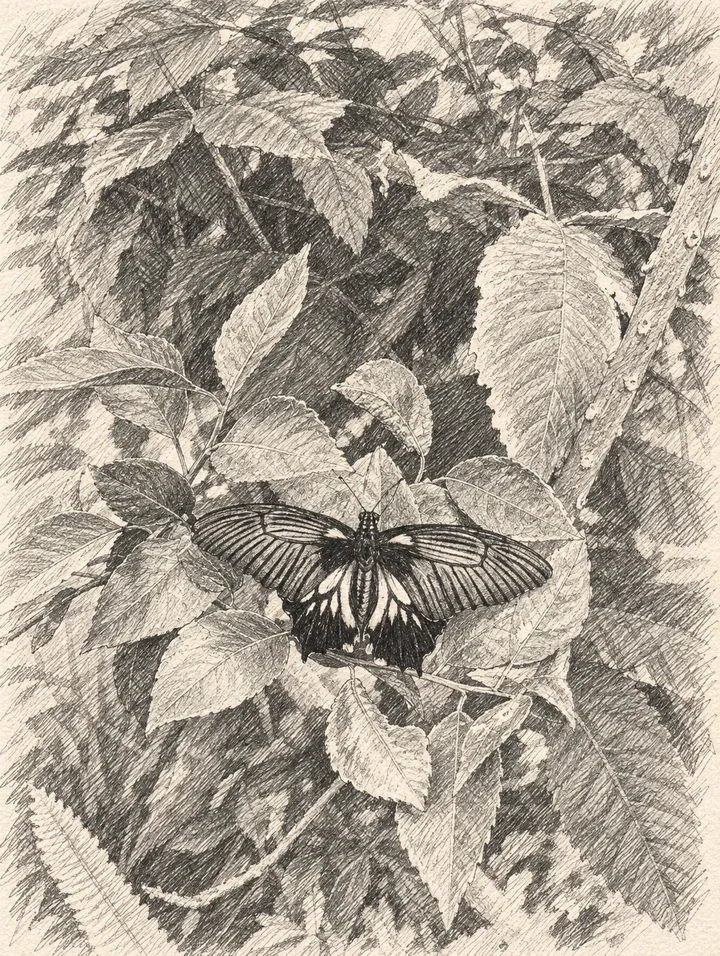
Farfalla tra le foglie
I motivi delle ali restano nitidi tra le foglie ombreggiate; strati di tratteggio sostituiscono il fitto sfondo verde.
Creato con l’opzione Alta qualità di Lineora. Ogni generazione può dare un risultato diverso.
Altri esempi fotografici
Queste foto sono state trasformate con l’opzione Alta qualità di Lineora. I risultati possono variare: apri un’immagine per osservarla meglio.
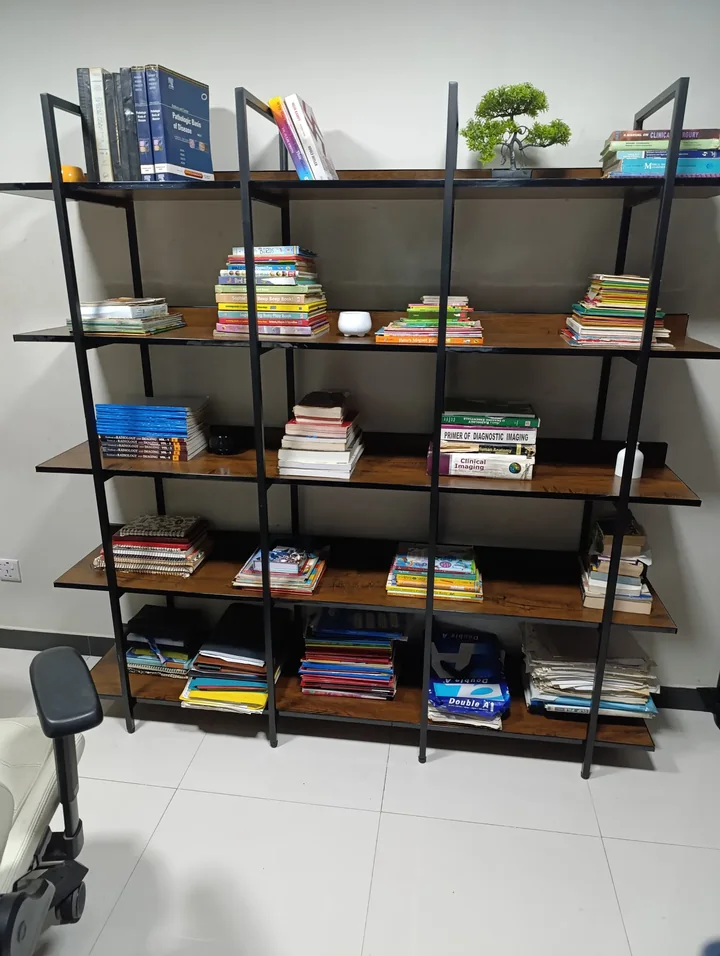
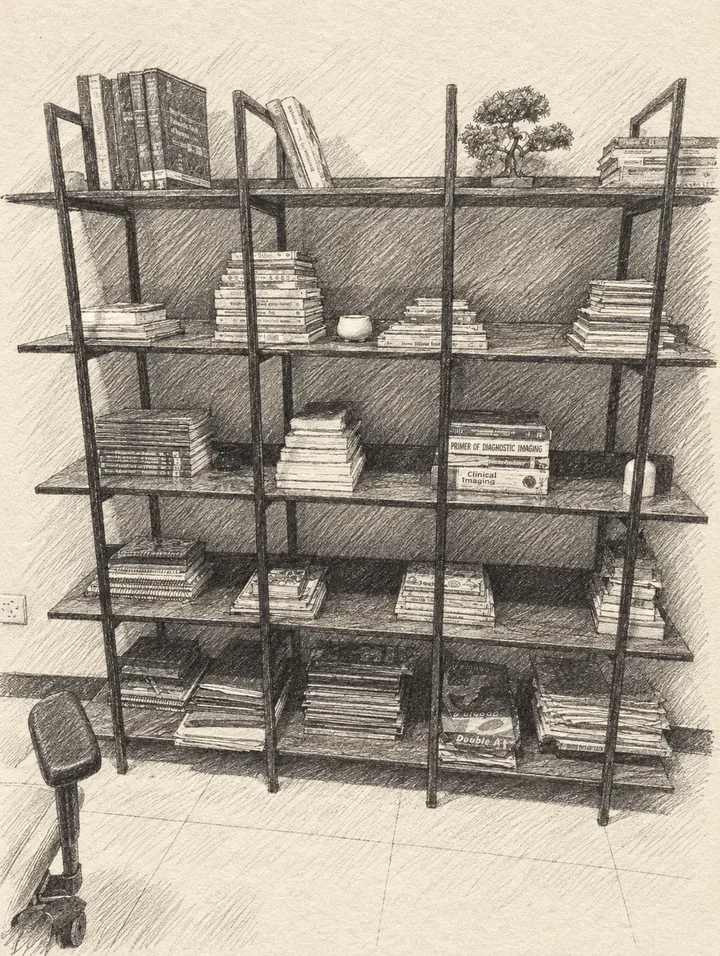
Libri e un piccolo albero
Dorsi dei libri e bordi dei ripiani diventano linee decise a matita, mentre il pavimento sfuma in ombre leggere.
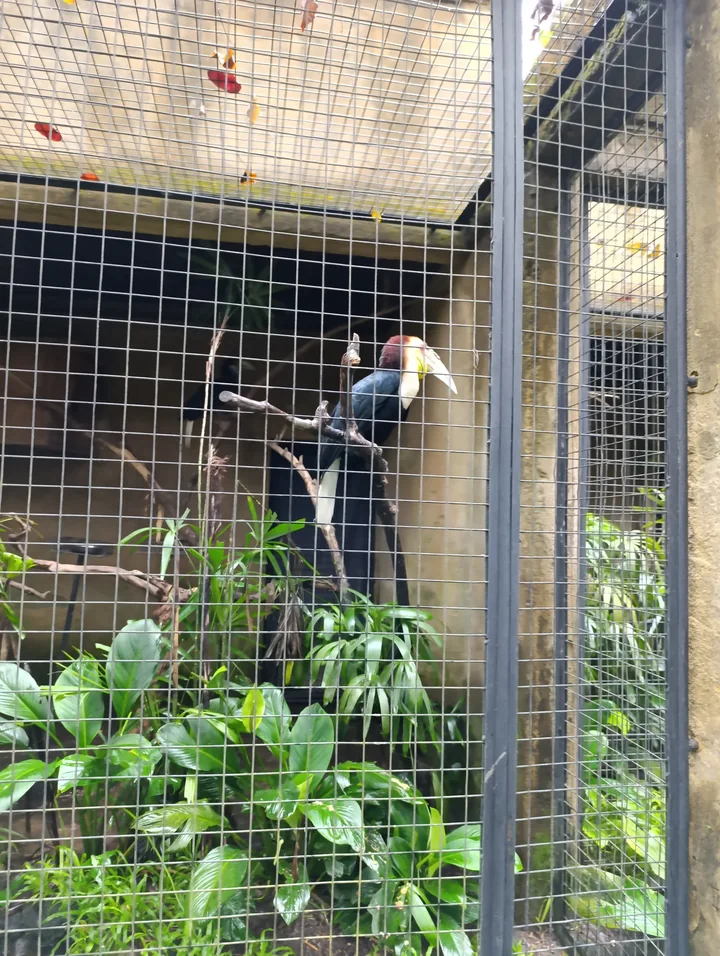
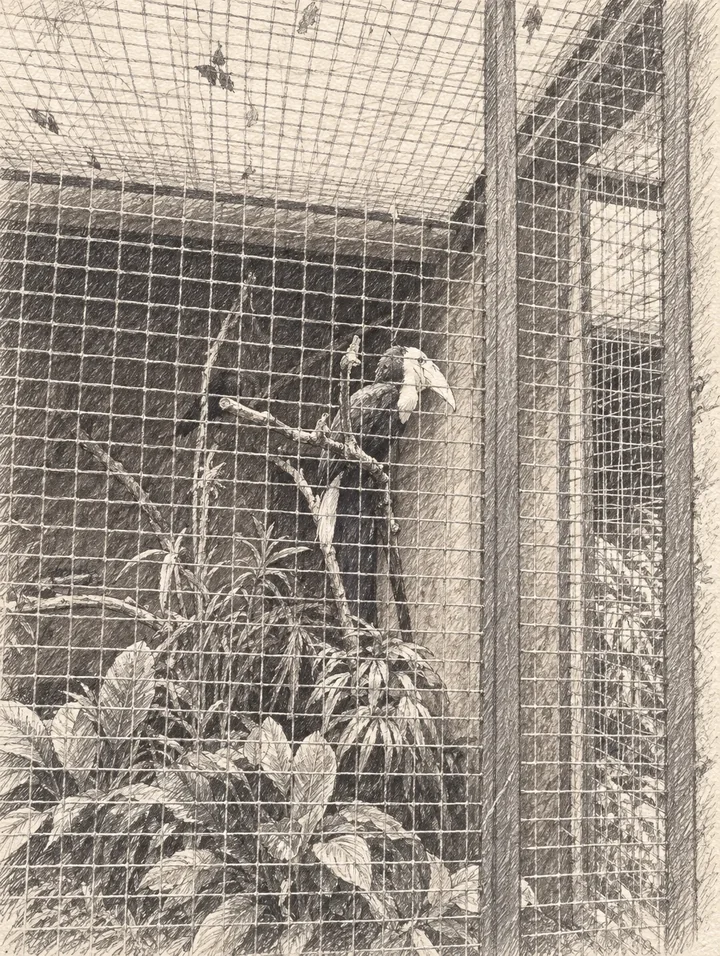
Bucero dietro una rete
La rete resta davanti all’uccello e alle foglie; il tratteggio fitto mostra perché uno sfondo più libero può aiutare.
Idee per le tue foto
Prova il ritratto di un animale per il pelo, una foto di famiglia come ricordo o un edificio per un diario di viaggio. Un soggetto ben riconoscibile si legge meglio di un gruppo lontano.
Scegli una foto adatta
Scegli una luce laterale morbida e occhi visibili. Ritaglia lo sfondo superfluo prima di importare. Capelli scuri e ombre possono unirsi; un volto sovraesposto offre pochi dettagli.
Come crearlo in Lineora
Apri Lineora su iPhone o Android e seleziona una foto. Scegli Matita dall'elenco e avvia la generazione. Confronta il risultato con l'originale prima di salvarlo, condividerlo o esportarlo in PDF. L'IA può modificare volti, scritte e piccoli dettagli. Prova un ritaglio più stretto se il soggetto si perde.
Quale stile scegliere?
Matita è adatto a un ricordo monocromatico. Acquerello aggiunge colore morbido. Per spazi da riempire a mano, scegli uno stile da colorare.
Trasformare una foto in un disegno da colorare

Salva, condividi e stampa
Esporta un PDF dalla galleria e controlla il formato della carta nelle impostazioni della stampante. Verifica l’anteprima e mantieni visibili i margini. Puoi riunire più disegni in un PDF.
Domande frequenti
- Un disegno a matita è una pagina da colorare?
- Non proprio: le ombre riempiono già alcune parti. Per colorare su carta, scegli uno stile della categoria da colorare.
- Posso creare un'immagine su questo sito?
- Il sito mostra cosa può fare Lineora. Per trasformare la tua foto, usa l'app iOS o Android. La generazione con IA richiede una connessione Internet.
- Serve un abbonamento?
- No. Un credito corrisponde a un disegno completato. I crediti acquistati non scadono mai. A saldo zero, una pubblicità può offrire un disegno gratuito, secondo disponibilità e limite giornaliero.
- Posso stampare più disegni insieme?
- Sì. Seleziona i disegni nella galleria ed esporta un PDF. Per quelli ottenuti con pubblicità, l'app può richiedere un'altra pubblicità per l'esportazione e aggiungere una filigrana.








