Trasforma una foto in un personaggio chibi
Crea un personaggio chibi dalla tua foto con Lineora. Confronta tre esempi reali e scopri come scegliere un ritratto per un avatar espressivo.
Crea nell'app Lineora per iPhone e Android. Scarica l'app, seleziona la tua foto e scegli uno stile o un'attività.
Cosa cambia questo stile
Chibi ingrandisce testa e occhi e riduce corpo e arti. Contorni arrotondati e ombre colorate trasformano una posa riconoscibile in un piccolo personaggio. Capelli, abiti e colori richiamano la foto, ma i lineamenti possono cambiare.
Dalla stessa foto
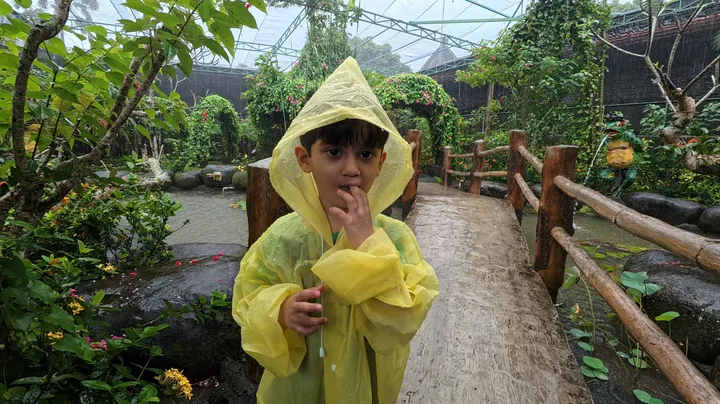
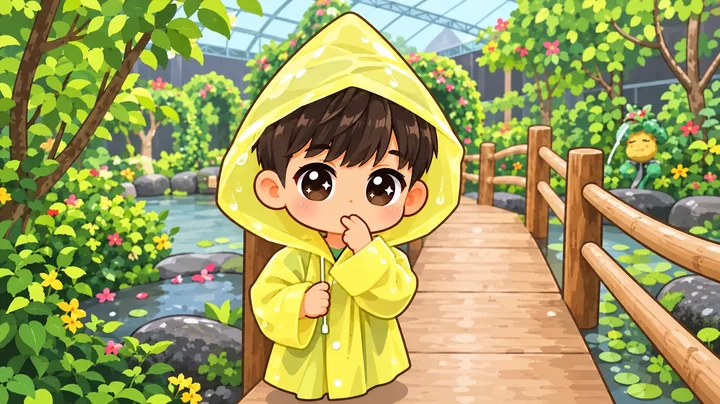
Ritratto con impermeabile giallo
Il cappuccio giallo incornicia occhi e testa ingranditi. Le foglie colorate circondano la posa familiare con la mano vicino alla bocca.
Creato con l’opzione Alta qualità di Lineora. Ogni generazione può dare un risultato diverso.
Altri esempi fotografici
Queste foto sono state trasformate con l’opzione Alta qualità di Lineora. I risultati possono variare: apri un’immagine per osservarla meglio.
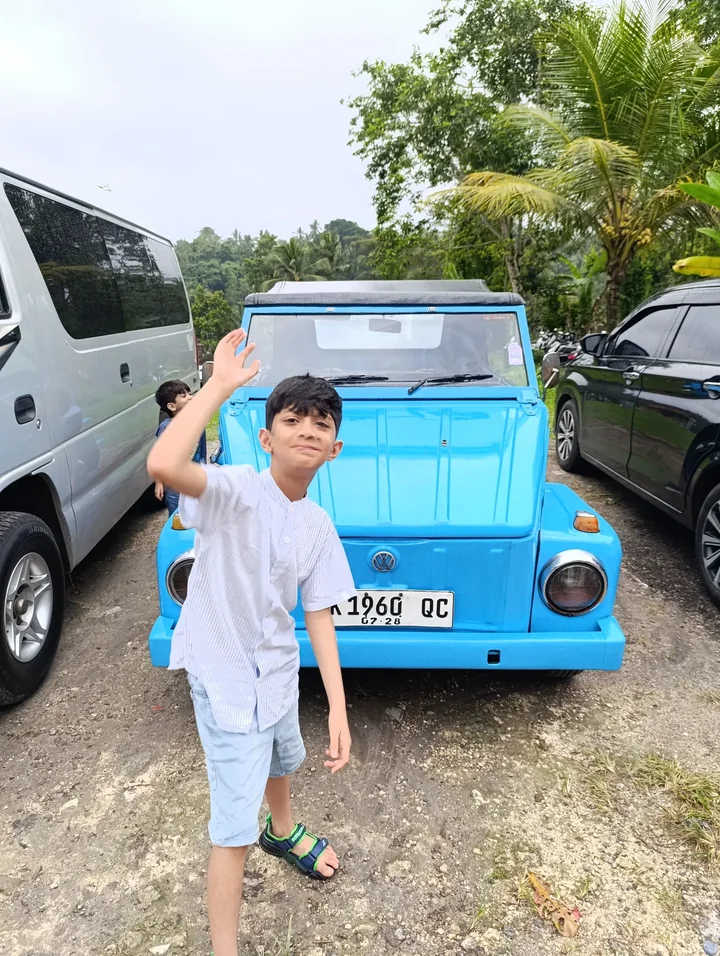
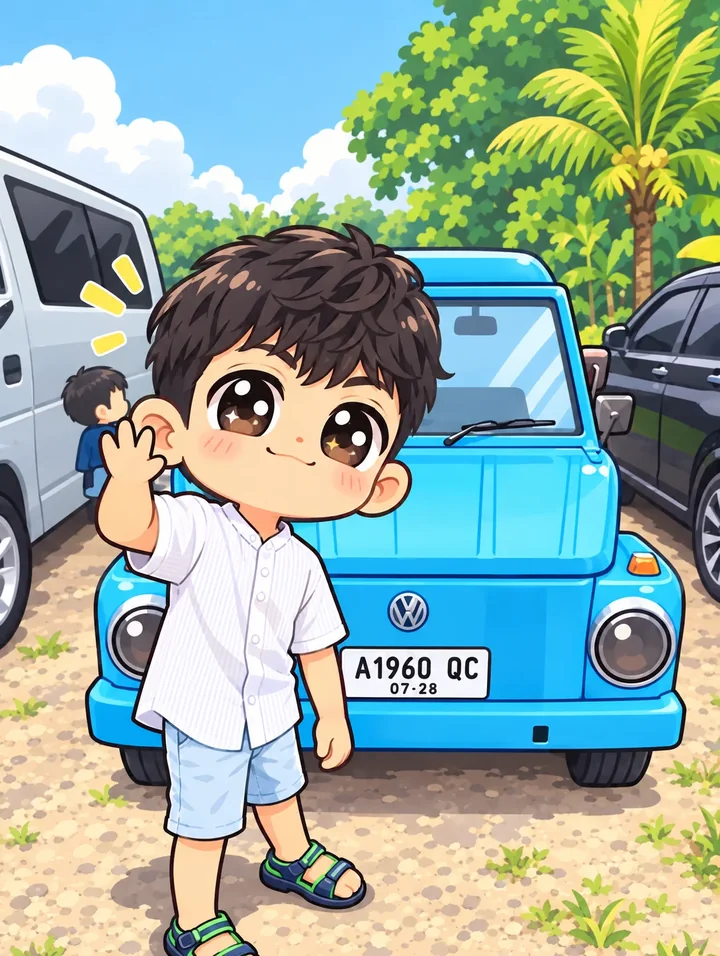
Saluto accanto a un’auto blu
Il saluto e l’auto restano riconoscibili mentre il corpo si rimpicciolisce. Controlla i piccoli dettagli, come le scritte, prima di usare il risultato.
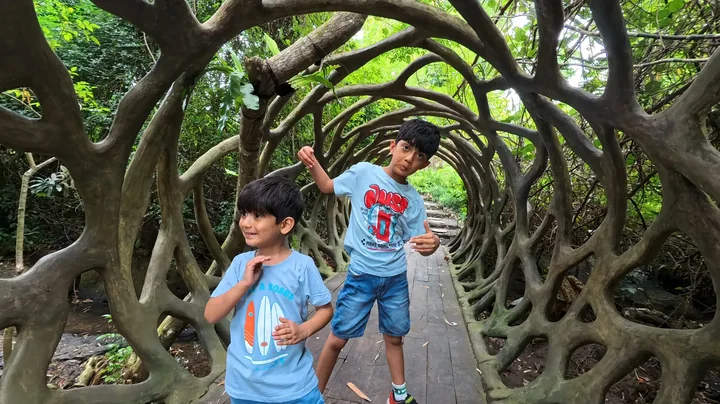
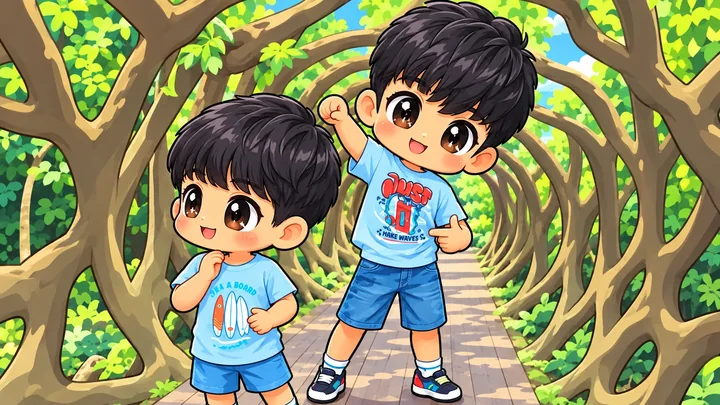
Due bambini sotto un arco di alberi
Entrambi diventano personaggi con grandi occhi e corpi piccoli. I rami continuano a incorniciare le loro pose diverse.
Idee per le tue foto
Prova un ritratto per un avatar, una foto a figura intera per una scheda personaggio o due persone per un ricordo condiviso. Lascia spazio intorno alla testa per il ritaglio circolare.
Scegli una foto adatta
Scegli occhi visibili e una posa chiara. Evita persone sovrapposte e volti lontani. Controlla entrambi i visi e le mani nelle immagini di gruppo.
Come crearlo in Lineora
Apri Lineora su iPhone o Android e seleziona una foto. Scegli Chibi dall'elenco e avvia la generazione. Confronta il risultato con l'originale prima di salvarlo, condividerlo o esportarlo in PDF. L'IA può modificare volti, scritte e piccoli dettagli. Prova un ritaglio più stretto se il soggetto si perde.
Quale stile scegliere?
Scegli Chibi per proporzioni esagerate, Anime per una scena illustrata più completa o Sticker per un soggetto bordato di bianco.
Trasformare una foto in un disegno da colorare

Salva, condividi e stampa
Esporta un PDF dalla galleria e controlla il formato della carta nelle impostazioni della stampante. Verifica l’anteprima e mantieni visibili i margini. Puoi riunire più disegni in un PDF.
Domande frequenti
- Chibi e Anime sono lo stesso stile?
- Chibi usa una testa grande e un corpo piccolo. Lo stile Anime di Lineora ha proporzioni meno esagerate. Entrambi creano immagini fisse, non animazioni.
- Posso creare un'immagine su questo sito?
- Il sito mostra cosa può fare Lineora. Per trasformare la tua foto, usa l'app iOS o Android. La generazione con IA richiede una connessione Internet.
- Serve un abbonamento?
- No. Un credito corrisponde a un disegno completato. I crediti acquistati non scadono mai. A saldo zero, una pubblicità può offrire un disegno gratuito, secondo disponibilità e limite giornaliero.
- Posso stampare più disegni insieme?
- Sì. Seleziona i disegni nella galleria ed esporta un PDF. Per quelli ottenuti con pubblicità, l'app può richiedere un'altra pubblicità per l'esportazione e aggiungere una filigrana.








