將照片轉成鉛筆素描
用 Lineora 將照片轉成鉛筆素描風格。查看實際範例、人像選圖建議,以及儲存和列印個人紀念畫的技巧。
請使用 iPhone 或 Android 版 Lineora 製作。下載 App、選取照片,再選擇風格或活動。
這個風格的特色
鉛筆風格將色彩轉為灰階、排線與可見筆觸,背景帶有紙張感。深色區域以線條疊加,亮部保留更多留白。完成的是已有明暗層次的畫作。
由同一張照片製作
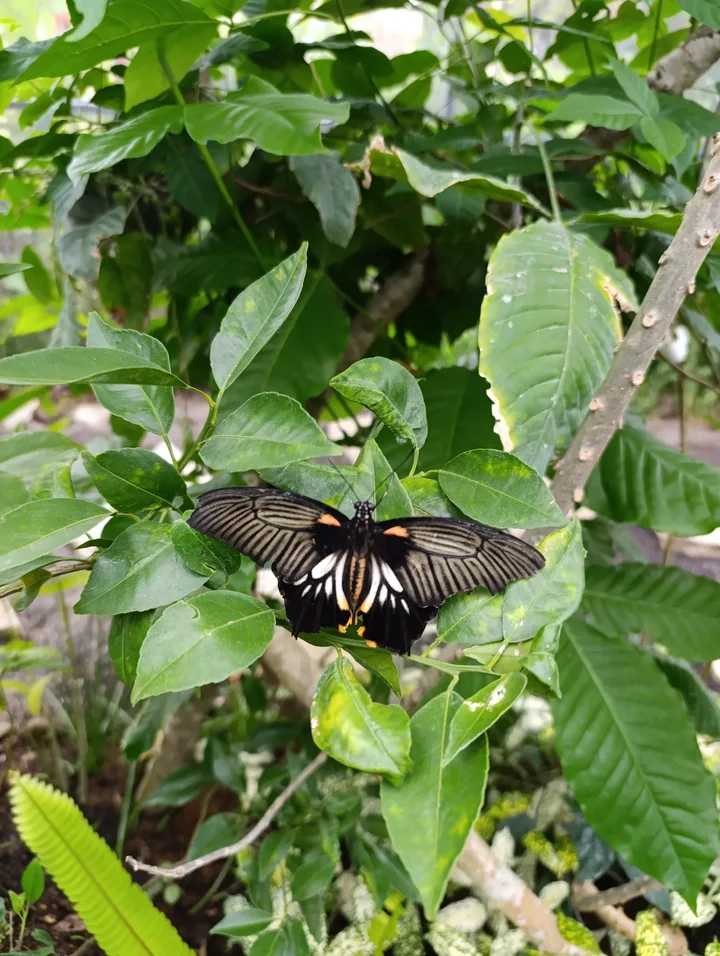
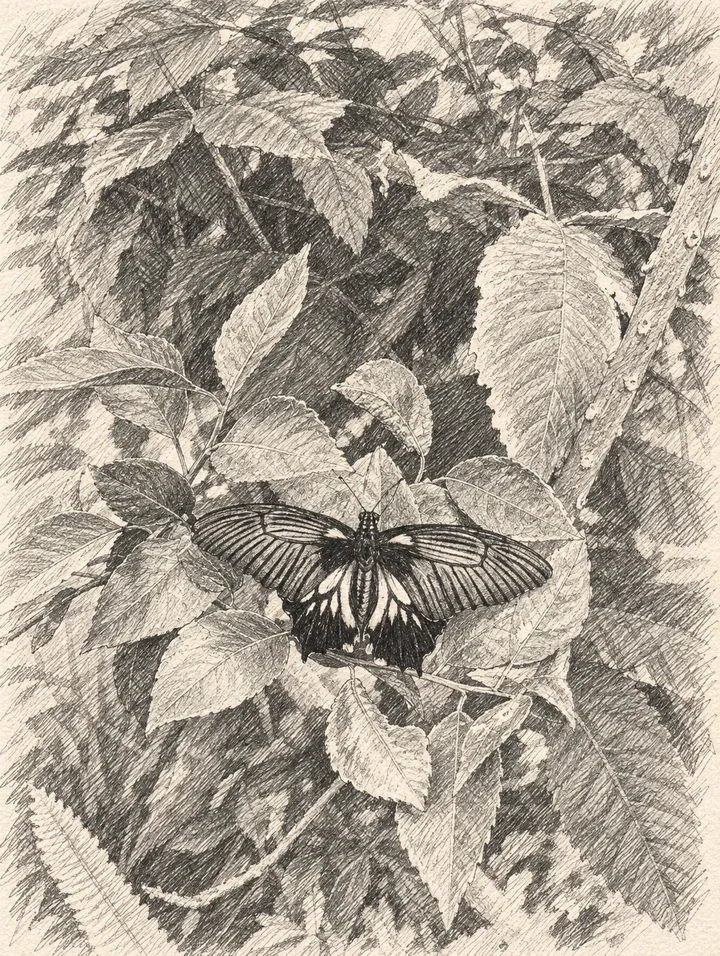
葉叢間的蝴蝶
翅膀紋路在陰影中的葉片間依然清楚,層層排線取代了繁雜的綠色背景。
使用 Lineora 的高品質選項生成。每次生成的結果可能不同。
更多照片範例
這些照片使用 Lineora 的高畫質選項生成。每次結果可能不同;開啟任一圖片即可仔細查看細節。
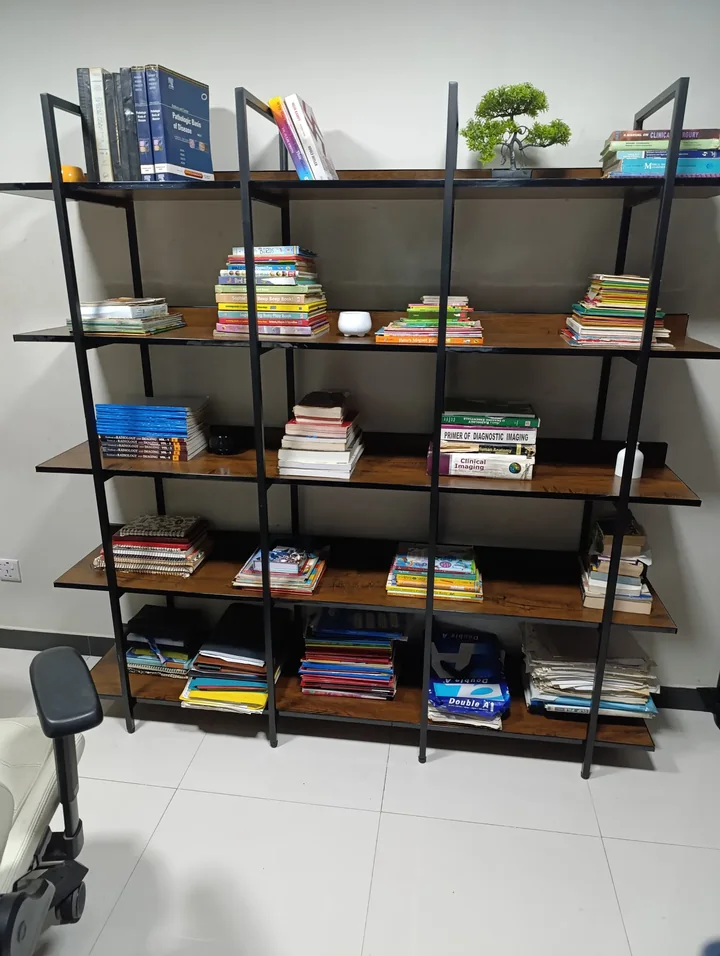
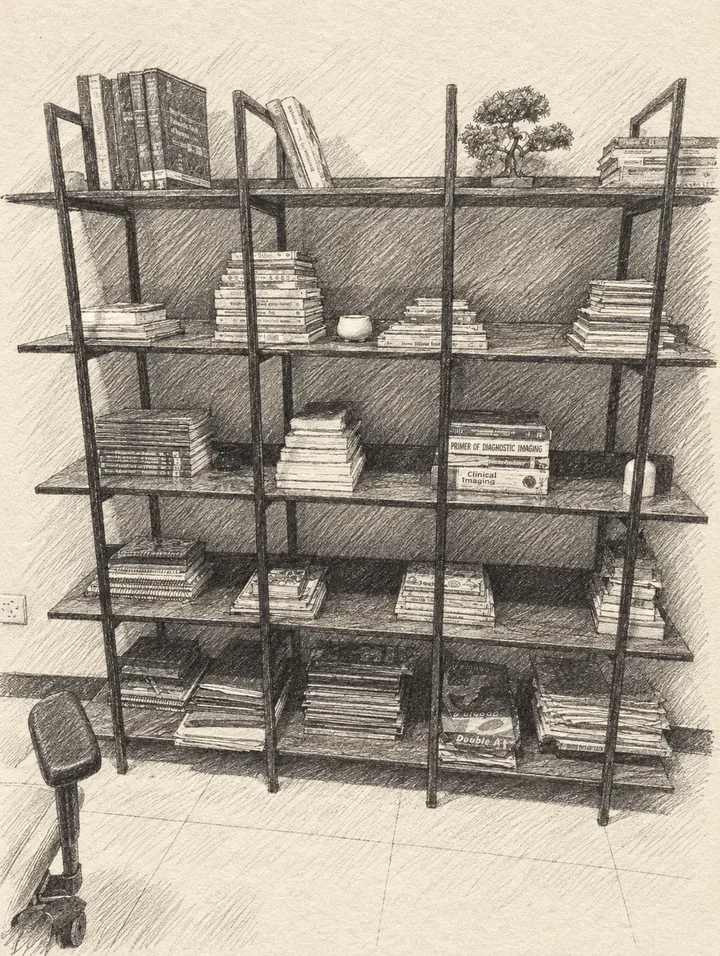
書籍與小樹
書脊與層架邊緣化為俐落的鉛筆線條,地板則變成柔和的淡淡陰影。
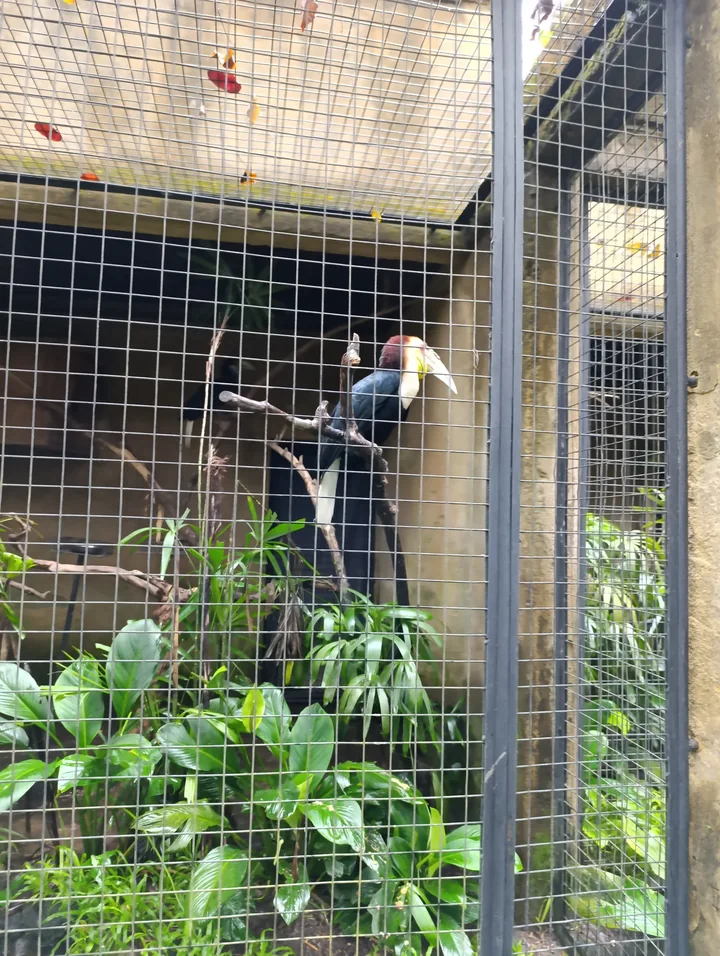
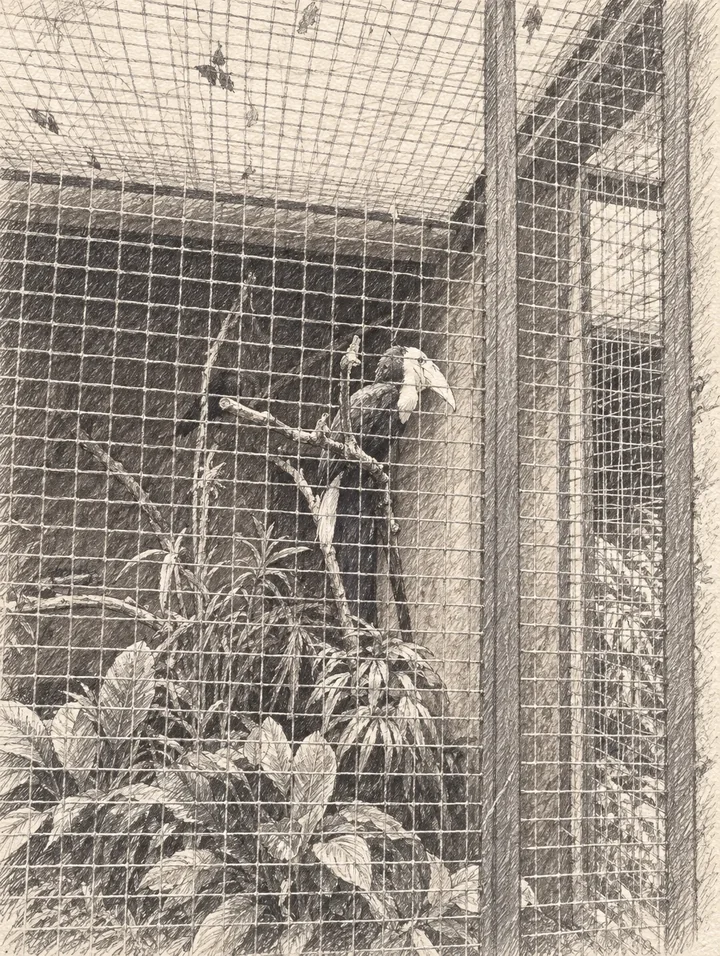
網後的犀鳥
鳥與葉片前方的網格仍然保留;密集排線顯示出選擇簡潔背景的好處。
照片的實用靈感
可以試試寵物的毛髮、家人的表情,或旅行時拍下的建築。主體清楚的照片比遠距離團體照更容易辨認,也更適合做個人紀念。
選擇適合的照片
選擇柔和側光、眼睛清楚的照片,匯入前先裁掉雜亂背景。深色頭髮可能與陰影合併,過曝的臉部則缺少可供描繪的細節。
在 Lineora 製作的方法
在 iPhone 或 Android 開啟 Lineora,選取照片,再從風格清單選擇「鉛筆」並生成圖片。先與原照比較,再儲存、分享或匯出 PDF。AI 可能重新詮釋臉部、文字與細節。若主體不夠清楚,可先將照片裁切得更近再試。
該選哪種風格?
想要單色明暗可選鉛筆,喜歡柔和色彩可選水彩。若要自行上色的大片留白,請使用著色圖風格。
將照片轉成著色圖

儲存、分享與列印成果
從圖庫匯出 PDF,並在印表機設定檢查紙張尺寸。確認列印預覽,保留可見的邊界。你可以將多張完成的圖片合併成一份 PDF。
常見問題
- 鉛筆素描等於著色圖嗎?
- 不是。素描已有陰影和紋理,占用了部分區域。想在紙上自行塗色,請選著色本類別的風格。
- 可以在這個網站製作圖片嗎?
- 網站介紹 Lineora 的功能與範例。要轉換自己的照片,請使用 iOS 或 Android App。AI 生成需要網路連線。
- Lineora 需要訂閱嗎?
- 不需要。每張完成的圖片使用一點。購買的點數永不過期。餘額為零時,可依廣告供應情況與每日上限,觀看廣告取得免費圖片。
- 可以一起列印多張圖片嗎?
- 可以。從圖庫選取圖片後匯出 PDF。廣告製作的圖片在匯出時可能需要額外觀看廣告,並帶有浮水印。








