사진을 도트·픽셀 아트로 변환
Lineora로 사진을 레트로 픽셀 아트처럼 만들어 보세요. 실제 예시와 게임 프로필, 반려동물 그림을 위한 사진 선택 팁을 소개합니다.
아이폰과 Android용 Lineora 앱에서 만드세요. 앱을 다운로드하고 사진을 선택한 다음 스타일이나 활동을 고르면 됩니다.
이 스타일의 특징
픽셀 아트는 네모난 형태와 선명한 윤곽, 압축된 색면으로 16비트 게임 같은 분위기를 표현합니다. AI가 배경이나 구도를 바꿀 수 있습니다. 정확한 픽셀 격자를 편집하는 도구는 아닙니다.
같은 사진으로 만든 예시
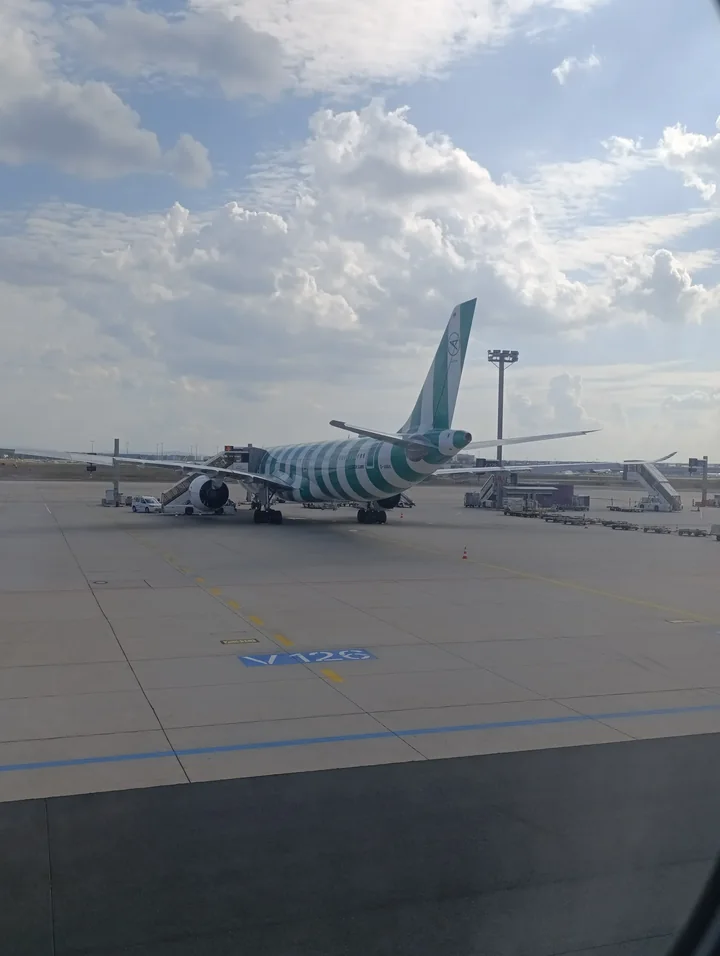
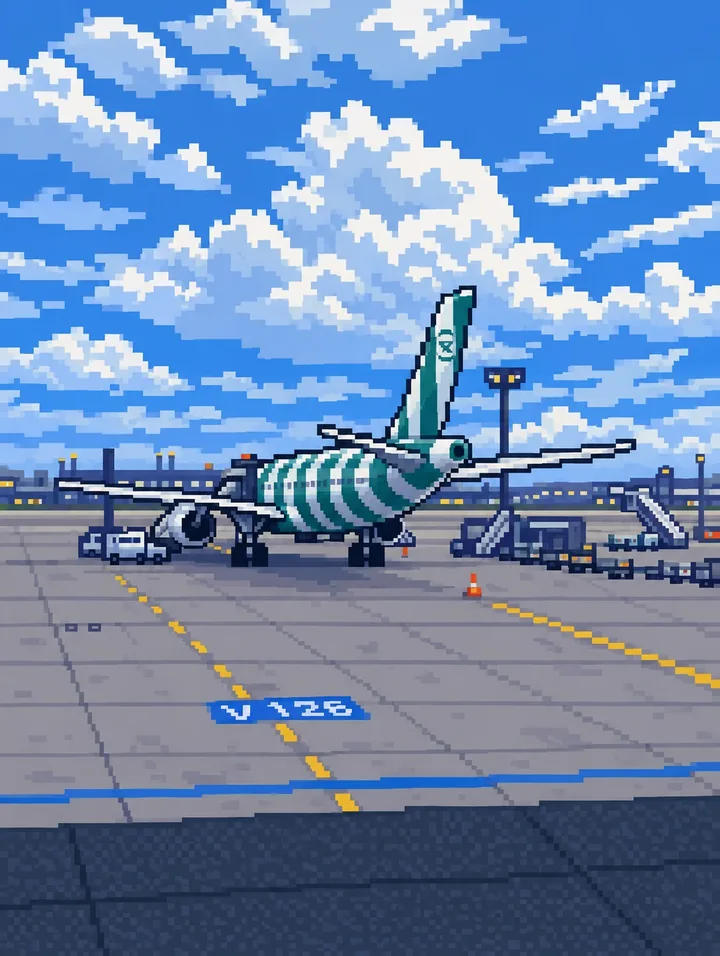
계류장의 비행기
비행기와 구름, 계류장 표시는 계단 모양 블록으로 바뀌지만, 밝아진 장면에서도 비행기를 알아볼 수 있습니다.
Lineora의 고품질 옵션으로 생성했습니다. 생성할 때마다 결과가 달라질 수 있습니다.
더 많은 사진 예시
이 사진들은 Lineora의 고화질 옵션으로 생성했습니다. 결과는 달라질 수 있으며, 이미지를 열면 세부 모습을 더 크게 볼 수 있습니다.
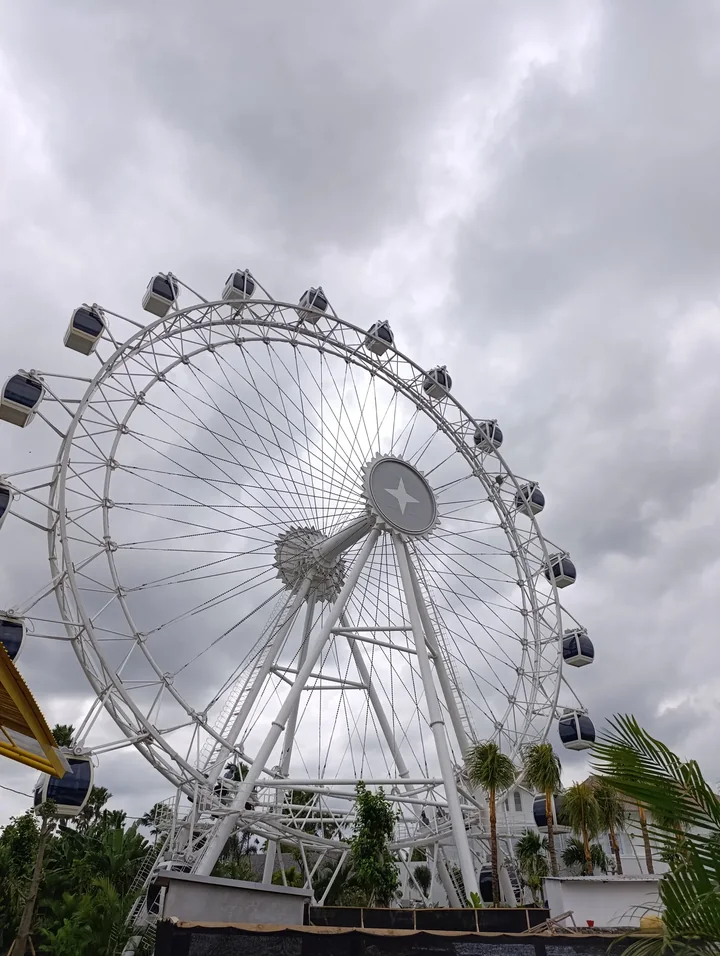
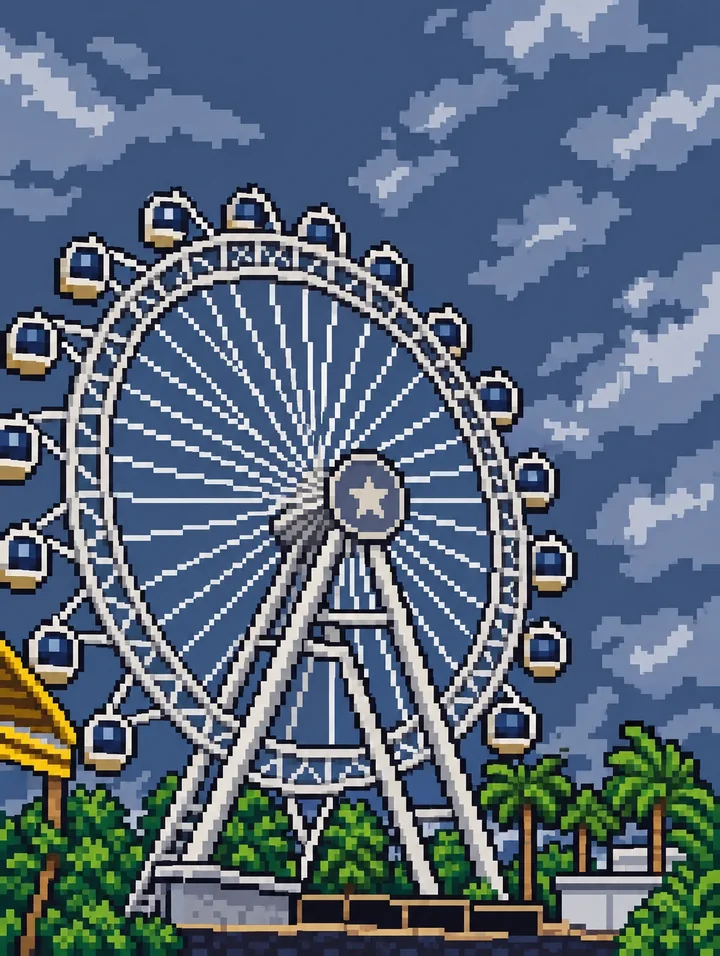
구름 아래 대관람차
바퀴살과 곤돌라는 짙어진 파란 하늘 앞의 픽셀 윤곽선이 되고, 야자수는 작은 덩어리로 단순해집니다.
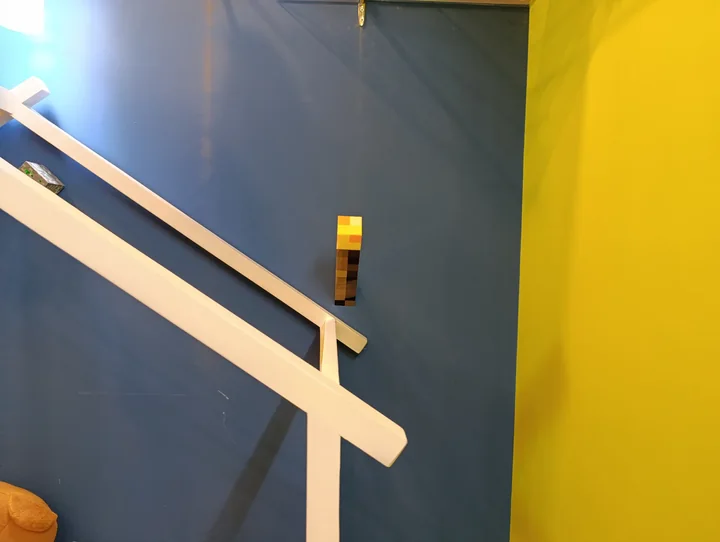
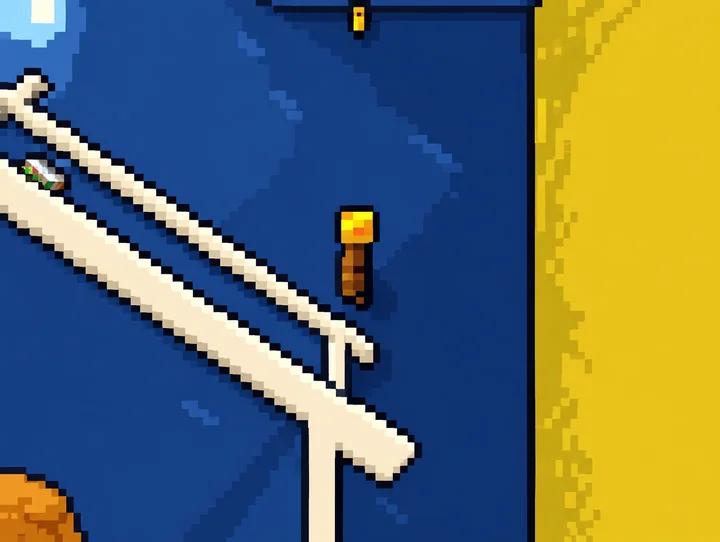
노란 벽과 사선 난간
사선 난간은 파란색과 노란색 블록 위의 계단형 크림색 선이 되어 사진의 단순한 기하학을 강조합니다.
이런 사진에 활용해 보세요
게임 프로필용 인물, 실루엣이 뚜렷한 반려동물, 좋아하는 물건을 시도해 보세요. 작은 얼굴이 많은 사진보다 단순한 포즈와 강한 색 대비가 읽기 쉽습니다.
잘 어울리는 사진 고르기
주제를 크게 자르되 윤곽 주변에 여유를 두세요. 작은 글씨나 서로 겹친 사람은 피하는 편이 좋습니다. 실제 아이콘 크기로 줄였을 때도 알아볼 수 있는지 확인하세요.
Lineora에서 만드는 방법
iPhone이나 Android에서 Lineora를 열고 사진을 선택하세요. 스타일 목록에서 픽셀 아트을 선택한 뒤 이미지를 생성합니다. 원본과 비교하고 저장, 공유 또는 PDF 내보내기를 진행하세요. AI가 얼굴, 글자, 작은 물건을 다르게 그릴 수 있습니다. 중요한 부분이 작다면 사진을 더 가깝게 잘라 다시 시도해 보세요.
어떤 스타일을 고를까요?
레트로 게임 느낌은 픽셀 아트, 부드러운 윤곽선은 애니메이션 스타일이 어울립니다. 숫자 색칠 활동은 별도 기능을 이용하세요.
사진을 색칠 도안으로 변환하기

저장하고 공유하고 인쇄하기
갤러리에서 PDF를 내보내고 프린터 설정에서 용지 크기를 확인하세요. 인쇄 미리보기를 보고 여백이 잘리지 않게 설정하세요. 여러 그림을 하나의 PDF로 묶을 수 있습니다.
자주 묻는 질문
- 정확한 32×32 격자나 스프라이트 시트를 지정할 수 있나요?
- 아니요. 고정 격자, 팔레트, 투명 배경, 스프라이트 시트는 보장하지 않습니다. 그런 규격이 필요하면 픽셀 편집기를 사용하세요.
- 이 웹사이트에서 그림을 만들 수 있나요?
- 이 사이트는 Lineora의 기능과 예시를 소개합니다. 직접 사진을 변환하려면 iOS 또는 Android 앱을 사용하세요. AI 생성에는 인터넷 연결이 필요합니다.
- 구독이 필요한가요?
- 아니요. 완성된 그림 한 장에 크레딧 하나를 사용합니다. 구매한 크레딧은 만료되지 않습니다. 잔액이 없을 때는 광고 제공 여부와 일일 한도에 따라 광고로 무료 그림을 얻을 수 있습니다.
- 여러 그림을 함께 인쇄할 수 있나요?
- 네. 갤러리에서 그림을 선택하고 PDF로 내보내세요. 광고로 만든 그림은 내보낼 때 추가 광고가 필요하거나 워터마크가 포함될 수 있습니다.








