사진을 수채화로 변환
Lineora로 사진에 부드러운 수채화 느낌을 더하세요. 실제 예시와 카드, 여행 기록, 기념 인쇄물을 위한 사진 선택 팁을 확인하세요.
아이폰과 Android용 Lineora 앱에서 만드세요. 앱을 다운로드하고 사진을 선택한 다음 스타일이나 활동을 고르면 됩니다.
이 스타일의 특징
수채화는 투명하게 겹친 색, 번지는 경계, 느슨한 윤곽선을 표현합니다. 밝은 부분은 종이가 비치는 것처럼 보입니다. 실제 종이에 그리는 대신 수채화 느낌의 디지털 이미지를 만듭니다.
같은 사진으로 만든 예시
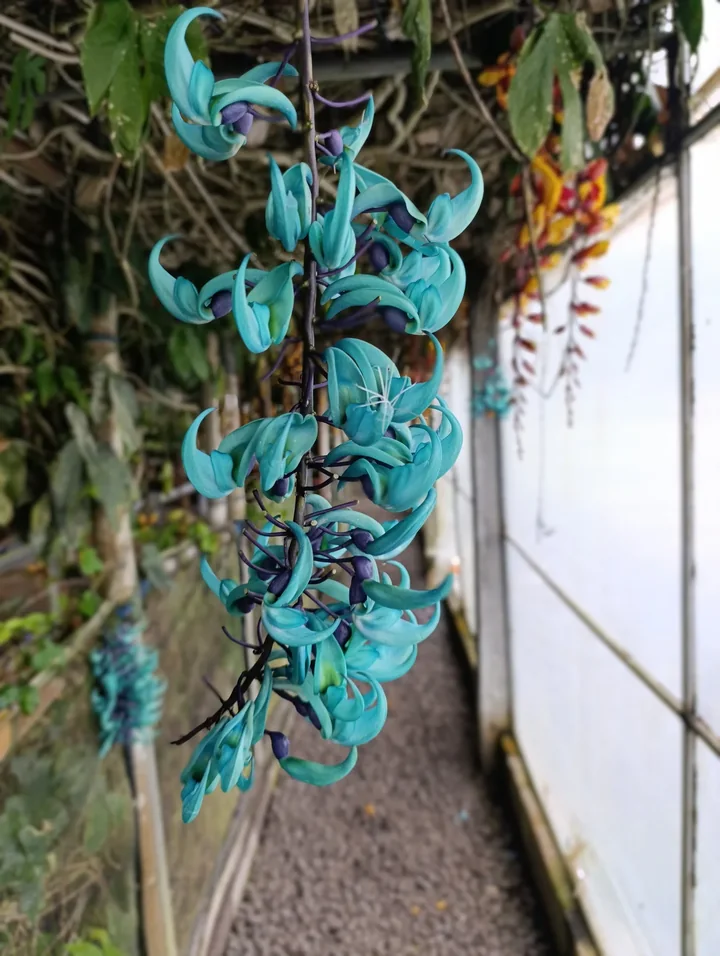
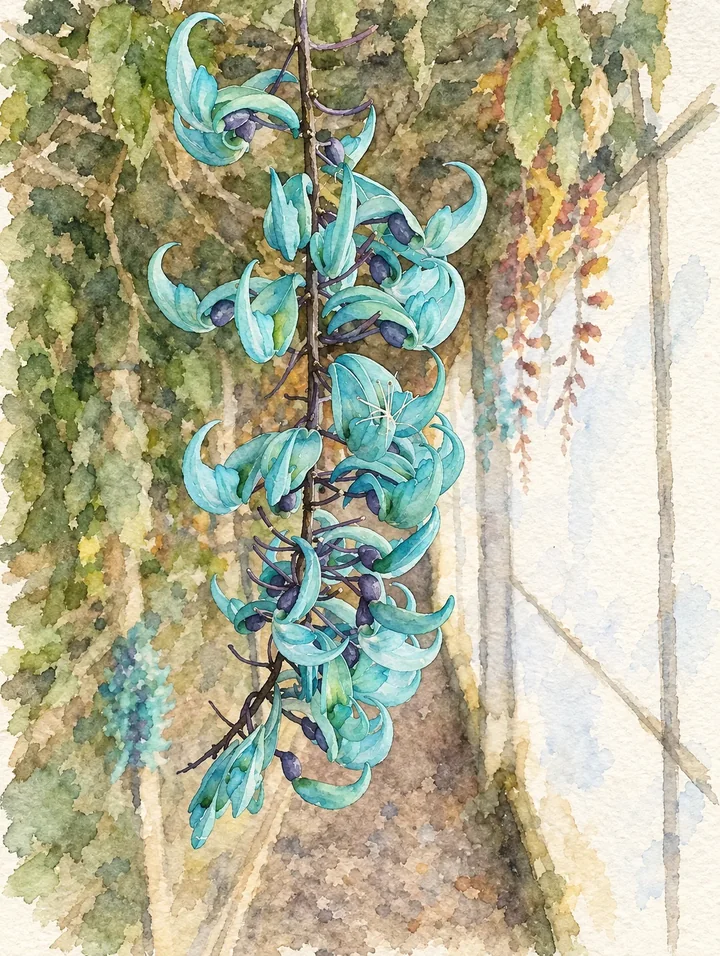
늘어진 청록색 꽃
청록색 꽃잎은 곡선을 유지하고, 주변 녹음은 얼룩처럼 번지는 수채 색면으로 부드러워집니다.
Lineora의 고품질 옵션으로 생성했습니다. 생성할 때마다 결과가 달라질 수 있습니다.
더 많은 사진 예시
이 사진들은 Lineora의 고화질 옵션으로 생성했습니다. 결과는 달라질 수 있으며, 이미지를 열면 세부 모습을 더 크게 볼 수 있습니다.
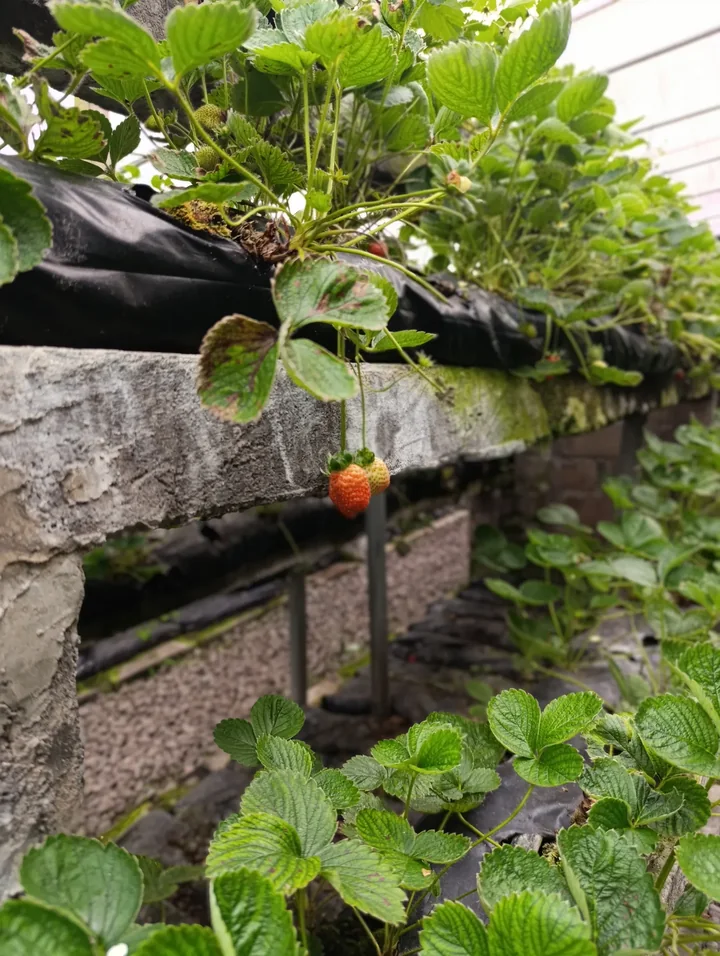
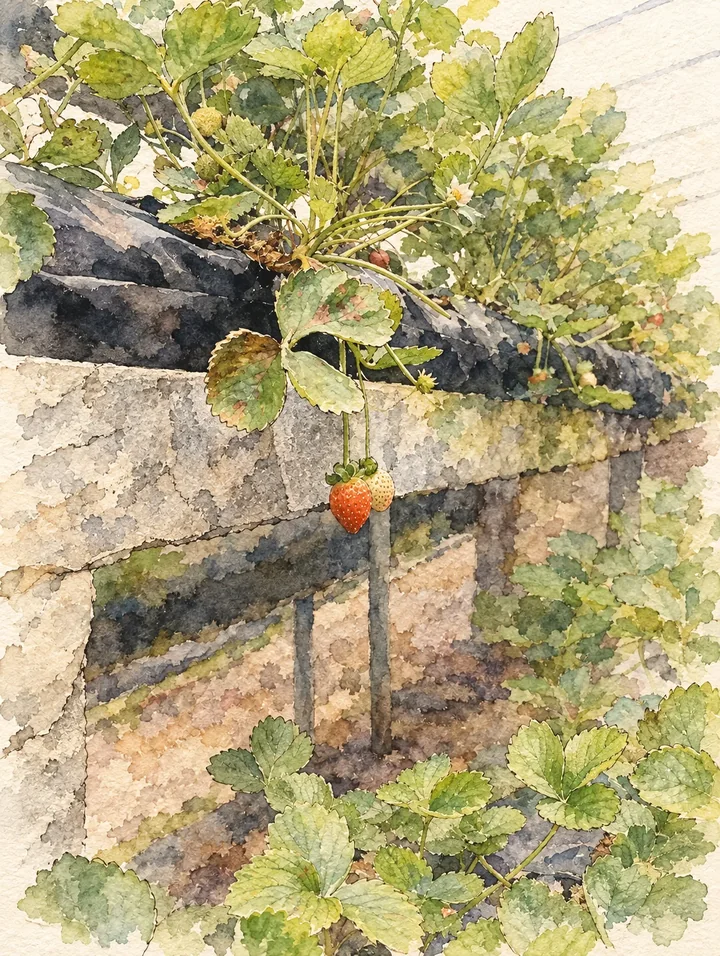
화분의 딸기
주황색 딸기는 연녹색 잎과 느슨하게 그린 돌벽 사이에서 시선을 끕니다.
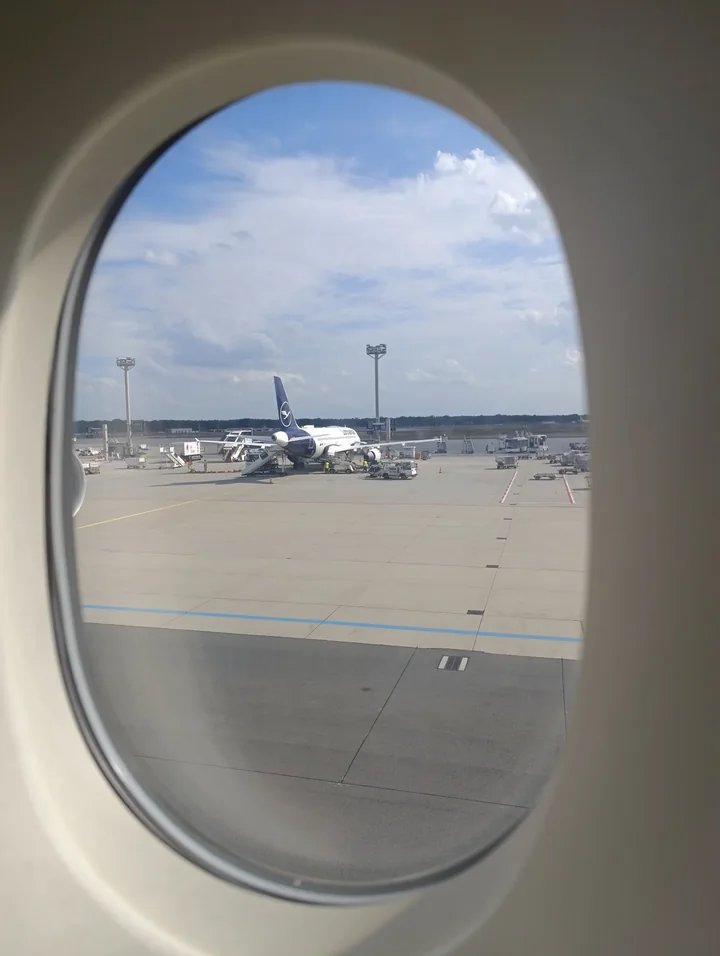
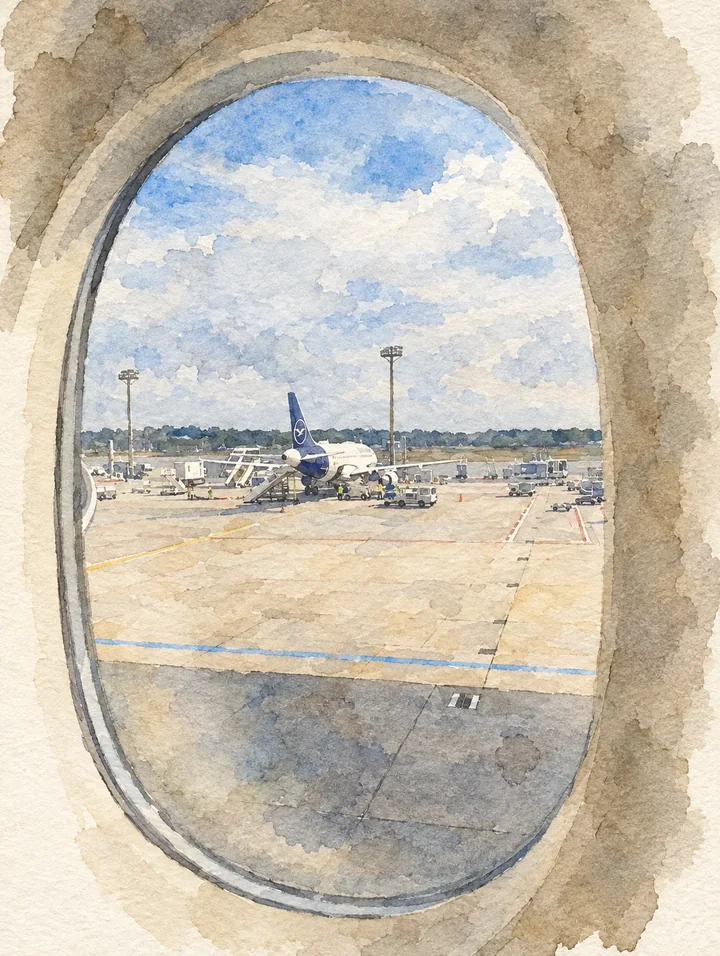
비행기 창문 너머 풍경
타원형 창문 안에 부드러운 푸른 하늘과 모래색 물감이 담기며, 먼 비행기는 작은 그림 요소가 됩니다.
이런 사진에 활용해 보세요
집 사진은 이사 기념으로, 꽃 사진은 카드 그림으로, 여행 풍경은 일기장에 활용할 수 있습니다. 다른 편집기에서 글을 넣을 계획이라면 주제 주변에 여유 공간을 남기세요.
잘 어울리는 사진 고르기
색 덩어리와 중심 주제가 분명한 사진을 고르세요. 작은 간판, 빽빽한 나뭇가지, 옷 무늬는 서로 섞일 수 있습니다. 배경을 단순하게 자르면 주제가 더 잘 보입니다.
Lineora에서 만드는 방법
iPhone이나 Android에서 Lineora를 열고 사진을 선택하세요. 스타일 목록에서 수채화을 선택한 뒤 이미지를 생성합니다. 원본과 비교하고 저장, 공유 또는 PDF 내보내기를 진행하세요. AI가 얼굴, 글자, 작은 물건을 다르게 그릴 수 있습니다. 중요한 부분이 작다면 사진을 더 가깝게 잘라 다시 시도해 보세요.
어떤 스타일을 고를까요?
가볍고 부드러운 표현은 수채화, 두꺼운 붓 자국은 유화가 어울립니다. 연필은 회색 선과 명암을 강조합니다.
사진을 색칠 도안으로 변환하기

저장하고 공유하고 인쇄하기
갤러리에서 PDF를 내보내고 프린터 설정에서 용지 크기를 확인하세요. 인쇄 미리보기를 보고 여백이 잘리지 않게 설정하세요. 여러 그림을 하나의 PDF로 묶을 수 있습니다.
자주 묻는 질문
- 사진의 세부 사항이 모두 그대로 남나요?
- 아니요. AI가 모양과 색을 다시 해석하므로 얼굴, 글자, 작은 물건이 달라질 수 있습니다. 선물하거나 인쇄하기 전에 확인하세요.
- 이 웹사이트에서 그림을 만들 수 있나요?
- 이 사이트는 Lineora의 기능과 예시를 소개합니다. 직접 사진을 변환하려면 iOS 또는 Android 앱을 사용하세요. AI 생성에는 인터넷 연결이 필요합니다.
- 구독이 필요한가요?
- 아니요. 완성된 그림 한 장에 크레딧 하나를 사용합니다. 구매한 크레딧은 만료되지 않습니다. 잔액이 없을 때는 광고 제공 여부와 일일 한도에 따라 광고로 무료 그림을 얻을 수 있습니다.
- 여러 그림을 함께 인쇄할 수 있나요?
- 네. 갤러리에서 그림을 선택하고 PDF로 내보내세요. 광고로 만든 그림은 내보낼 때 추가 광고가 필요하거나 워터마크가 포함될 수 있습니다.








