Transformer une photo en dessin au crayon
Créez un dessin au crayon à partir d'une photo avec Lineora. Découvrez un exemple réel, des conseils pour vos portraits et des idées d'impression.
Créez dans l'application Lineora pour iPhone et Android. Téléchargez l'application, sélectionnez votre photo et choisissez un style ou une activité.
Ce que change ce style
Le crayon traduit les couleurs en hachures, traits visibles et nuances de gris sur un fond évoquant le papier. Les zones sombres accumulent les traits ; les zones claires restent légères. Le dessin contient déjà des ombres.
À partir de la même photo
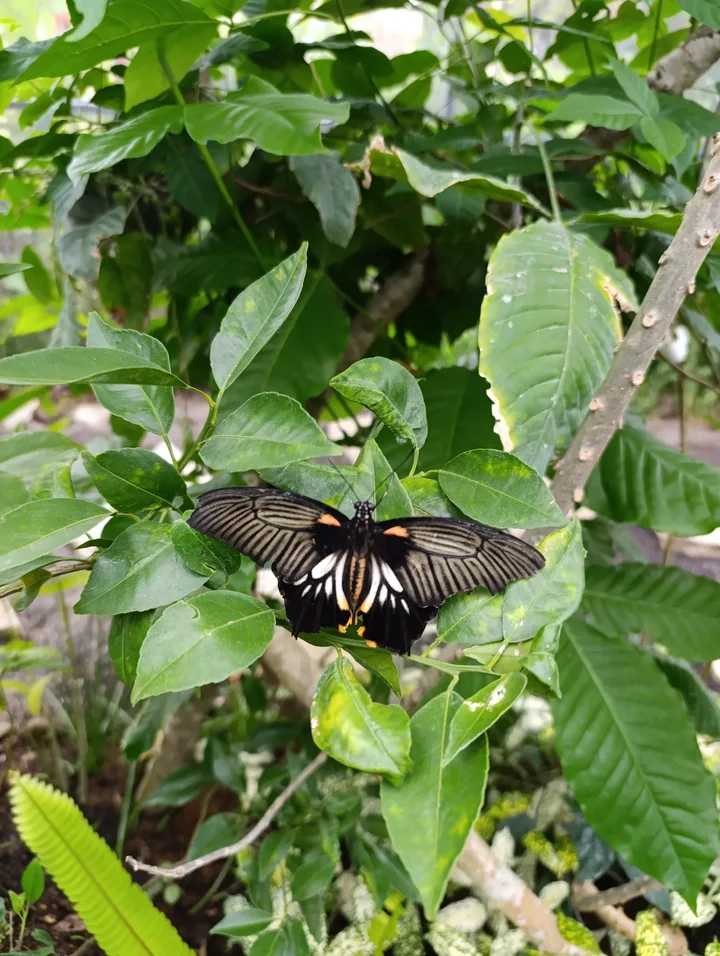
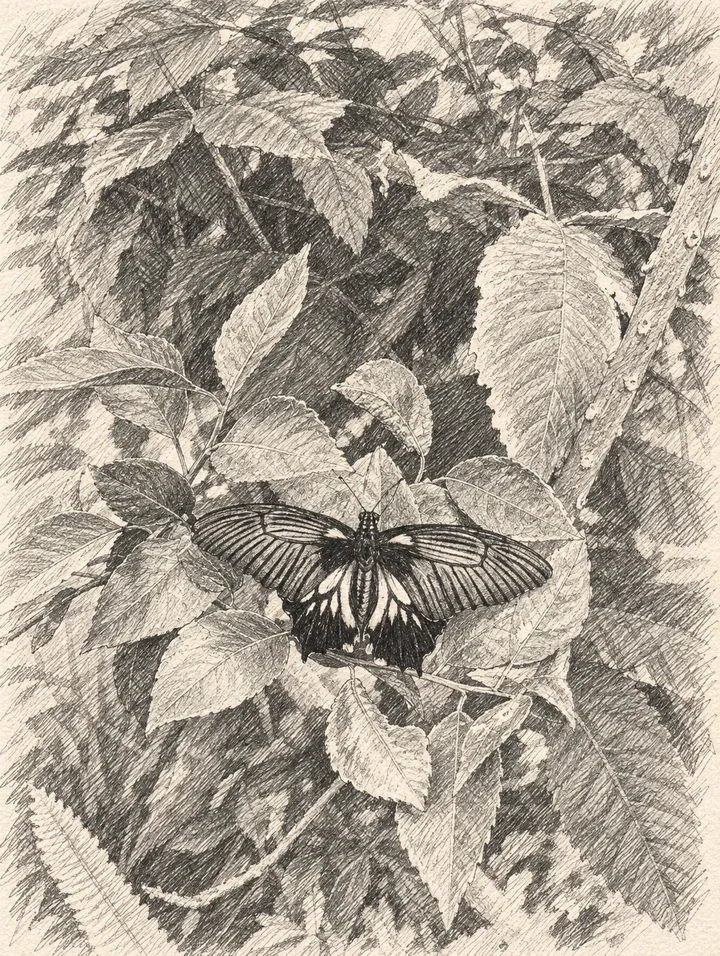
Papillon parmi les feuilles
Les motifs des ailes restent nets parmi les feuilles ombrées ; des hachures remplacent le fond vert chargé.
Créé avec l’option Haute qualité de Lineora. Le résultat peut varier à chaque génération.
D’autres exemples en photo
Ces photos ont été transformées avec l’option Haute qualité de Lineora. Les résultats peuvent varier ; ouvrez une image pour l’examiner de plus près.
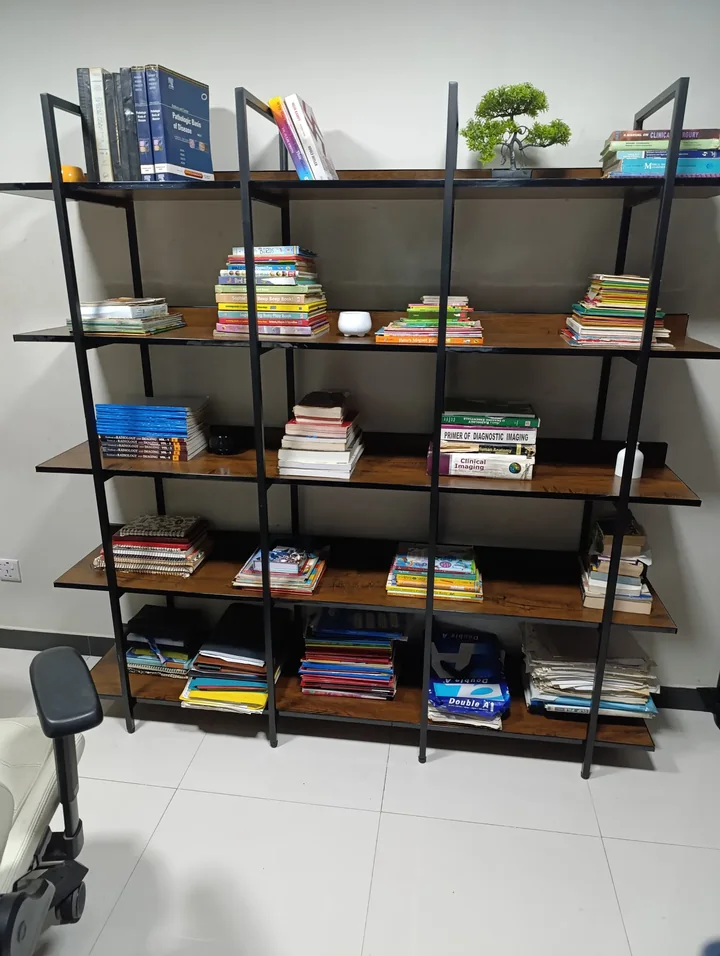
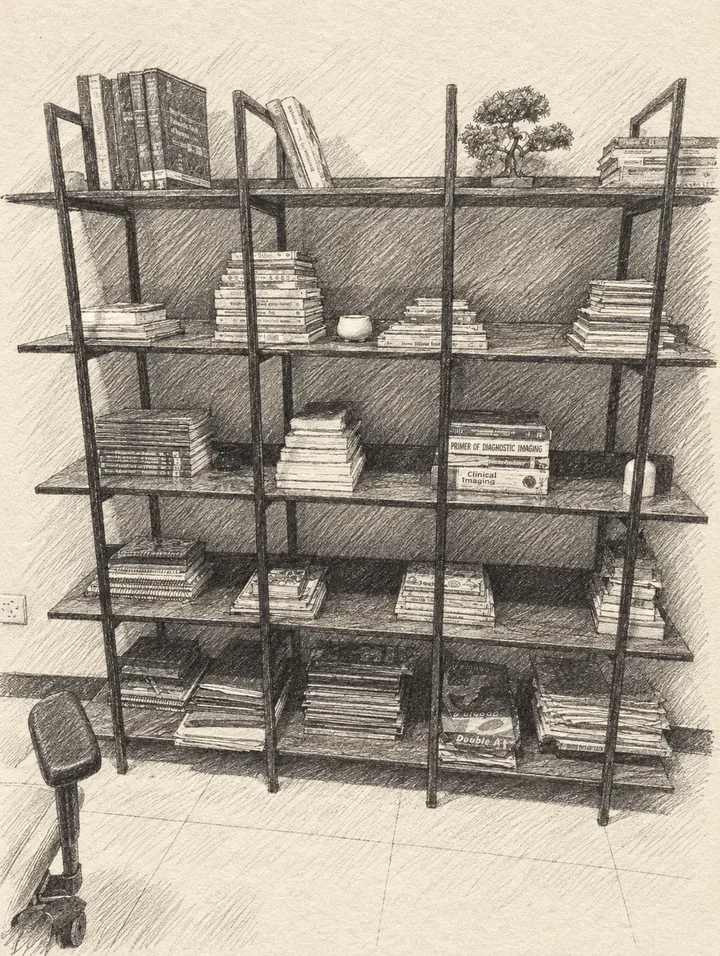
Livres et petit arbre
Les dos des livres et les bords des étagères deviennent des traits francs, tandis que le sol reçoit un ombrage léger.
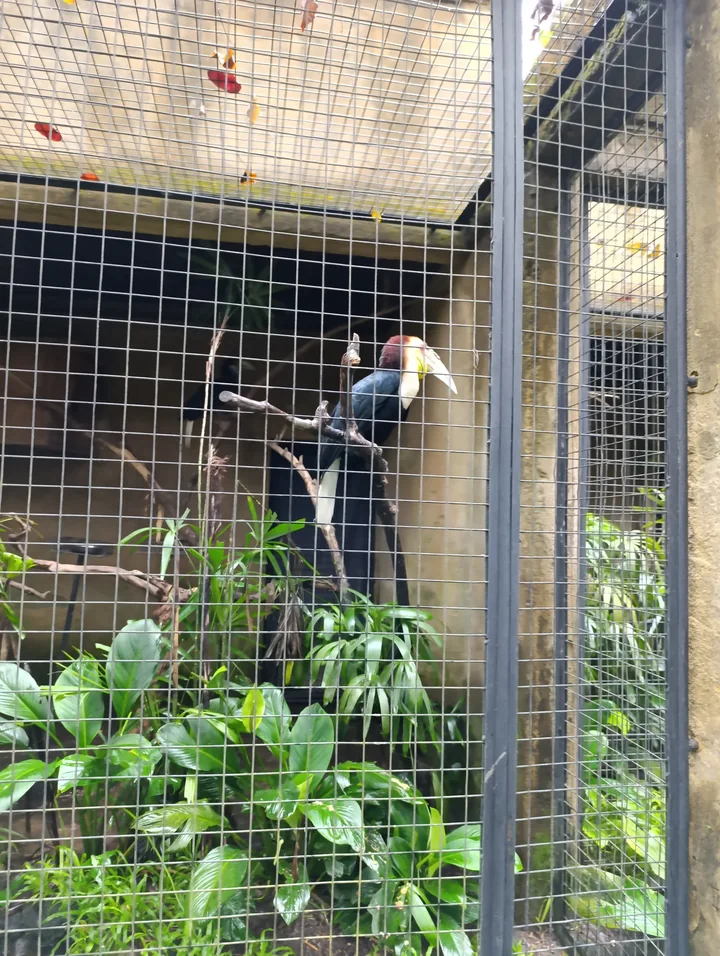
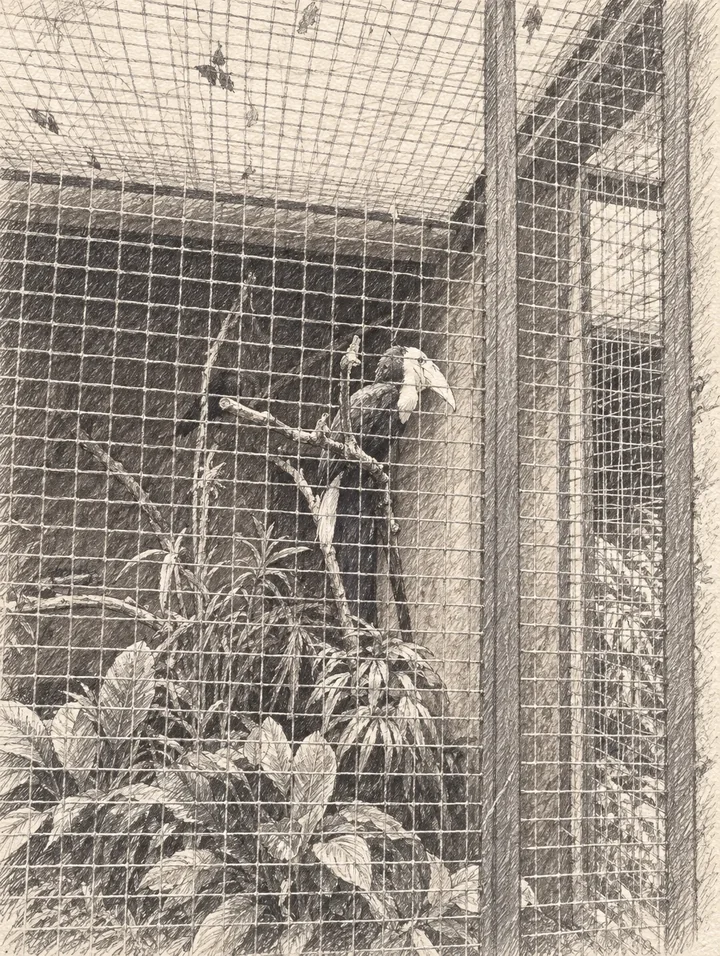
Calao derrière un grillage
Le grillage reste devant l’oiseau et le feuillage ; les hachures denses montrent l’intérêt d’un fond plus dégagé.
Des idées pour vos photos
Essayez le portrait d'un animal pour son pelage, une photo de famille comme souvenir ou un bâtiment pour un carnet de voyage. Un sujet bien identifiable sera plus lisible qu'un groupe lointain.
Bien choisir votre photo
Préférez une lumière latérale douce et des yeux visibles. Recadrez les éléments gênants avant l'importation. Des cheveux très sombres peuvent se confondre avec les ombres ; un visage surexposé offre peu de détails.
Créer ce rendu dans Lineora
Ouvrez Lineora sur iPhone ou Android, sélectionnez une photo puis le style Crayon. Lancez la création et comparez le résultat à l'original avant de l'enregistrer, de le partager ou de l'exporter en PDF. L'IA peut modifier les visages, les inscriptions et les petits détails. Recadrez votre photo si le sujet principal est trop petit.
Quel style choisir ?
Choisissez le crayon pour un souvenir monochrome, l'aquarelle pour des couleurs douces ou un style coloriage pour des surfaces à remplir vous-même.
Transformer une photo en coloriage

Enregistrez, partagez et imprimez
Exportez un PDF depuis votre galerie et vérifiez le format du papier dans les réglages de l’imprimante. Contrôlez l’aperçu et gardez les marges visibles. Plusieurs dessins peuvent être réunis dans un PDF.
Questions fréquentes
- Un dessin au crayon est-il un coloriage ?
- Non : les ombres occupent déjà certaines zones. Pour colorier sur papier, choisissez plutôt un style de la famille coloriage.
- Peut-on créer une image sur ce site ?
- Ce site présente les possibilités de Lineora. Pour transformer votre propre photo, utilisez l'application iOS ou Android. La génération par IA nécessite une connexion Internet.
- Faut-il un abonnement ?
- Non. Un crédit correspond à un dessin terminé. Les crédits achetés n'expirent jamais. Lorsque le solde est nul, une publicité récompensée peut offrir un dessin gratuit, selon la disponibilité et la limite du jour.
- Peut-on imprimer plusieurs dessins ensemble ?
- Oui. Sélectionnez les dessins de votre galerie et exportez un PDF. Pour les dessins financés par une publicité, l'application peut demander une publicité supplémentaire pour l'export et ajouter un filigrane.








