Transformer une photo en aquarelle
Donnez un effet aquarelle à vos photos avec Lineora. Découvrez un exemple et des conseils pour créer des cartes, souvenirs et images à imprimer.
Créez dans l'application Lineora pour iPhone et Android. Téléchargez l'application, sélectionnez votre photo et choisissez un style ou une activité.
Ce que change ce style
L'aquarelle interprète la scène avec des lavis transparents, des contours souples et des zones évoquant le papier vierge. Les couleurs peuvent se fondre aux limites des formes. Il s'agit d'un effet numérique.
À partir de la même photo
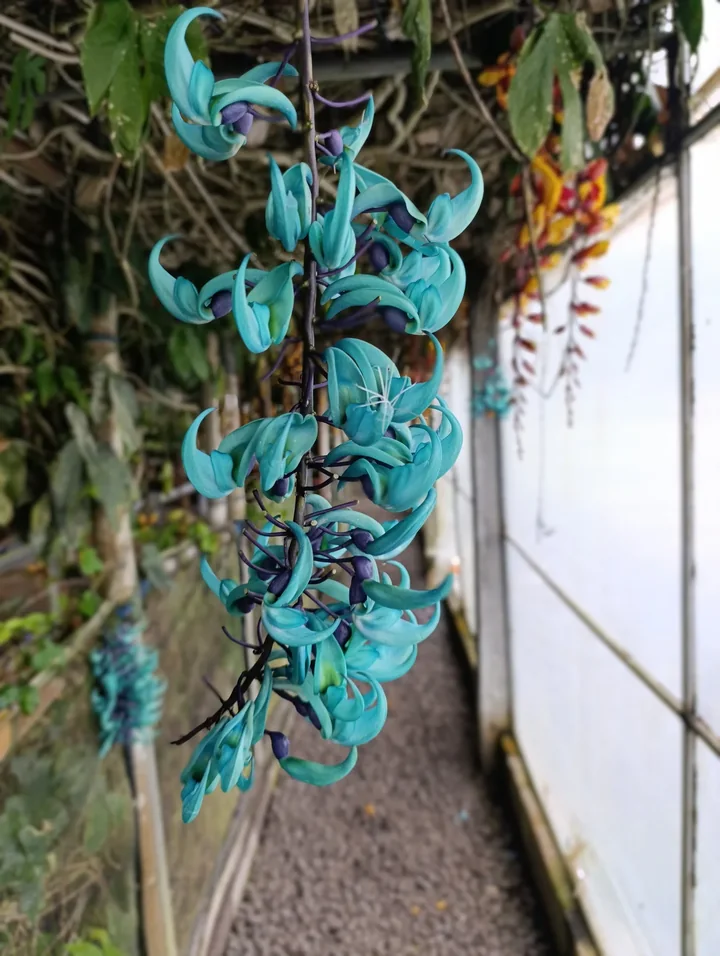
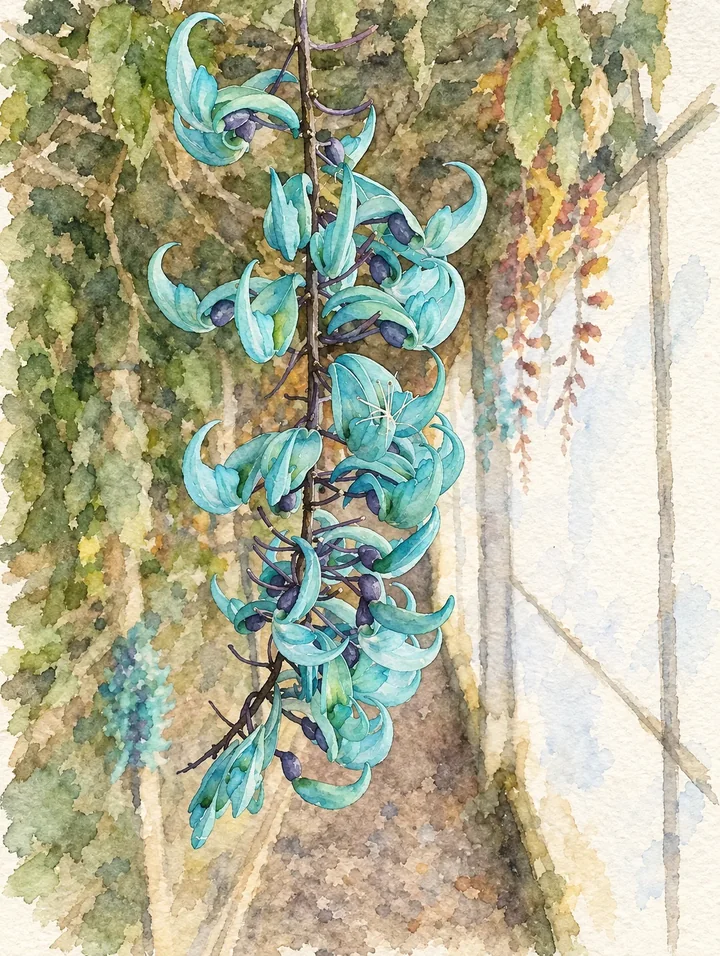
Fleurs turquoise suspendues
Les pétales turquoise gardent leurs courbes, tandis que la verdure se fond en lavis mouchetés.
Créé avec l’option Haute qualité de Lineora. Le résultat peut varier à chaque génération.
D’autres exemples en photo
Ces photos ont été transformées avec l’option Haute qualité de Lineora. Les résultats peuvent varier ; ouvrez une image pour l’examiner de plus près.
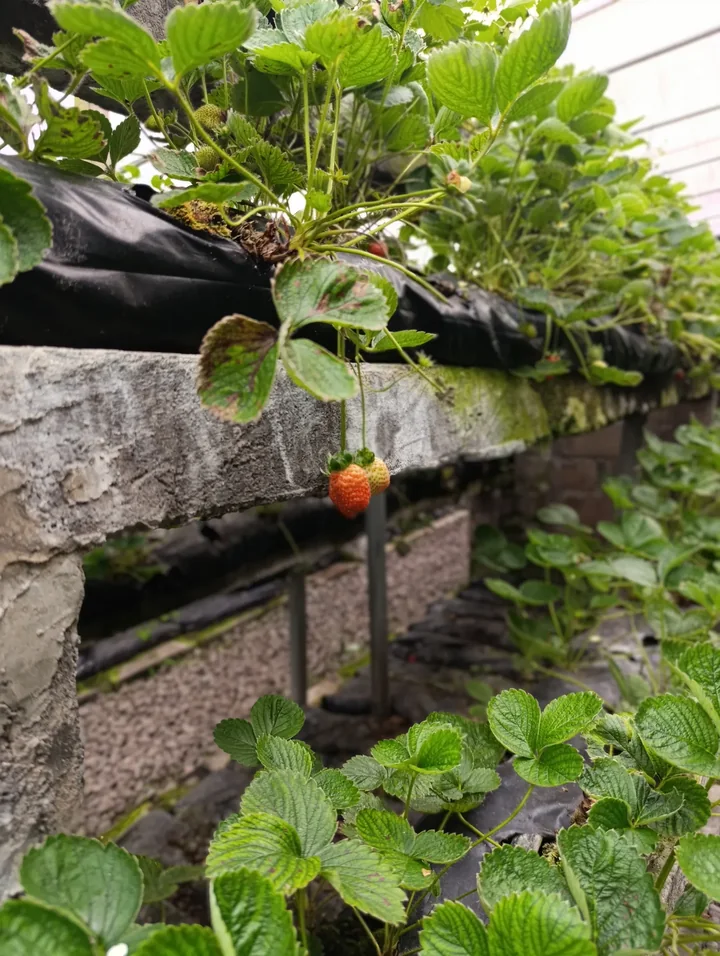
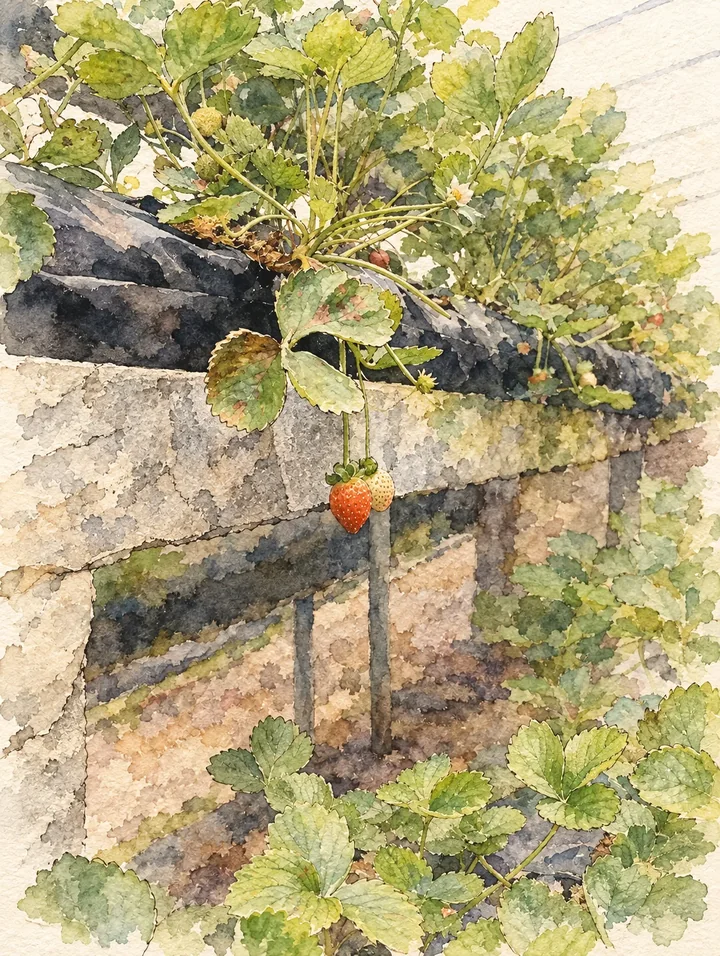
Fraises dans une jardinière
La fraise orange attire toujours le regard parmi les feuilles vert pâle et les pierres peintes librement.
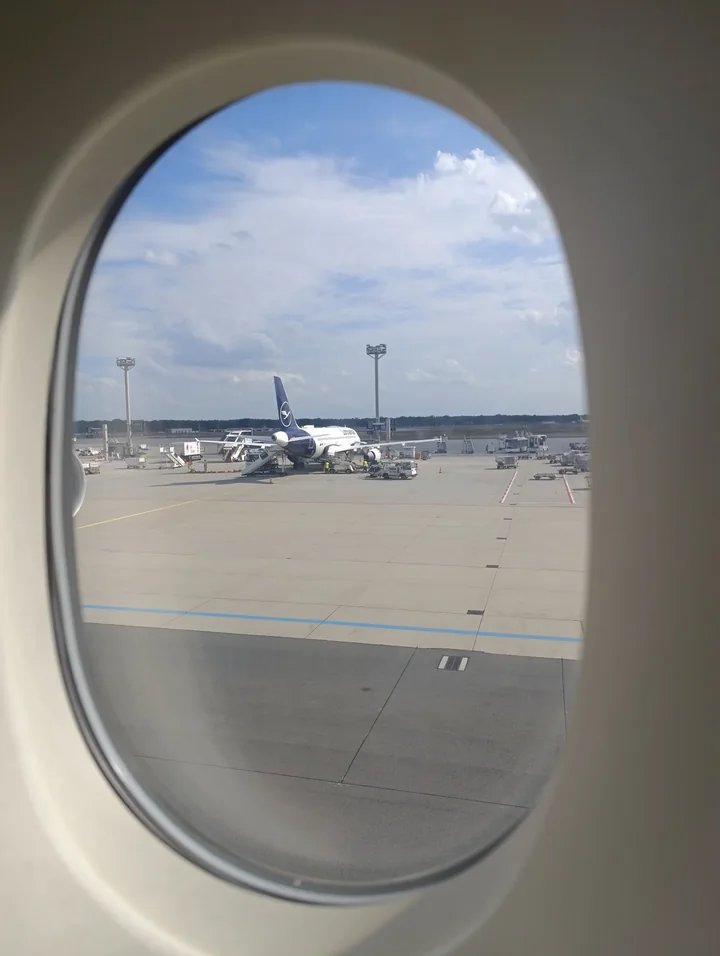
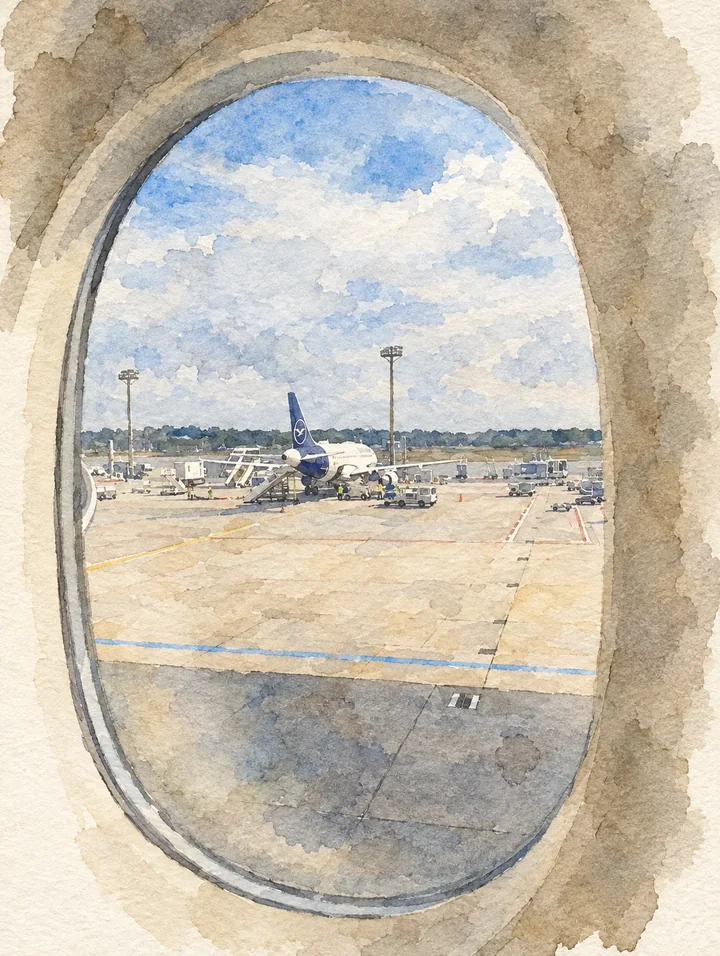
Vue par un hublot
Le hublot ovale encadre un ciel bleu doux et des lavis sable ; l’avion lointain devient un petit détail peint.
Des idées pour vos photos
Une maison peut devenir un souvenir de déménagement, un bouquet un motif de carte et un paysage une page de carnet. Gardez de l'espace autour du sujet si vous ajouterez du texte dans un autre éditeur.
Bien choisir votre photo
Choisissez des masses de couleur lisibles et un point d'intérêt net. Les petites enseignes, branches et motifs de vêtements peuvent se mélanger. Un cadrage simple aide à garder le sujet visible.
Créer ce rendu dans Lineora
Ouvrez Lineora sur iPhone ou Android, sélectionnez une photo puis le style Aquarelle. Lancez la création et comparez le résultat à l'original avant de l'enregistrer, de le partager ou de l'exporter en PDF. L'IA peut modifier les visages, les inscriptions et les petits détails. Recadrez votre photo si le sujet principal est trop petit.
Quel style choisir ?
L'aquarelle offre des bords doux et un rendu léger. La peinture à l'huile accentue la matière ; le crayon souligne les traits et les ombres grises.
Transformer une photo en coloriage

Enregistrez, partagez et imprimez
Exportez un PDF depuis votre galerie et vérifiez le format du papier dans les réglages de l’imprimante. Contrôlez l’aperçu et gardez les marges visibles. Plusieurs dessins peuvent être réunis dans un PDF.
Questions fréquentes
- Tous les détails restent-ils identiques ?
- Non. L'IA réinterprète les formes et peut changer les visages, les textes ou les petits objets. Vérifiez le résultat avant de l'offrir ou de l'imprimer.
- Peut-on créer une image sur ce site ?
- Ce site présente les possibilités de Lineora. Pour transformer votre propre photo, utilisez l'application iOS ou Android. La génération par IA nécessite une connexion Internet.
- Faut-il un abonnement ?
- Non. Un crédit correspond à un dessin terminé. Les crédits achetés n'expirent jamais. Lorsque le solde est nul, une publicité récompensée peut offrir un dessin gratuit, selon la disponibilité et la limite du jour.
- Peut-on imprimer plusieurs dessins ensemble ?
- Oui. Sélectionnez les dessins de votre galerie et exportez un PDF. Pour les dessins financés par une publicité, l'application peut demander une publicité supplémentaire pour l'export et ajouter un filigrane.








