照片转铅笔素描
用 Lineora 将照片变成铅笔素描。查看真实示例,了解人像、宠物照片的选择技巧,以及保存和打印前需要检查的细节。
请在 iPhone 或 Android 版 Lineora 中创作。下载应用,选择照片,再选择风格或练习类型。
这种风格会改变什么
铅笔风格将颜色转换为灰色笔触、排线和阴影,背景呈现纸张般的质感。较暗的区域线条更密,明亮的部分则保留更多空白。成品已经带有明暗层次,与留出空白区域供你上色的涂色页不同。
来自同一张照片
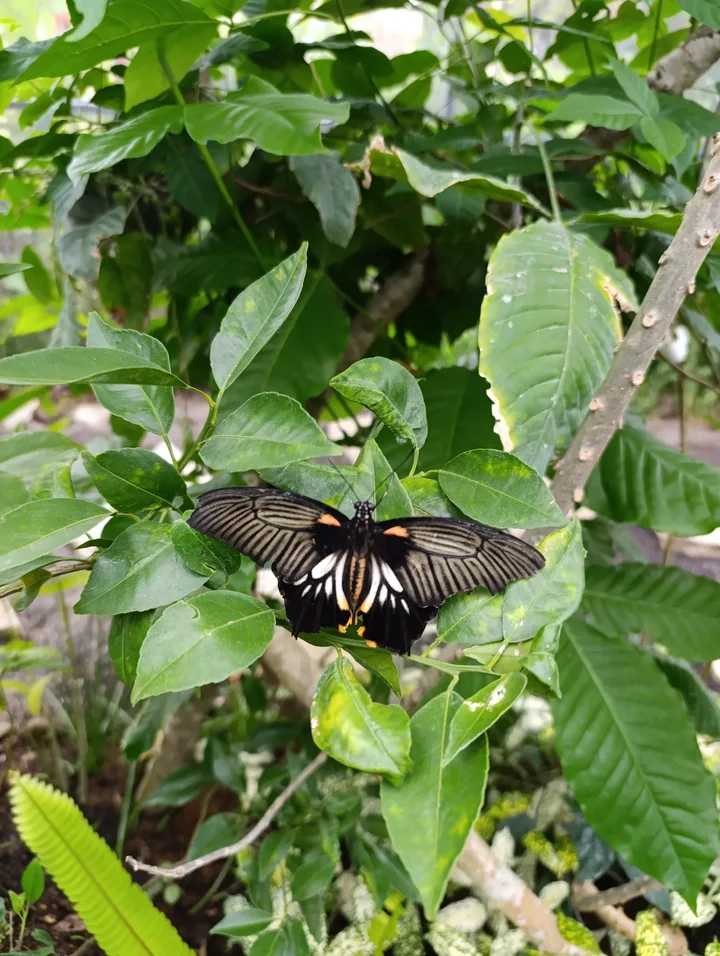
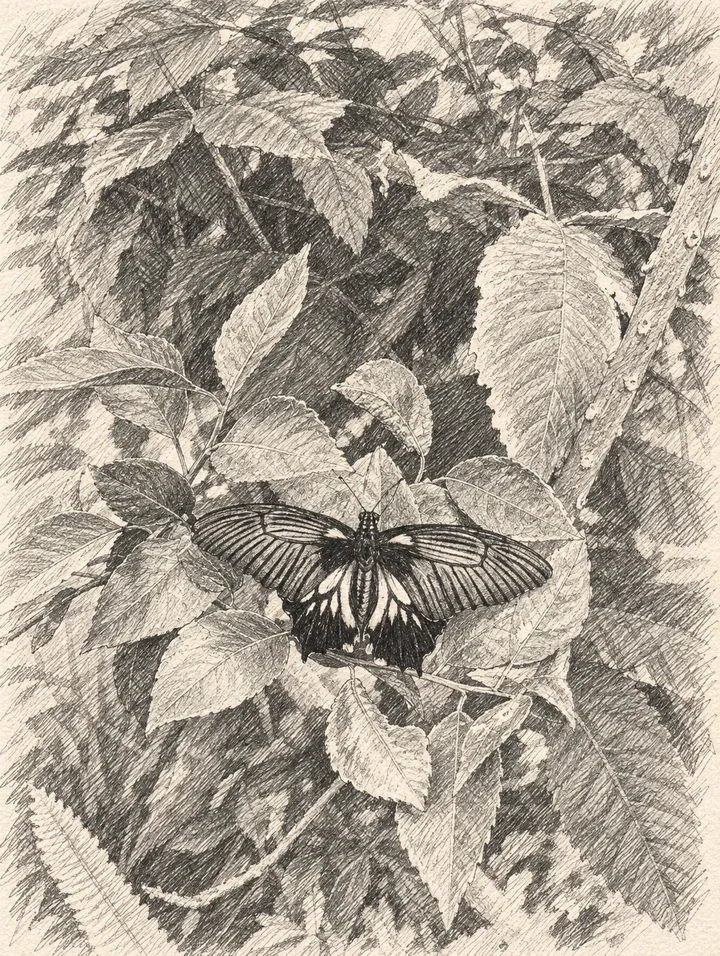
叶丛间的蝴蝶
翅膀纹路在阴影中的叶片间依然清楚,层层排线取代了繁杂的绿色背景。
使用 Lineora 的高质量选项生成。每次生成的结果可能不同。
更多照片示例
这些照片使用 Lineora 的高画质选项生成。每次结果可能不同;打开任一图片即可仔细查看细节。
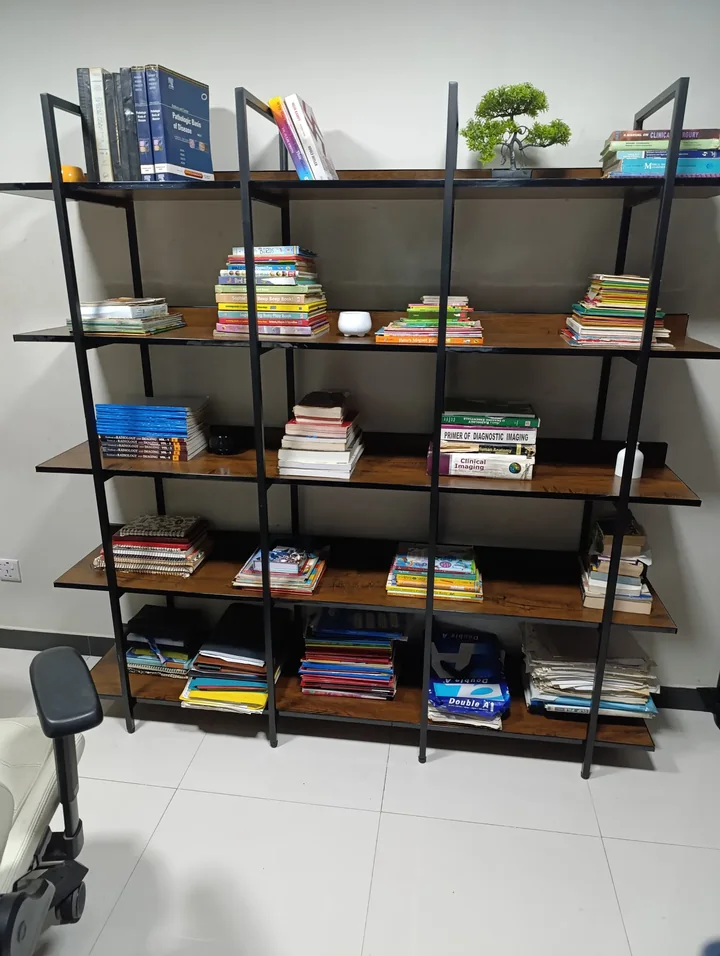
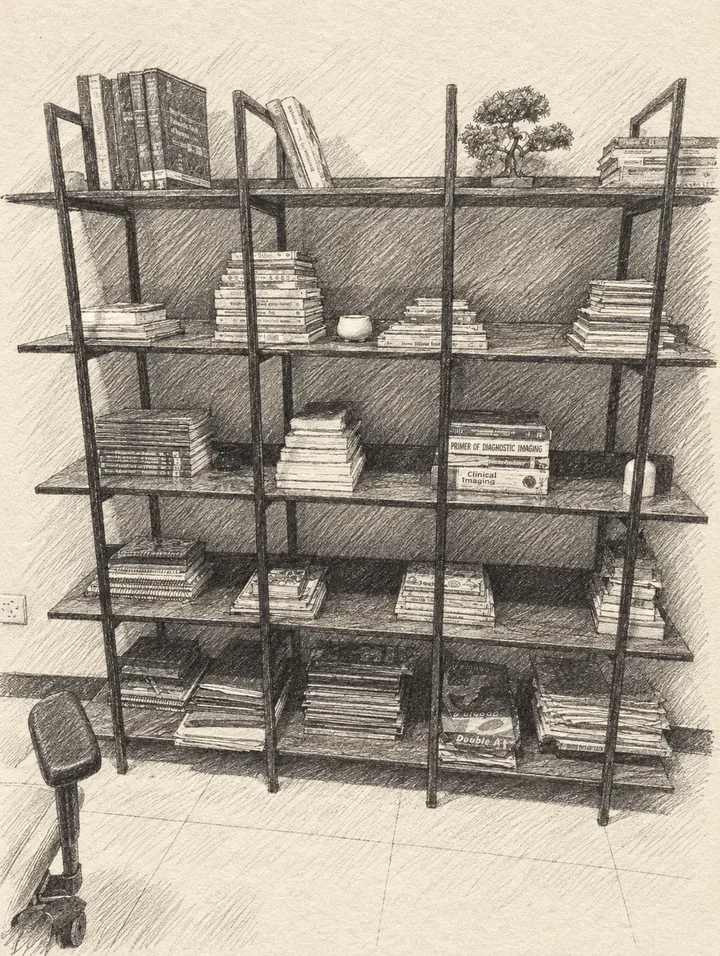
书籍与小树
书脊与层架边缘化为清晰的铅笔线条,地板则变成柔和的淡淡阴影。
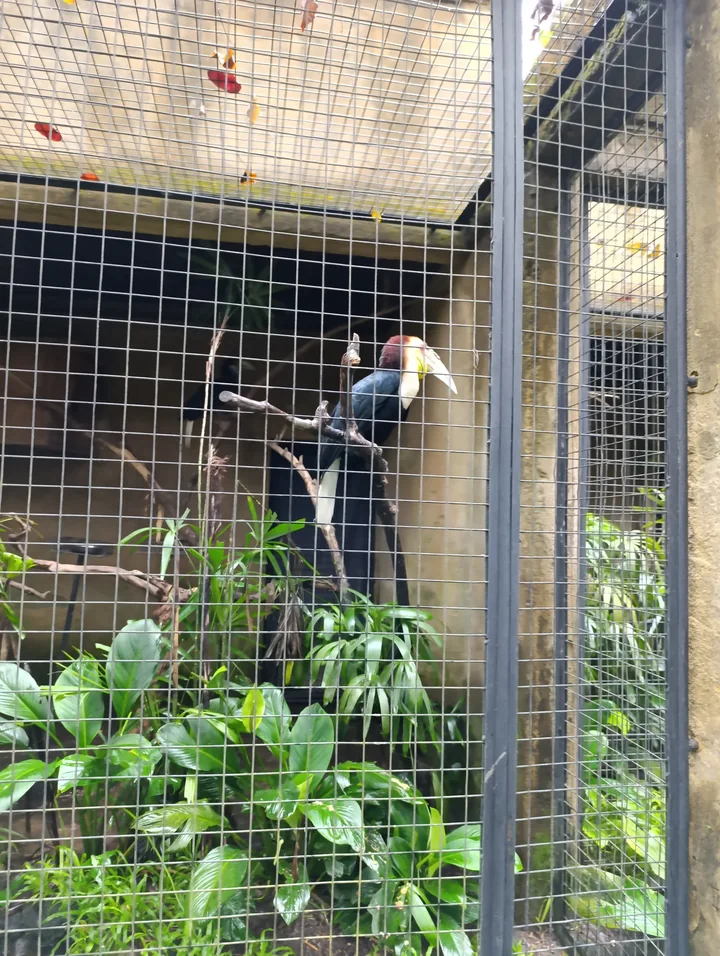
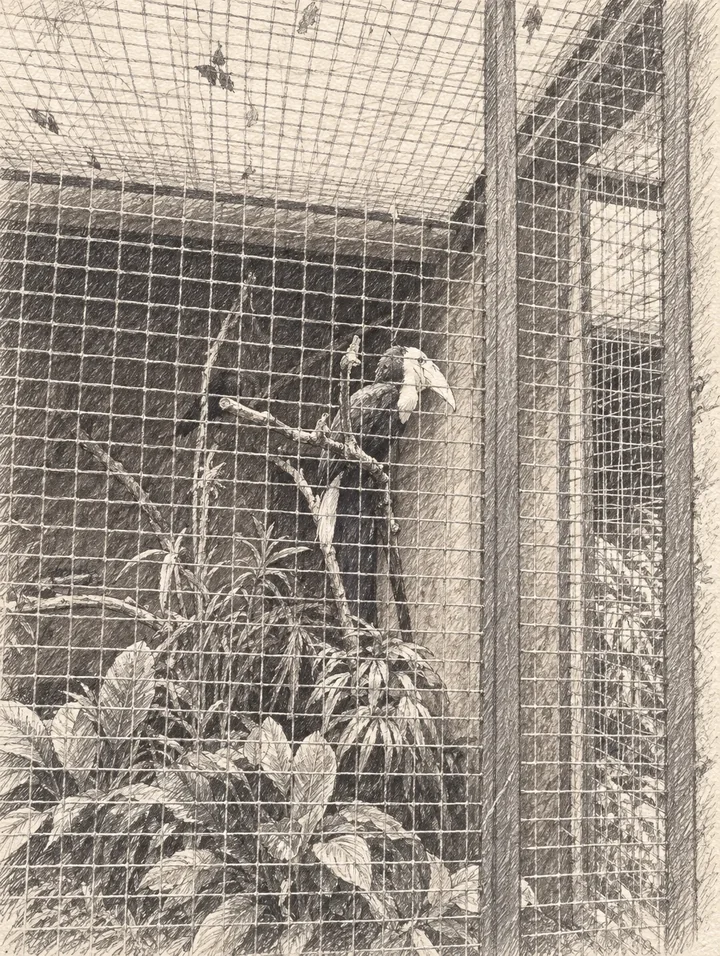
网后的犀鸟
鸟与叶片前方的网格仍然保留;密集排线显示出选择简洁背景的好处。
可以怎样使用
可以用宠物特写表现毛发,用家庭合影留住回忆,或将建筑照片变成旅行日记的插图。让一个主体占据主要位置,缩小显示或打印后也更容易辨认。
选择合适的照片
柔和的侧光能让脸部与背景分离。保持眼睛清晰,并裁掉杂乱背景。深色头发可能与阴影合并,而过度曝光的脸部缺少可供描绘的信息。
在 Lineora 中如何制作
在 iPhone 或 Android 上打开 Lineora,选择一张照片。在风格列表中选择铅笔,然后生成图片。保存、分享或导出 PDF 前,请与原图对比。AI 可能改变人脸、文字和细节;如果重要内容丢失,可以尝试更清晰的裁剪。
风格对比
想要灰阶明暗可选铅笔,想要柔和色彩可选水彩,需要自己填色的空白区域则应选择涂色书风格。
把自己的照片变成涂色页

保存、分享与打印
从作品库导出 PDF,并在打印预览中检查纸张尺寸和页边距。你可以把多幅作品合并到一个 PDF 中。
常见问题
- 铅笔素描和涂色页一样吗?
- 不一样。素描已经包含阴影和纹理。若要在纸上自行上色,请选择涂色书分类中留有空白区域的风格。
- 能直接在网站上生成图片吗?
- 网站展示 Lineora 的功能与示例。转换自己的照片需要使用 iOS 或 Android 应用,AI 生成需要联网。
- 需要订阅吗?
- 不需要。一点可生成一幅完成的画作,购买的点数不会过期。余额为零时,可根据广告供应情况和每日限额,观看广告获得免费画作。
- 可以一起打印多幅作品吗?
- 可以。在作品库选择图片后导出 PDF。通过广告生成的作品在导出时可能需要额外观看广告,并可能带有水印。








