Transformer une photo en anime
Créez une illustration anime à partir d'une photo avec Lineora. Comparez l'exemple en couleur et découvrez la différence avec les contours manga à colorier.
Créez dans l'application Lineora pour iPhone et Android. Téléchargez l'application, sélectionnez votre photo et choisissez un style ou une activité.
Ce que change ce style
Le style anime redessine la scène avec des contours nets, des yeux expressifs et des aplats de couleur aux ombres bien délimitées. Il produit une illustration en couleur ; les proportions du visage peuvent changer.
À partir de la même photo
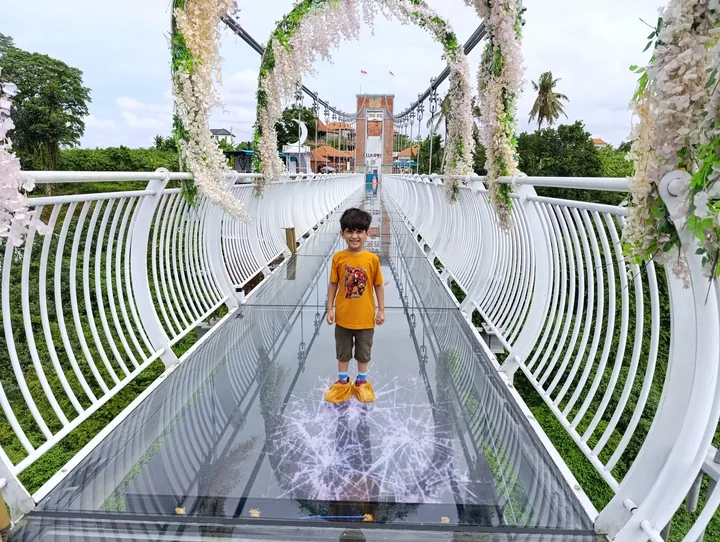
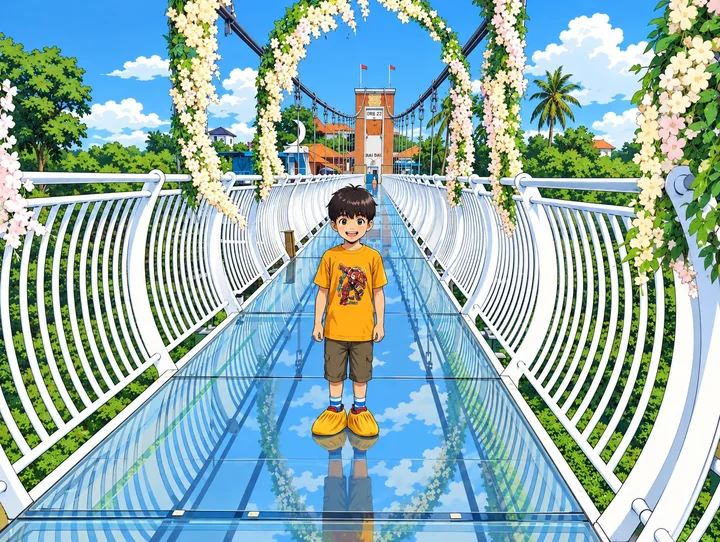
Enfant sur une passerelle
Des rambardes blanches nettes et des ombres bleues en aplats encadrent l’enfant, dont le visage devient celui d’un personnage illustré.
Créé avec l’option Haute qualité de Lineora. Le résultat peut varier à chaque génération.
D’autres exemples en photo
Ces photos ont été transformées avec l’option Haute qualité de Lineora. Les résultats peuvent varier ; ouvrez une image pour l’examiner de plus près.
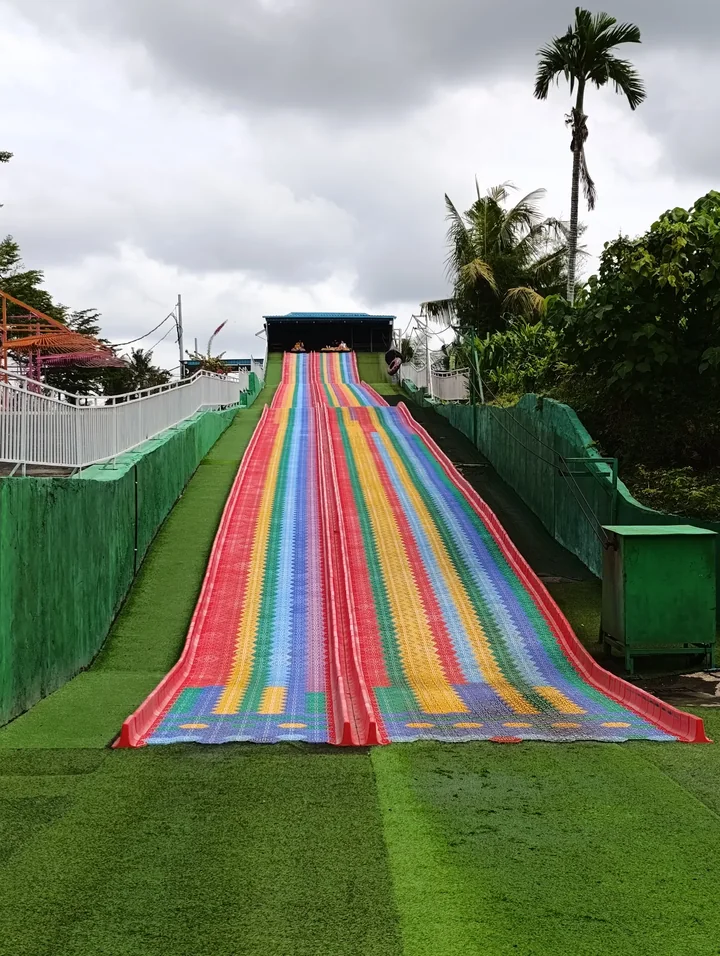
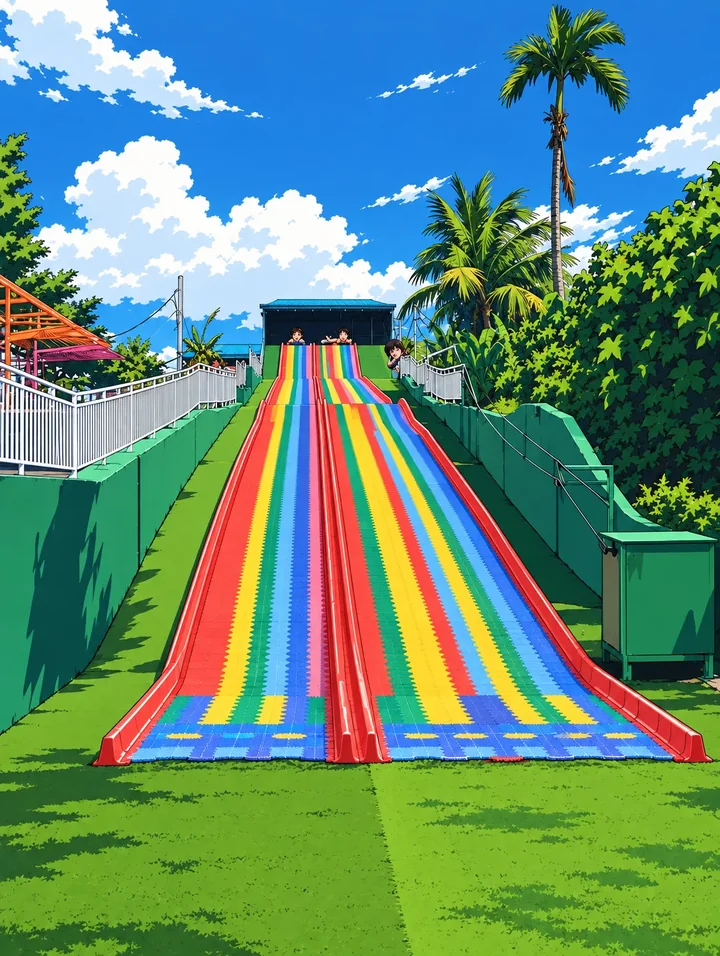
Toboggan arc-en-ciel
Le ciel gris devient bleu vif, tandis que les pistes arc-en-ciel gagnent des aplats colorés et des ombres bien séparées.
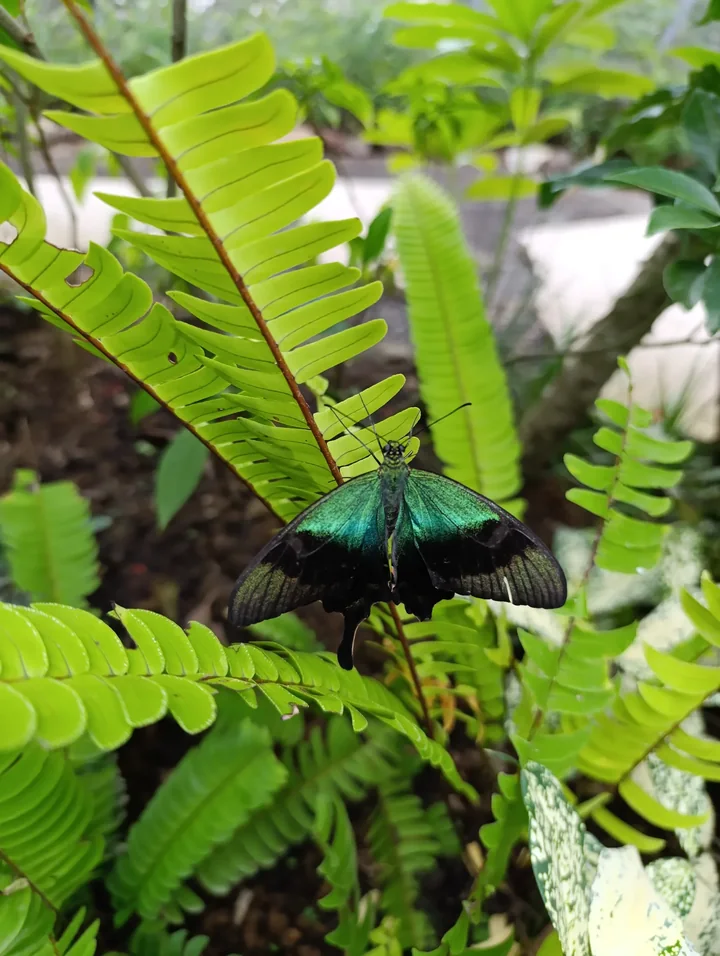
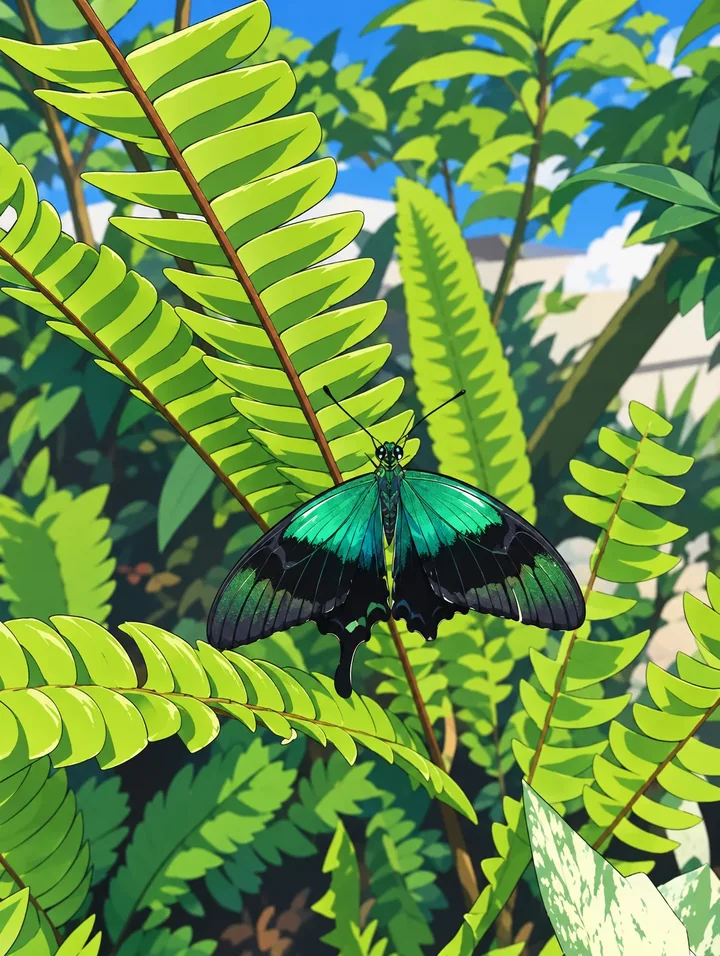
Papillon vert sur des feuilles de fougère
Les folioles forment des motifs nets autour du papillon sombre ; des ombres en aplats séparent les couches de feuillage.
Des idées pour vos photos
Essayez un selfie pour un avatar, un animal comme personnage ou une photo de voyage comme scène illustrée. Pour un petit avatar rond, choisissez un visage assez grand et vérifiez son cadrage après exportation.
Bien choisir votre photo
Commencez par un ou deux sujets bien éclairés, avec les yeux visibles. Évitez le flou et les filtres de visage marqués. Contrôlez les mains, les expressions et les accessoires avant le partage.
Créer ce rendu dans Lineora
Ouvrez Lineora sur iPhone ou Android, sélectionnez une photo puis le style Anime. Lancez la création et comparez le résultat à l'original avant de l'enregistrer, de le partager ou de l'exporter en PDF. L'IA peut modifier les visages, les inscriptions et les petits détails. Recadrez votre photo si le sujet principal est trop petit.
Quel style choisir ?
Anime donne une illustration colorée. Manga, dans la famille coloriage, crée des contours noirs et blancs. Conte offre un rendu plus doux ; Chibi exagère davantage les proportions.
Transformer une photo en coloriage

Enregistrez, partagez et imprimez
Exportez un PDF depuis votre galerie et vérifiez le format du papier dans les réglages de l’imprimante. Contrôlez l’aperçu et gardez les marges visibles. Plusieurs dessins peuvent être réunis dans un PDF.
Questions fréquentes
- Le style crée-t-il une vidéo animée ?
- Non. Il crée une image fixe au rendu anime, sans mouvement ni garantie de reproduire un personnage ou un studio précis.
- Peut-on créer une image sur ce site ?
- Ce site présente les possibilités de Lineora. Pour transformer votre propre photo, utilisez l'application iOS ou Android. La génération par IA nécessite une connexion Internet.
- Faut-il un abonnement ?
- Non. Un crédit correspond à un dessin terminé. Les crédits achetés n'expirent jamais. Lorsque le solde est nul, une publicité récompensée peut offrir un dessin gratuit, selon la disponibilité et la limite du jour.
- Peut-on imprimer plusieurs dessins ensemble ?
- Oui. Sélectionnez les dessins de votre galerie et exportez un PDF. Pour les dessins financés par une publicité, l'application peut demander une publicité supplémentaire pour l'export et ajouter un filigrane.








