Tattoo-Kunst aus deinem Foto mit KI
Verwandle ein Foto mit Lineora in traditionelle Tattoo-Kunst. Vergleiche drei echte Vorher-nachher-Beispiele und entwickle eine Bildidee im amerikanischen Flash-Stil.
Erstelle deine Bilder in der Lineora-App für iPhone und Android. Lade die App herunter, wähle dein Foto und dann einen Stil oder eine Aktivität.
Was dieser Stil verändert
Der Tattoo-Stil zeichnet dein Motiv mit kräftigen schwarzen Konturen, Rot, Gold und Grün sowie kompakten Schattierungen neu. Der Hintergrund erinnert an gealtertes Papier. Dieser KI-Tattoo-Generator beginnt mit deinem Foto und nutzt einen festgelegten Look. Er kann Formen vereinfachen und Blumen oder Sterne ergänzen; Details werden dabei neu interpretiert.
Aus demselben Foto
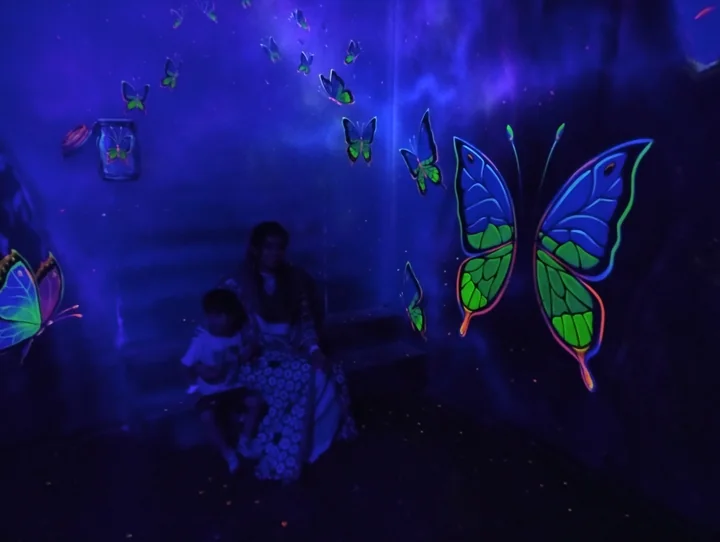
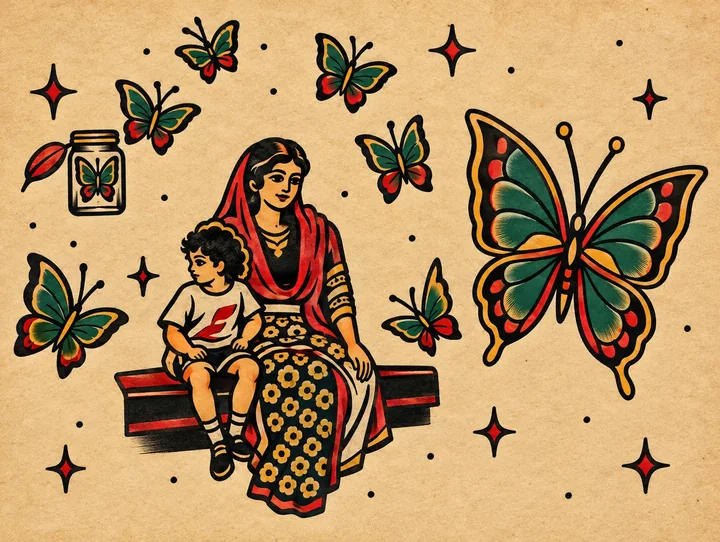
Schmetterlingskulisse
Schmetterlinge und sitzende Figuren werden zu roten, grünen und goldenen Motiven auf gealtert wirkendem Papier; Sterne und weitere Verzierungen kommen hinzu.
Mit Lineoras Option „Hohe Qualität“ erstellt. Jede Generierung kann anders ausfallen.
Weitere Fotobeispiele
Diese Fotos wurden mit Lineoras Option „Hohe Qualität“ umgewandelt. Ergebnisse können variieren; öffne ein Bild, um es genauer anzusehen.
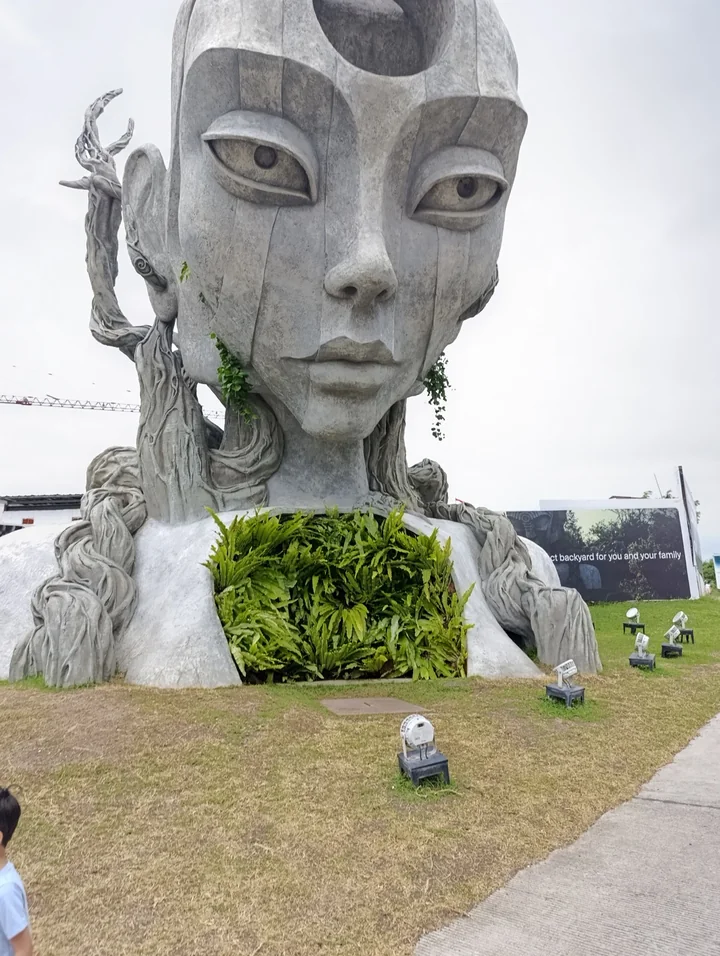
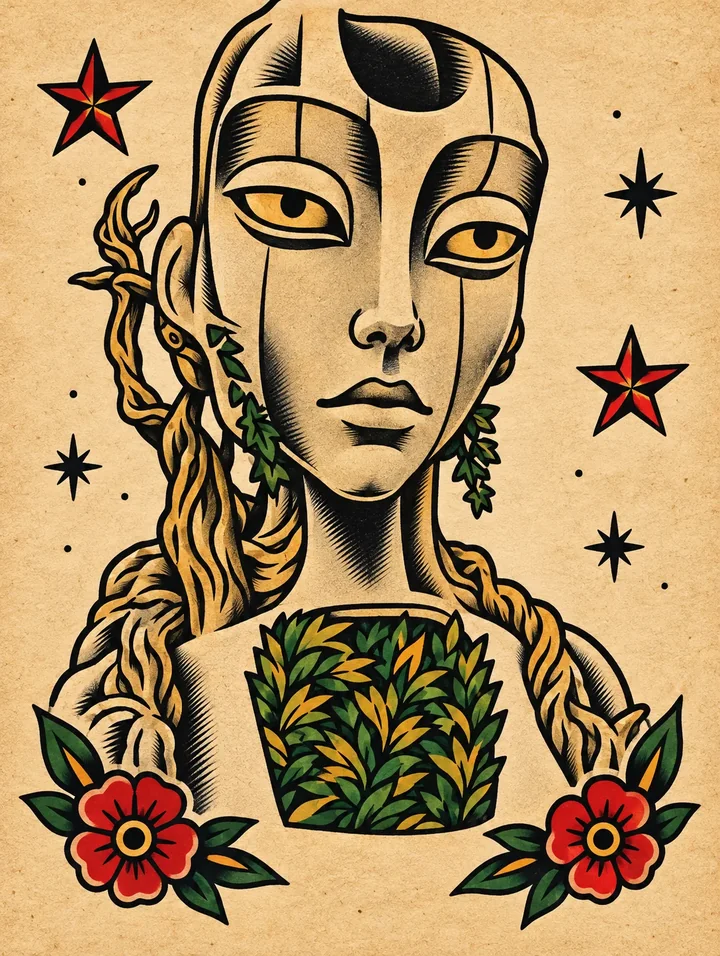
Steinerne Gesichtsskulptur
Das steinerne Gesicht wird zu einem gold-schwarzen Flash-Motiv mit roten Blumen und Sternen. Rasen und kleine Vordergrundfigur verschwinden.
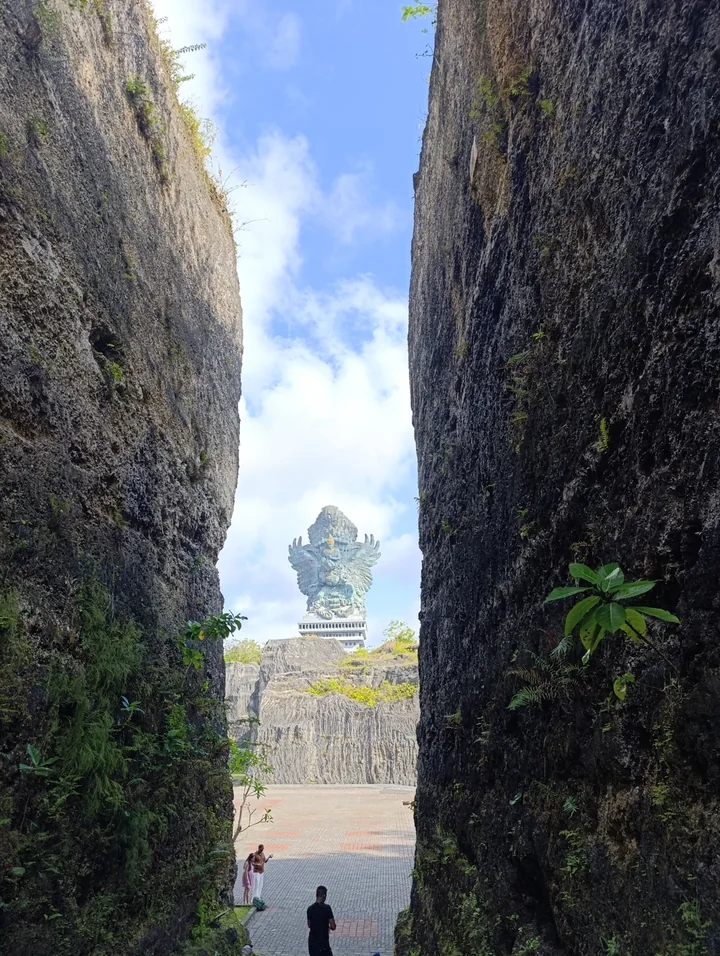
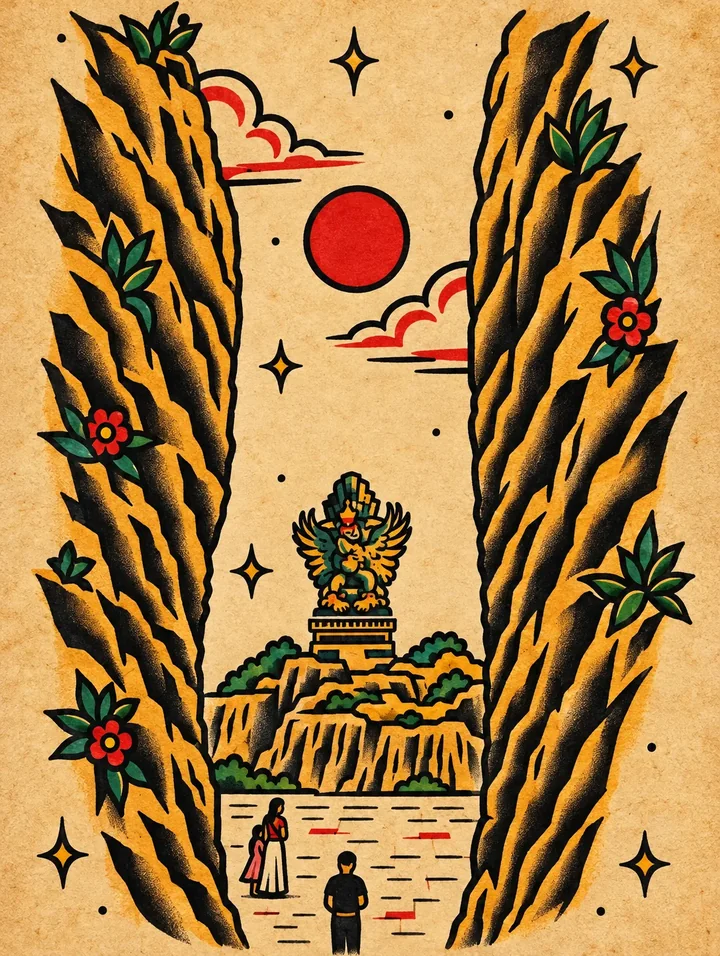
Durchgang zwischen Felsen
Die Felswände erhalten goldene Konturen um eine rote Sonne. Blumen und Sterne ersetzen einen großen Teil der natürlichen Oberflächenstruktur.
Ideen für deine Fotos
Probiere eine Blume, ein Tier im Profil oder ein bedeutungsvolles Reisesouvenir. Eine klare Silhouette ergibt ein konzentriertes Motiv; eine ganze Szene wirkt eher wie ein dekoratives Flash-Bild. Für ein echtes Tattoo kannst du das Ergebnis als Gesprächsgrundlage mit deinem Tätowierer nutzen.
So wählst du ein geeignetes Foto
Schneide unwichtige Gegenstände vor dem Import weg. Prüfe Gesichter, ergänzte Symbole und kleine Schriftzüge. Das Schmetterlingsbeispiel zeigt, wie stark sich Farben und Dekoration verändern können. Vergleiche mehrere Ergebnisse, bevor du eines speicherst oder druckst.
So entsteht dein Bild in Lineora
Öffne Lineora auf dem iPhone oder Android-Gerät und wähle ein Foto. Wähle im Stilmenü Tattoo-Vorlage und starte die Erstellung. Vergleiche das Ergebnis mit dem Original, bevor du es speicherst, teilst oder als PDF exportierst. KI kann Gesichter, Schrift und kleine Details verändern. Ein engerer Bildausschnitt hilft, das Hauptmotiv hervorzuheben.
Welcher Stil passt zu dir?
Tattoo eignet sich für kräftige Konturen und begrenzte Farben. Line Art reduziert das Bild auf feine Linien und Weißraum. Pop Art nutzt leuchtende Farbflächen und Rasterpunkte.
Foto in Ausmalbild umwandeln

Dein Ergebnis speichern, teilen und ausdrucken
Exportiere ein PDF aus deiner Galerie und prüfe die Papiergröße in den Druckereinstellungen. Kontrolliere die Vorschau und lass die Ränder sichtbar. Mehrere fertige Bilder lassen sich in einem PDF zusammenfassen.
Häufige Fragen
- Ist das Ergebnis eine Tattoo-Schablone oder eine Vorschau auf meiner Haut?
- Nein. Lineora erstellt eine Illustration als visuelle Idee. Hautvorschau, Schriftgestaltung und präzise Linienbreiten gehören nicht dazu. Lass einen Tätowierer den Entwurf für die gewünschte Größe und Körperstelle anpassen.
- Kann ich auf dieser Website ein Bild erstellen?
- Die Website zeigt die Möglichkeiten von Lineora. Um dein eigenes Foto umzuwandeln, nutze die App für iOS oder Android. Die KI-Erstellung braucht eine Internetverbindung.
- Brauche ich für Lineora ein Abo?
- Nein. Ein Credit entspricht einem fertigen Bild. Gekaufte Credits verfallen nie. Bei null Credits kannst du ein kostenloses Bild durch ein Werbevideo erhalten, abhängig von verfügbaren Anzeigen und dem Tageslimit.
- Kann ich mehrere Bilder zusammen ausdrucken?
- Ja. Wähle Bilder in deiner Galerie und exportiere ein PDF. Bei Bildern aus Werbevideos kann die App für Teilen oder PDF-Export ein weiteres Video verlangen und ein Wasserzeichen hinzufügen.








