Foto in Pop Art umwandeln
Verwandle dein Foto mit Lineora in Pop Art. Vergleiche das Beispiel mit Rasterpunkten und finde Ideen für ausdrucksstarke Porträts, Karten und Drucke.
Erstelle deine Bilder in der Lineora-App für iPhone und Android. Lade die App herunter, wähle dein Foto und dann einen Stil oder eine Aktivität.
Was dieser Stil verändert
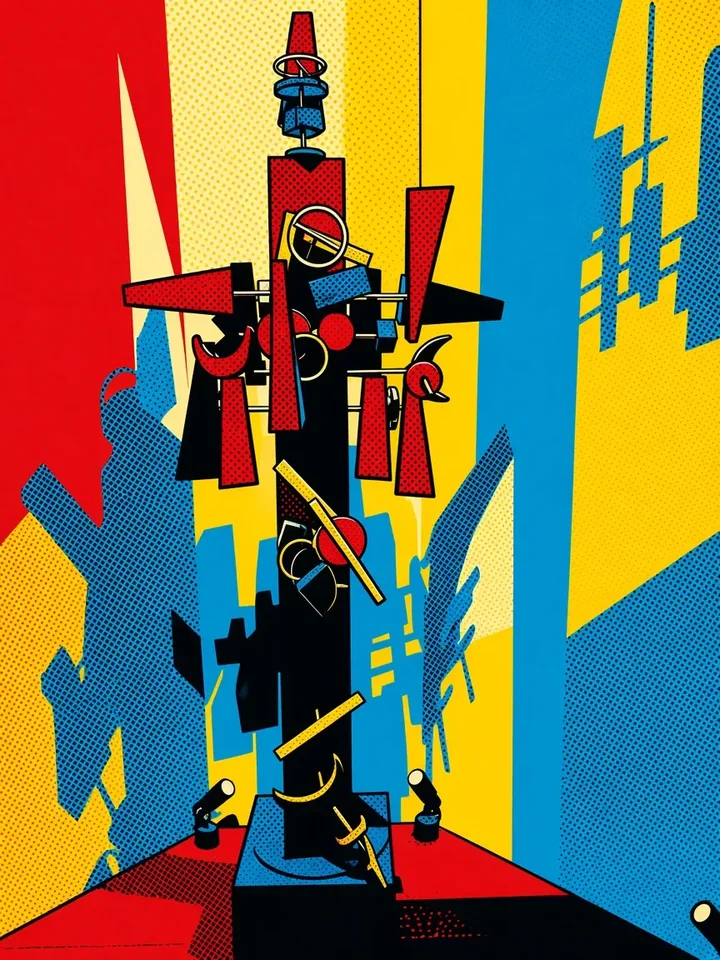
Pop Art setzt auf schwarze Konturen, flächige Farben und sichtbare Rasterpunkte. Rot, Gelb und Blau geben dem Bild eine plakative Druckwirkung. Natürliche Hautfarben und feine Übergänge treten zurück.
Aus demselben Foto
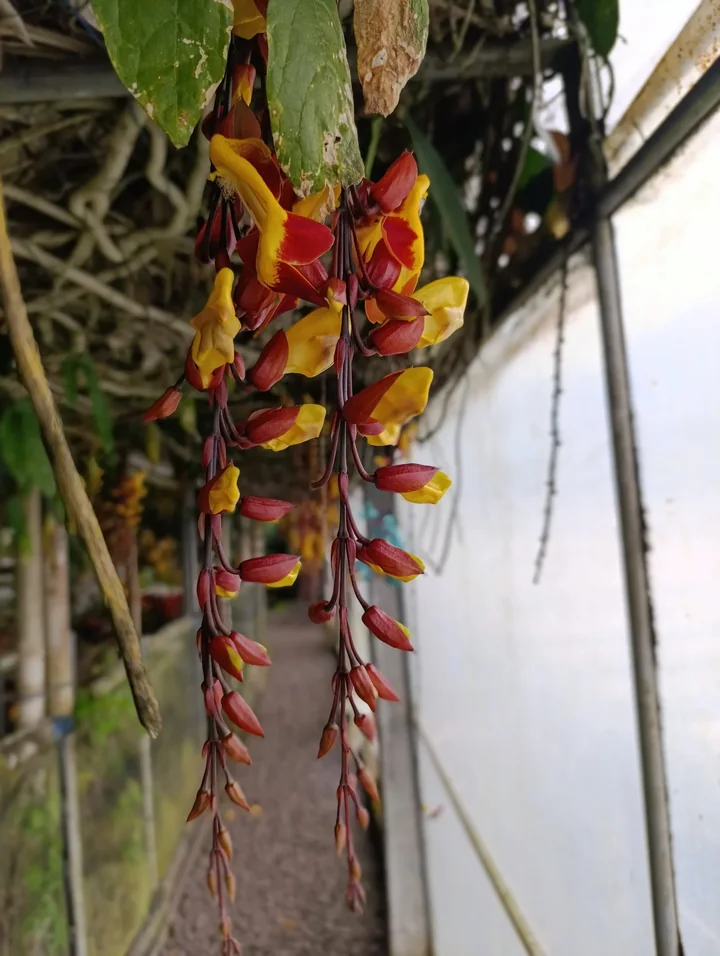
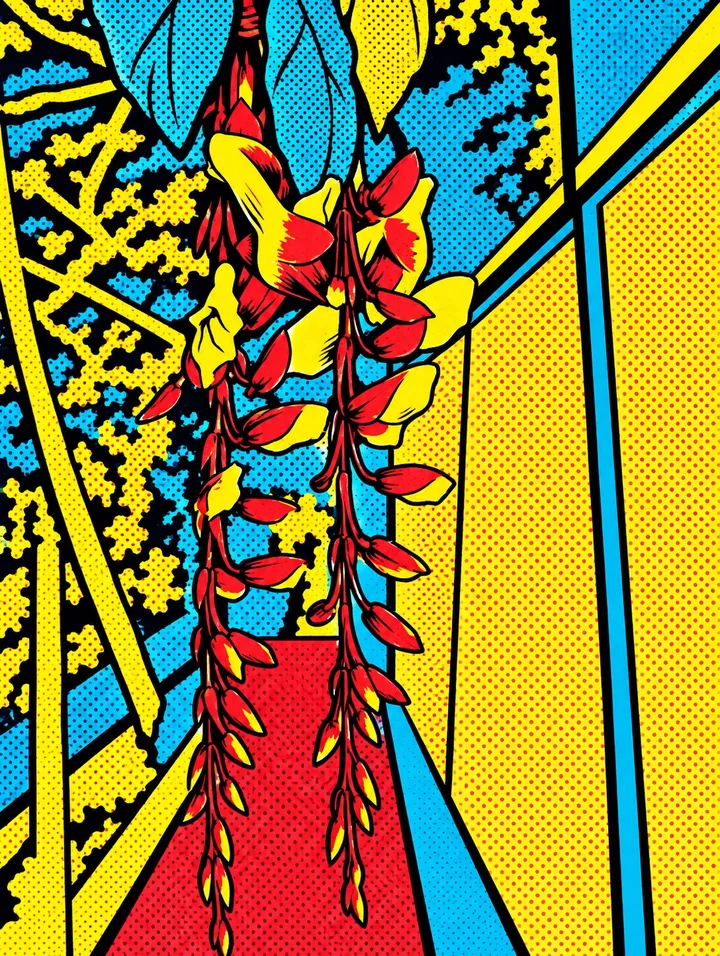
Hängende rote und gelbe Blüten
Schwarze Konturen betonen die hängenden Blüten vor roten, gelben und blauen Flächen; Rasterpunkte ersetzen natürliche Texturen.
Mit Lineoras Option „Hohe Qualität“ erstellt. Jede Generierung kann anders ausfallen.
Weitere Fotobeispiele
Diese Fotos wurden mit Lineoras Option „Hohe Qualität“ umgewandelt. Ergebnisse können variieren; öffne ein Bild, um es genauer anzusehen.
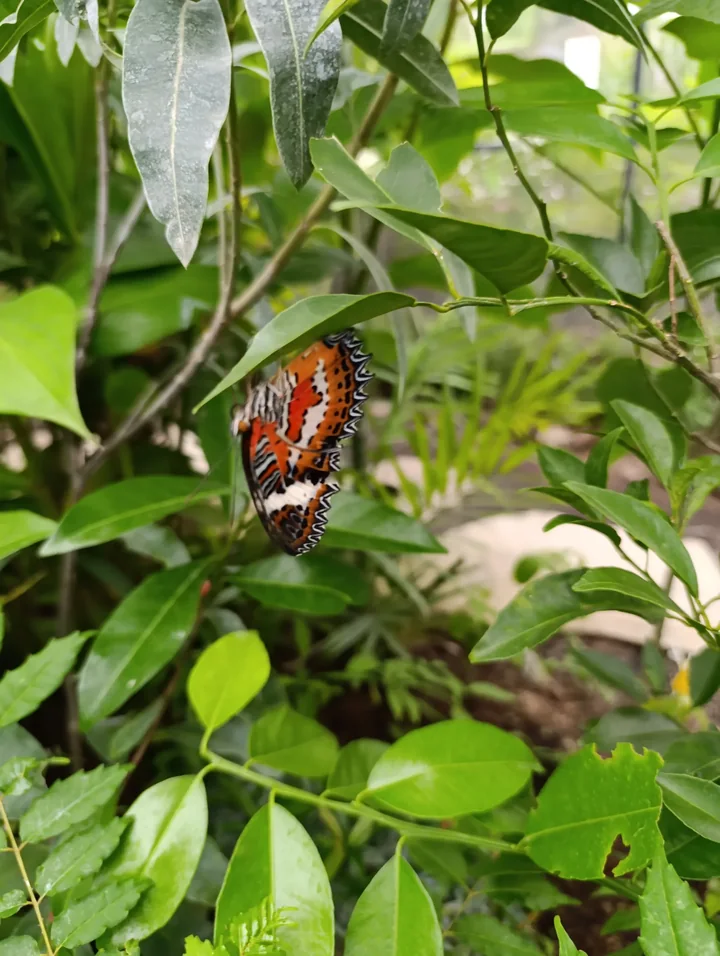
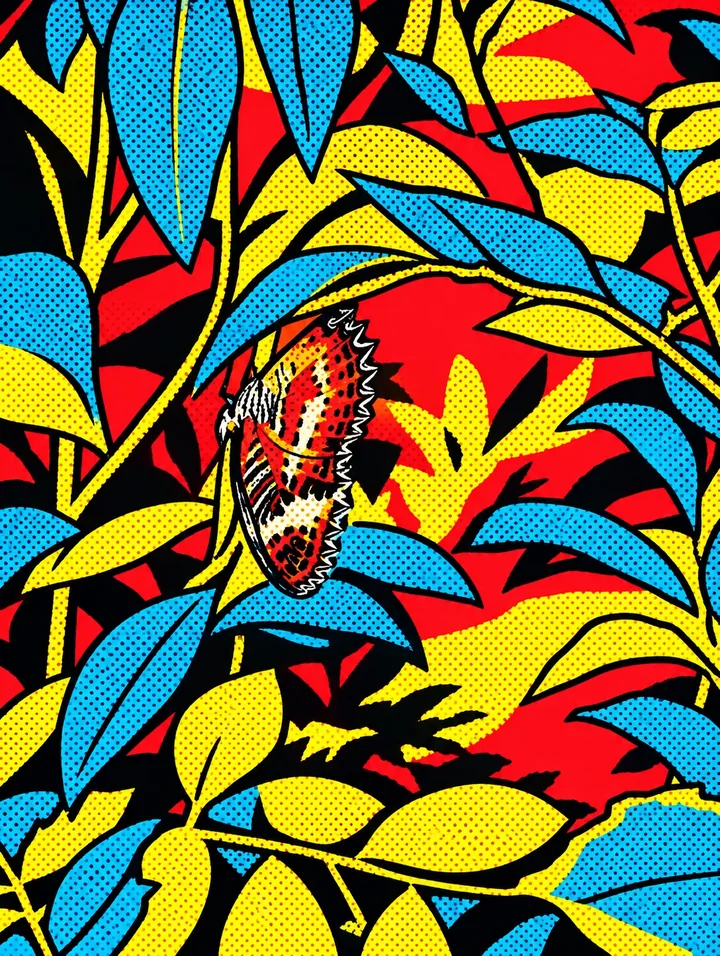
Oranger Schmetterling zwischen Blättern
Orange Flügelmuster heben sich zwischen übergroßen blauen und gelben Blättern ab; schwarze Konturen machen das Blattwerk flächiger.
Kantige Metallskulptur
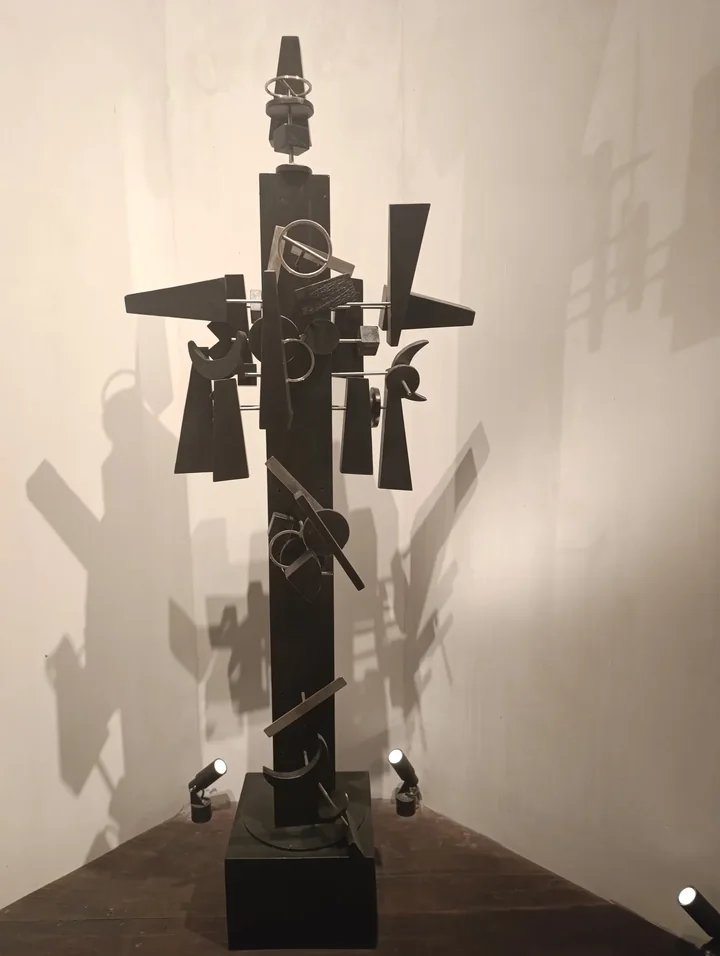
Die dunkle Skulptur behält ihre kantige Silhouette; rote, gelbe und blaue Flächen verwandeln ihre Schatten in grafische Formen.
Ideen für deine Fotos
Ein Porträt kann zum auffälligen Profilbild werden, ein Haustier zum Kartenmotiv. Lass Platz um das Motiv, wenn du später in einem anderen Layoutprogramm einen Gruß ergänzen möchtest.
So wählst du ein geeignetes Foto
Wähle eine klare Pose und einen Hintergrund, von dem sich die Person abhebt. Einfache Flächen bleiben nach der Farbreduktion gut lesbar. Prüfe Haare und kleine Muster auf zu schwere Konturen.
So entsteht dein Bild in Lineora
Öffne Lineora auf dem iPhone oder Android-Gerät und wähle ein Foto. Wähle im Stilmenü Pop-Art und starte die Erstellung. Vergleiche das Ergebnis mit dem Original, bevor du es speicherst, teilst oder als PDF exportierst. KI kann Gesichter, Schrift und kleine Details verändern. Ein engerer Bildausschnitt hilft, das Hauptmotiv hervorzuheben.
Welcher Stil passt zu dir?
Pop Art liefert flächige Kontraste und Druckpunkte. Anime verändert die Gesichtsproportionen; Ölfarbe setzt auf dicke Pinselstrukturen.
Foto in Ausmalbild umwandeln

Dein Ergebnis speichern, teilen und ausdrucken
Exportiere ein PDF aus deiner Galerie und prüfe die Papiergröße in den Druckereinstellungen. Kontrolliere die Vorschau und lass die Ränder sichtbar. Mehrere fertige Bilder lassen sich in einem PDF zusammenfassen.
Häufige Fragen
- Entsteht automatisch ein Poster mit vier Bildern?
- Nein. Pro Erstellung entsteht ein einzelnes Pop-Art-Bild. Mehrere Bilder und Schrift kannst du nach dem Export in einem anderen Programm anordnen.
- Kann ich auf dieser Website ein Bild erstellen?
- Die Website zeigt die Möglichkeiten von Lineora. Um dein eigenes Foto umzuwandeln, nutze die App für iOS oder Android. Die KI-Erstellung braucht eine Internetverbindung.
- Brauche ich für Lineora ein Abo?
- Nein. Ein Credit entspricht einem fertigen Bild. Gekaufte Credits verfallen nie. Bei null Credits kannst du ein kostenloses Bild durch ein Werbevideo erhalten, abhängig von verfügbaren Anzeigen und dem Tageslimit.
- Kann ich mehrere Bilder zusammen ausdrucken?
- Ja. Wähle Bilder in deiner Galerie und exportiere ein PDF. Bei Bildern aus Werbevideos kann die App für Teilen oder PDF-Export ein weiteres Video verlangen und ein Wasserzeichen hinzufügen.








