把自己的照片变成涂色页
使用 Lineora 将照片转换为个性化涂色页。选择线稿风格,保存作品,并导出可打印的 PDF,适用于 iOS 和 Android。
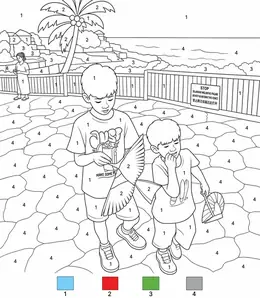
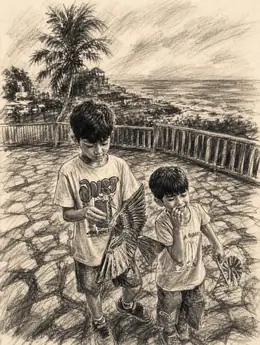
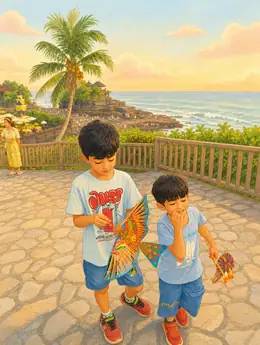
把宠物、家人的合影或喜欢的地方变成可在纸上涂色的图案。Lineora 使用 AI 重绘照片,而不是简单去掉颜色。经典风格保留开放区域,细致、可爱或曼陀罗风格则有不同表现。
请在 iPhone 或 Android 版 Lineora 中创作。下载应用,选择照片,再选择风格或练习类型。
来自同一张照片
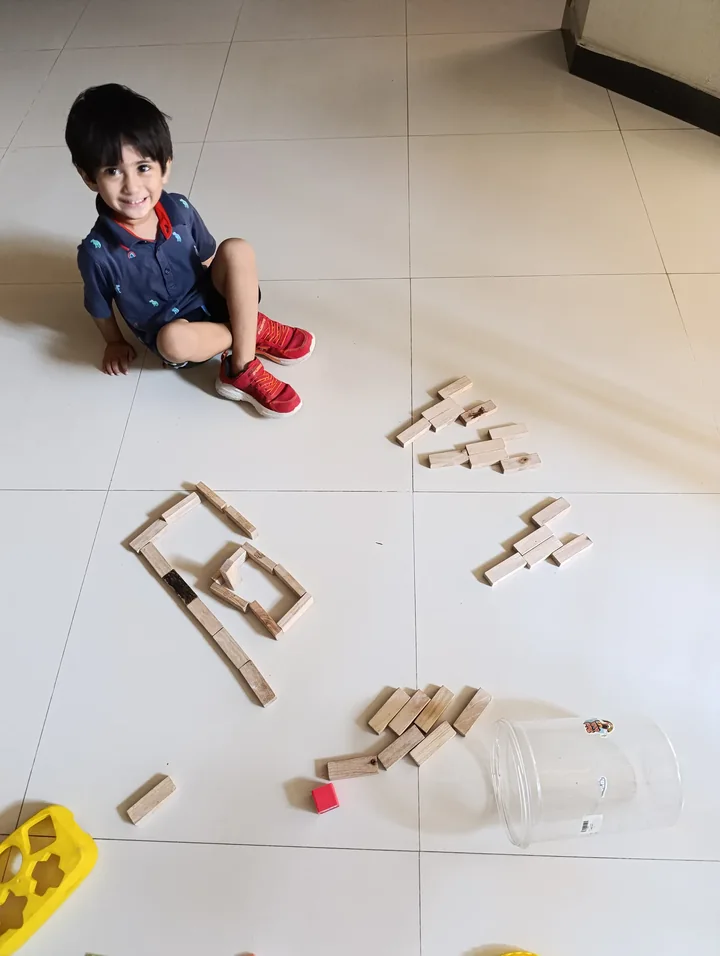
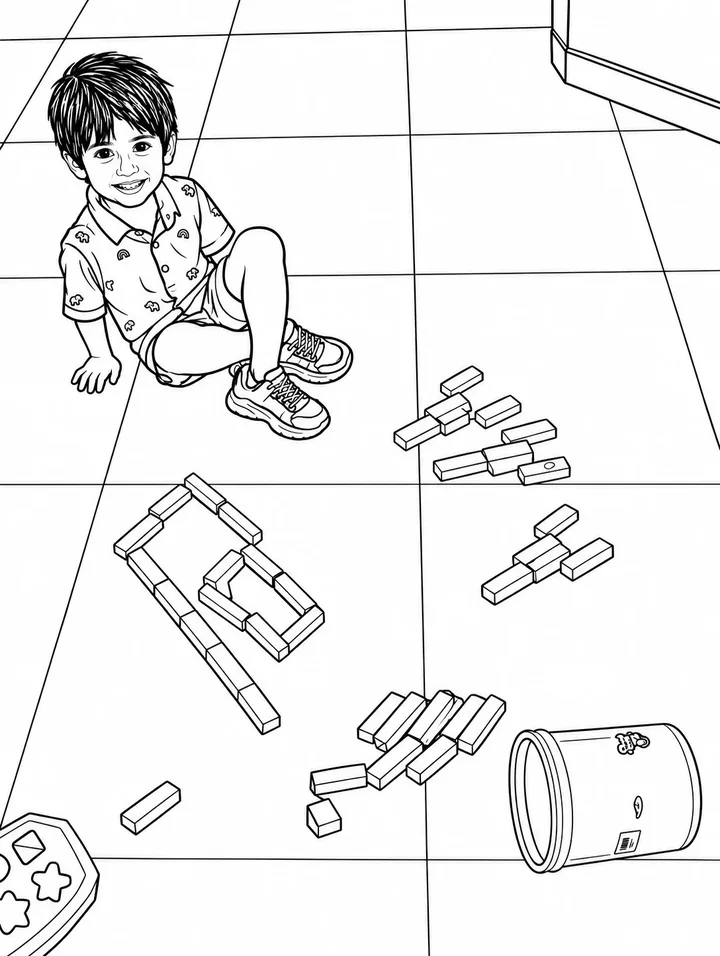
玩木积木的孩子
孩子、积木与水桶变成清楚的轮廓,地板留下大片空白。衣物与脸部细节则经过重新诠释。
使用 Lineora 的高质量选项生成。每次生成的结果可能不同。
更多照片示例
这些照片使用 Lineora 的高画质选项生成。每次结果可能不同;打开任一图片即可仔细查看细节。
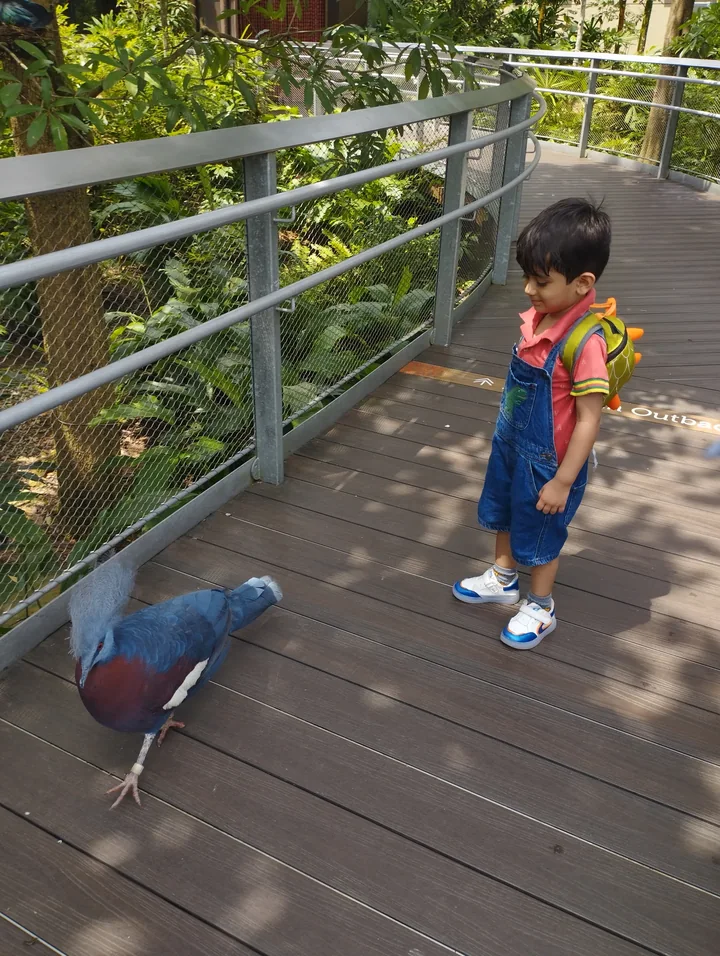
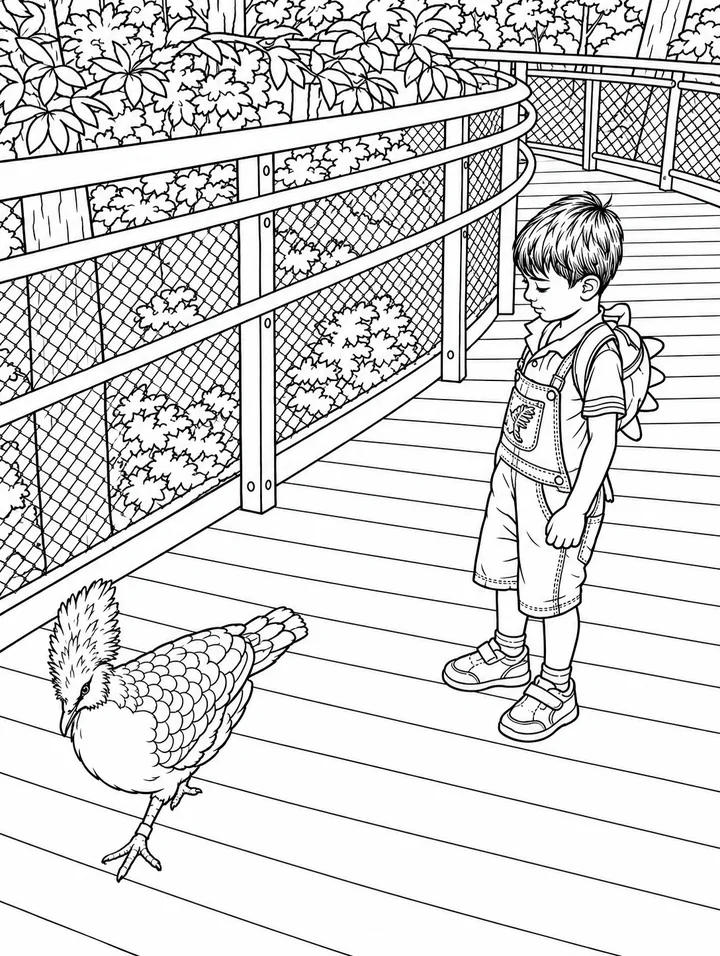
木栈道上的孩子与鸟
羽毛、网格与叶片在孩子周围形成许多小区域。裁切得更近,可以让涂色活动更简单。
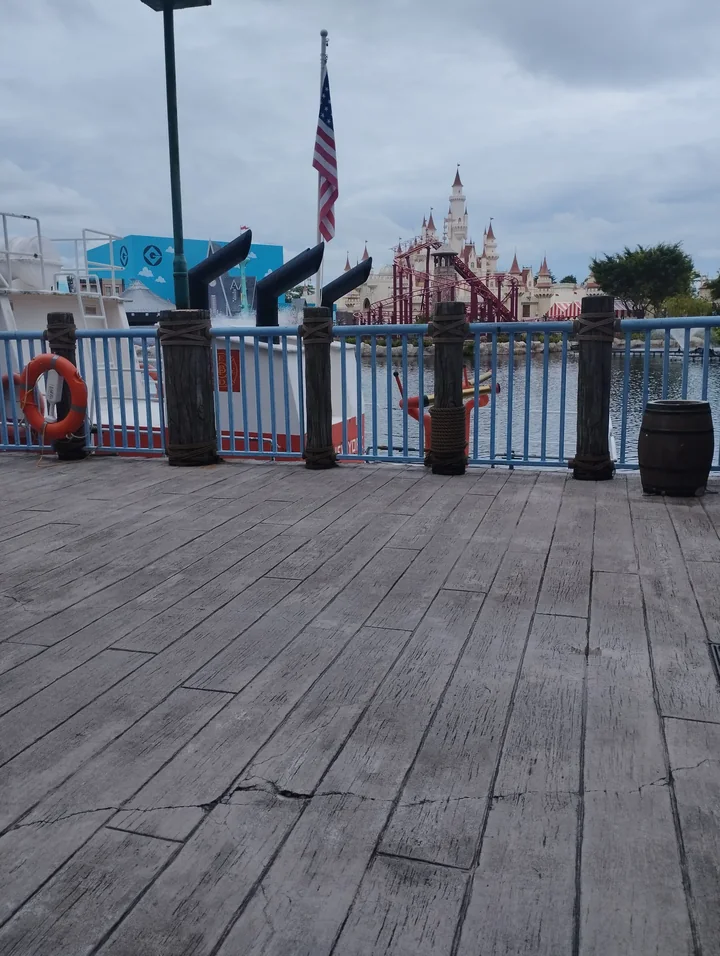
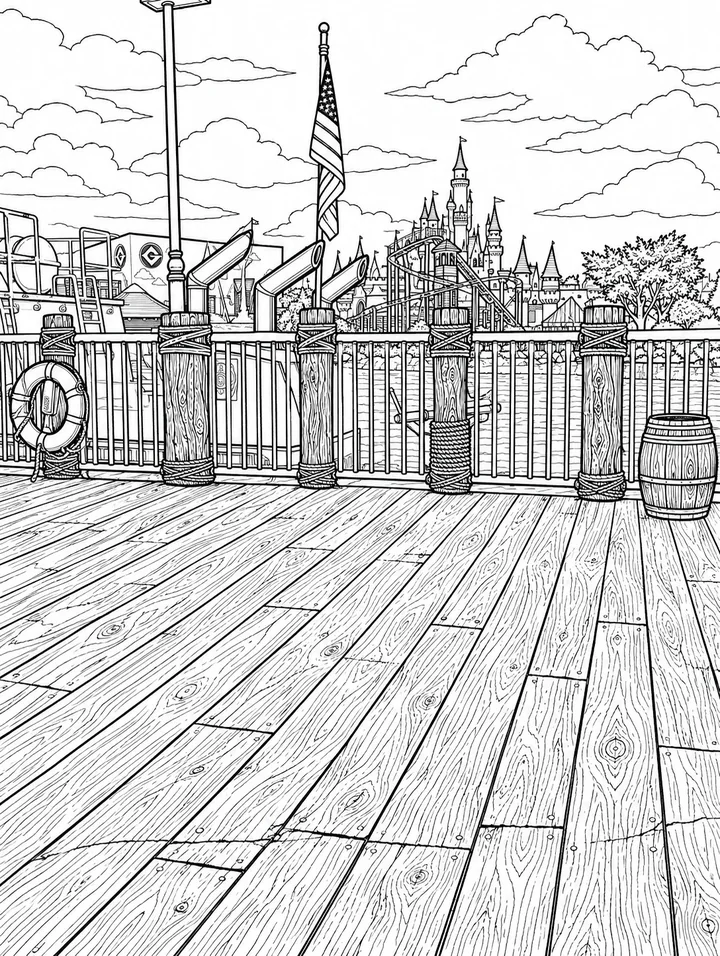
远方有城堡的水岸
细密木纹、绳索与城堡轮廓让水岸变成丰富的涂色页,适合用细彩铅慢慢完成。
风格对比
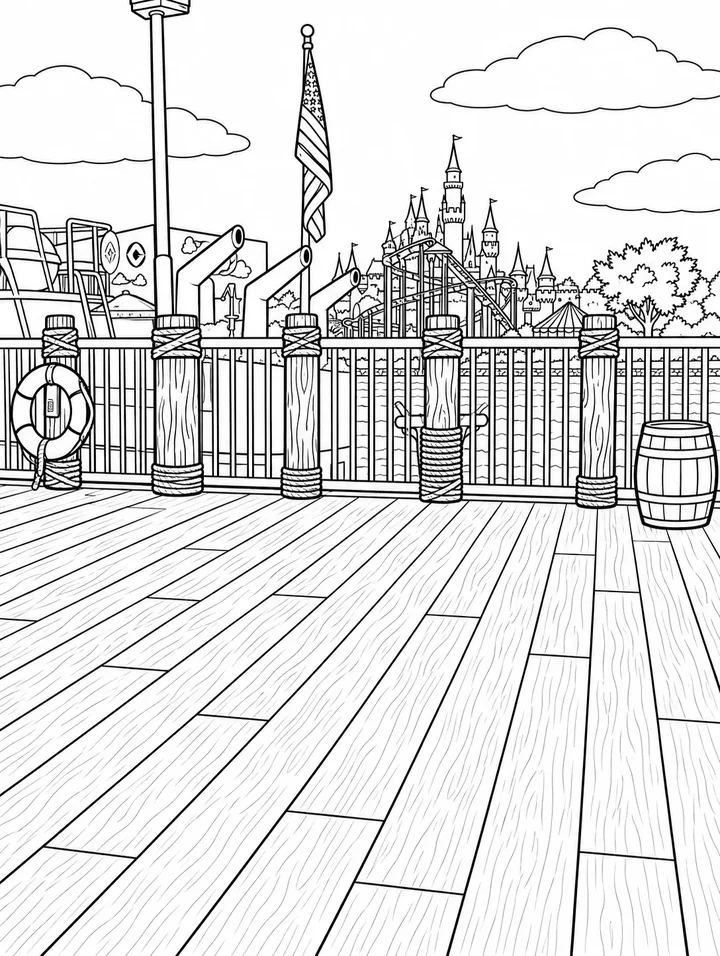
涂色本 / 精细
普通涂色本版本保留较粗的轮廓与较大空间,精细版本则增加木纹与建筑细节。两者都保留背景,因此照片选择仍会影响复杂度。
可以怎样使用
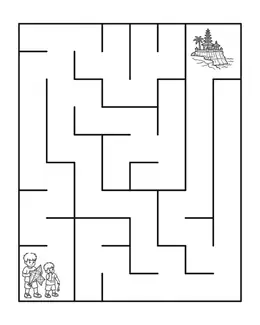
制作游戏时光的纪念、鸟类主题活动,或旅行涂色日记。把相关照片整理成 PDF,整组打印前先试印一页。
选择合适的照片
选择光线充足、主体清晰的照片。复杂背景会增加小块区域;想要简单图案时,可以先裁切。打印前检查线条。
使用方法
-
选择照片
从相册选取人像、宠物或风景,也可以裁去干扰主体的部分。
-
选择风格
通过示例比较 59 种风格,或从六类趣味练习中选择。
-
保存、分享与打印
分享完成的作品,或把多张图片合并为一个 PDF 后打印。
保存、分享与打印
从作品库导出 PDF,并在打印预览中检查纸张尺寸和页边距。你可以把多幅作品合并到一个 PDF 中。
常见问题
- 能用自己的照片制作涂色册吗?
- 可以。分别生成涂色页,再从作品库选择多张图片,合并为一个 PDF。
- 如何制作更简单的涂色页?
- 裁切出单一清楚的主体,并尝试较简洁的轮廓风格。复杂照片即使使用普通涂色本风格,也可能保留细小形状;打印前请先检查结果。
- 能直接在网站上生成图片吗?
- 网站展示 Lineora 的功能与示例。转换自己的照片需要使用 iOS 或 Android 应用,AI 生成需要联网。
- 可以一起打印多幅作品吗?
- 可以。在作品库选择图片后导出 PDF。通过广告生成的作品在导出时可能需要额外观看广告,并可能带有水印。