Lav et foto til minimalistisk linjekunst
Skab en stregtegning af dit foto med Lineoras Én linje-stil. Sammenlign blomster, en kropsstilling og dekorative figurer som sorte konturer på hvidt.
Lav billedet i Lineora til iPhone eller Android. Hent appen, vælg et foto og derefter en stil eller aktivitet.
Sådan ændrer stilen billedet
Stilen fortolker motivet med flydende konturer, der minder om en sammenhængende streg. Farver, skygger og meget af baggrunden forsvinder. Den udvælger genkendelige former frem for at følge hver kant i fotoet. Separate streger, kryds og ekstra detaljer kan stadig forekomme.
Fra samme foto
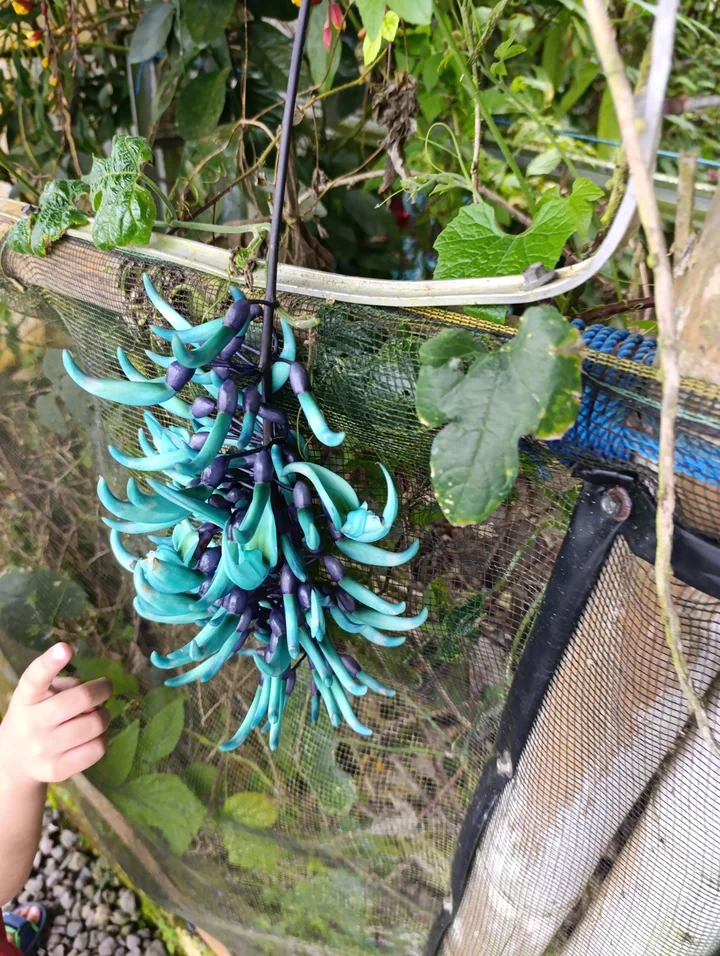
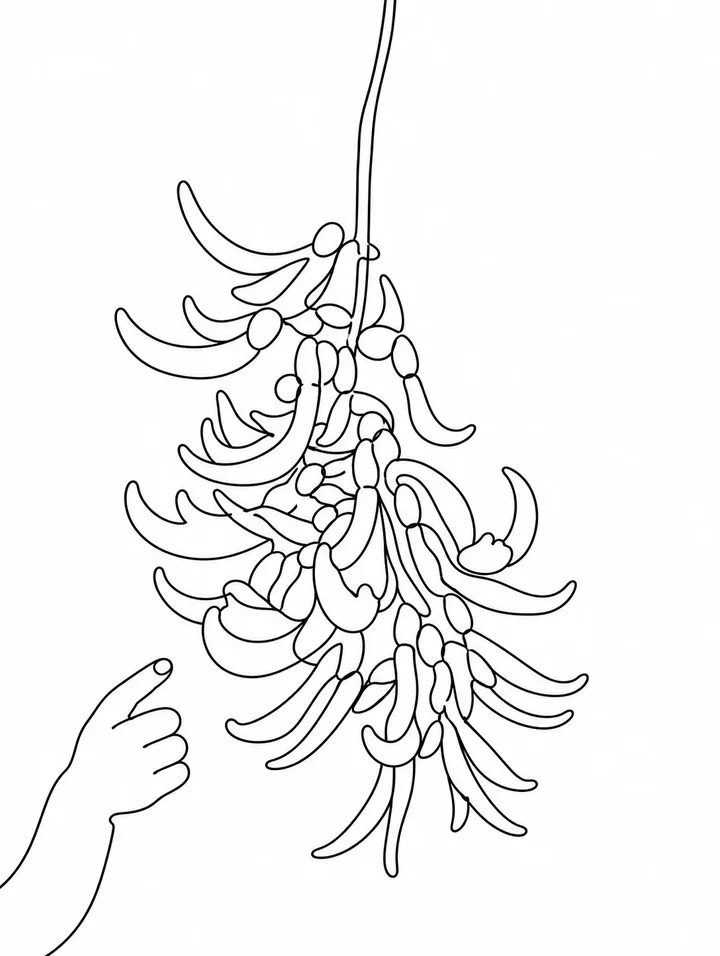
Hængende blomster og en hånd
Buede kronblade og den fremstrakte hånd bliver fine konturer; farve, blade og drivhus giver plads til hvidt.
Lavet med Lineoras indstilling Høj kvalitet. Resultatet kan variere ved hver generering.
Flere fotoeksempler
Disse fotos er lavet med indstillingen Høj kvalitet i Lineora. Resultaterne kan variere; åbn et billede for at se detaljerne tættere på.
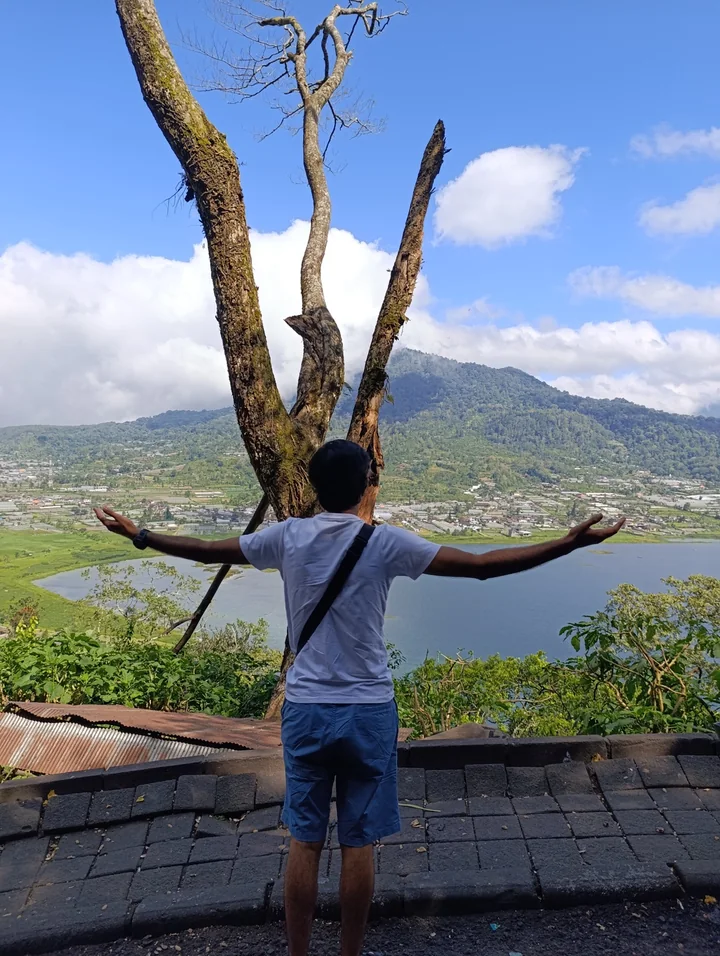
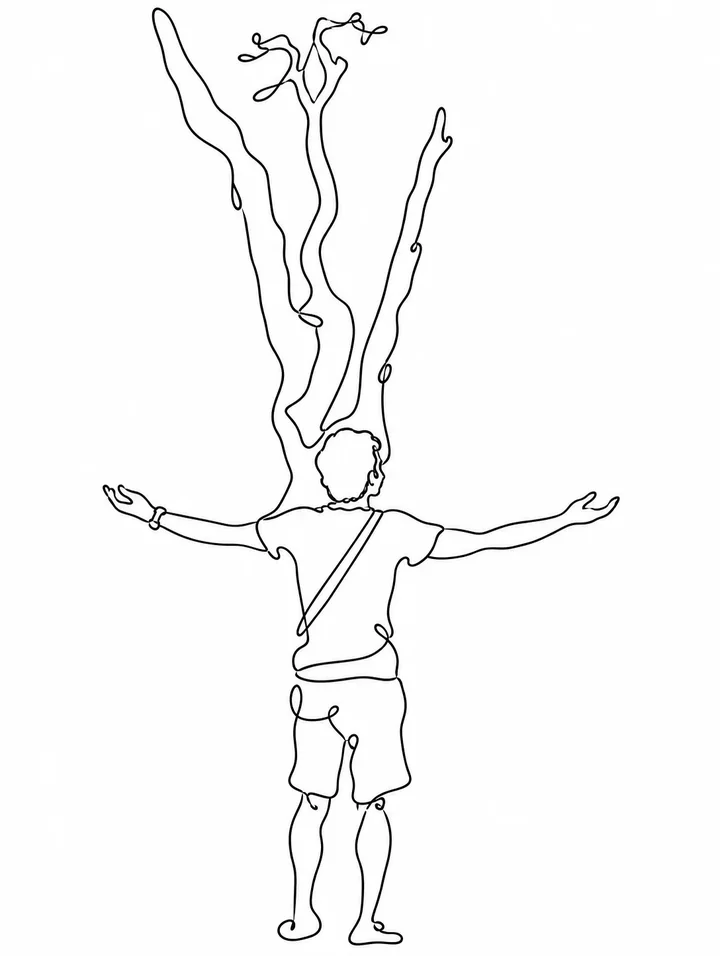
Udstrakte arme ved et træ
De udstrakte arme og træet bevares som flydende konturer. Søen, bjergene og stenmuren fjernes.
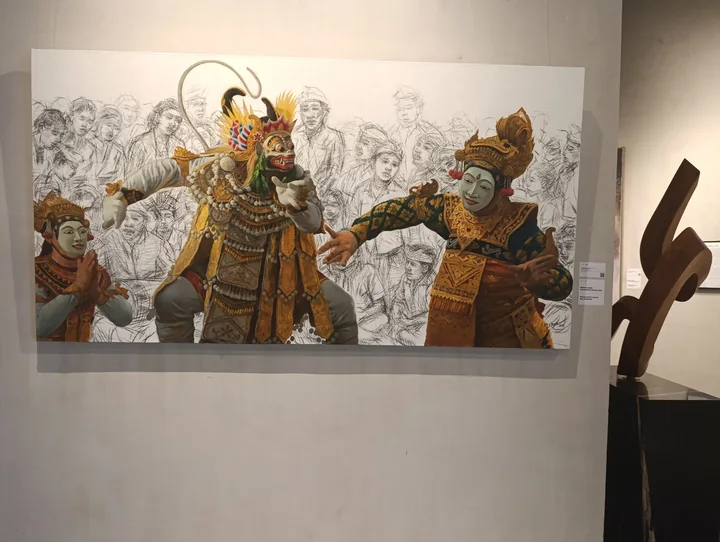
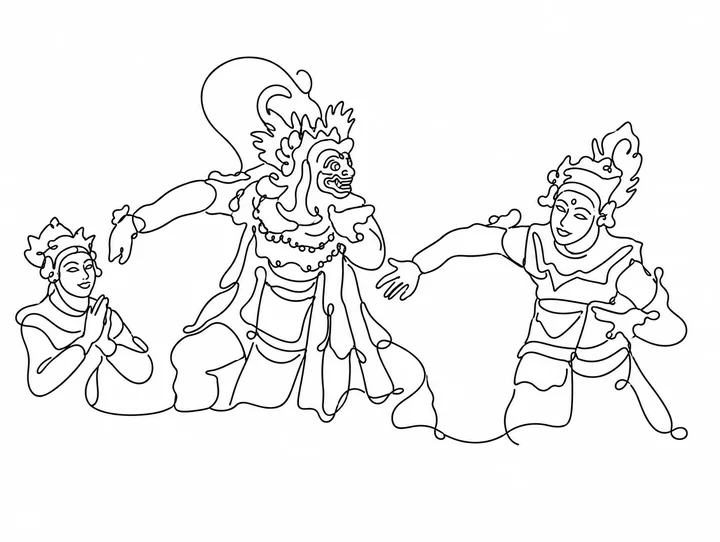
Dekorative dukkefigurer
Tre udsmykkede figurer bliver åbne konturer; rammen, væggen og genstandene i forgrunden forsvinder.
Idéer til dine fotos
Prøv en blomst til et enkelt kort, et portræt som minde eller en tydelig positur til et lille print. Hånden er bevaret i blomstereksemplet. Beskær nærliggende elementer før import, hvis du kun vil have hovedmotivet, og behold hvid plads i layoutet.
Vælg et velegnet foto
Vælg en tydelig silhuet med adskilte arme og ben. Undgå overlappende ansigter. Kontrollér manglende træk, ekstra løkker og brudte linjer. Tynde streger kan blive svage i lille format; gennemgå eksportmålene og lav et prøveprint før forstørrelse.
Sådan gør du i Lineora
Åbn Lineora på iPhone eller Android, og vælg et foto. Vælg Én streg blandt stilarterne, og generér billedet. Sammenlign med originalen, før du gemmer, deler eller eksporterer en PDF. AI kan ændre ansigter, tekst og små detaljer. Prøv en tydeligere beskæring, hvis noget vigtigt forsvinder.
Sammenlign stilarter
Én linje fremhæver konturer og tomrum. Blyant bevarer grå skygger og struktur; Tatovering tilføjer kraftige linjer og farver. Vælg en malebogsstil, hvis du vil have lukkede felter til farvelægning.
Lav et foto til en farvelægningsside

Gem, del og print dit resultat
Eksporter en PDF fra galleriet. Kontrollér papirstørrelse og margener i udskriftsvisningen. Du kan samle flere tegninger i én PDF.
Ofte stillede spørgsmål
- Får jeg en sammenhængende SVG-sti til en plotter eller laserskærer?
- Nej. Resultatet er et billede med et sammenhængende stregudtryk, ikke en garanteret forbundet vektorsti. Redigerbare punkter og produktionsklare filer er ikke inkluderet. Præcis geometri kræver kontrol og gentegning i et vektorprogram.
- Kan jeg lave et billede på hjemmesiden?
- Hjemmesiden viser, hvad Lineora kan lave. Brug iOS- eller Android-appen til dine egne fotos. AI-generering kræver internet.
- Skal jeg have et abonnement?
- Nej. Én kredit giver én færdig tegning. Købte kreditter udløber aldrig. Ved nul kreditter kan en annonce give en gratis tegning, afhængigt af tilgængelighed og dagsgrænse.
- Kan jeg printe flere tegninger sammen?
- Ja. Vælg dem i galleriet og eksporter en PDF. Tegninger lavet via annoncer kan kræve endnu en annonce ved eksport og indeholde et vandmærke.








