写真をイラスト・スケッチ・AIアートに
写真を鉛筆画、水彩、アニメなどに変換。iPhone・AndroidのLineoraで52のスタイルを比べ、保存・共有・印刷できます。
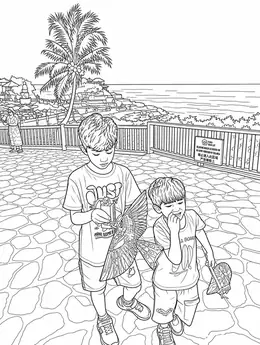
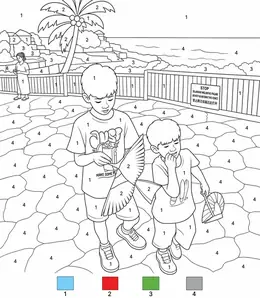
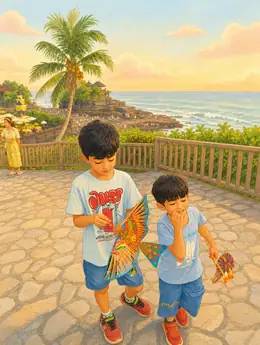
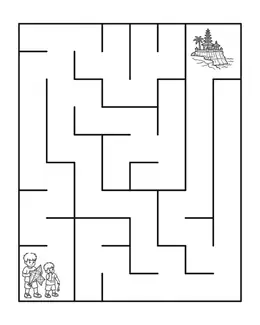
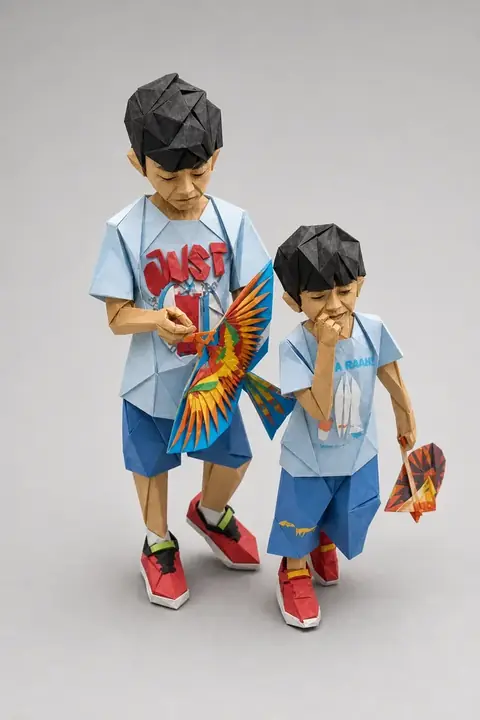
同じ思い出を木炭画、水彩画、浮世絵、折り紙風イラストとして見てみましょう。Lineoraには塗り絵、スケッチ、絵画、イラスト、楽しい効果の5グループ、52スタイルがあります。作例は同じ写真を使っているので、自分の写真に使う前に見た目を比べられます。
制作にはiPhone・Android向けのLineoraアプリを使います。アプリをダウンロードし、写真を選んでスタイルやアクティビティを指定してください。
同じ写真から生まれた作例
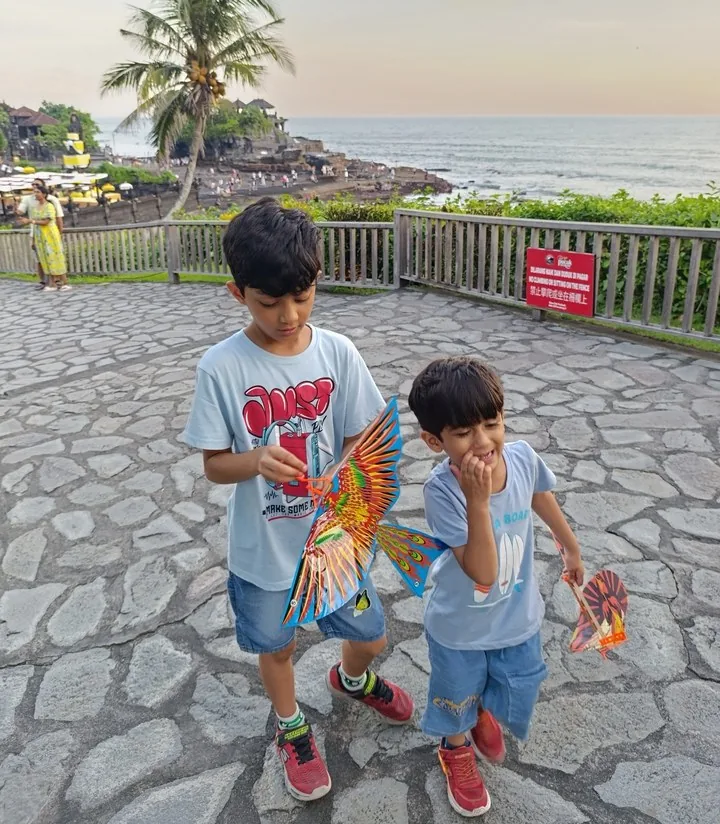
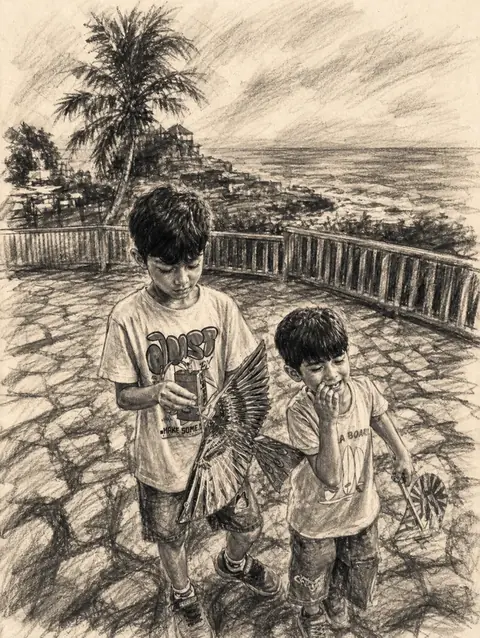
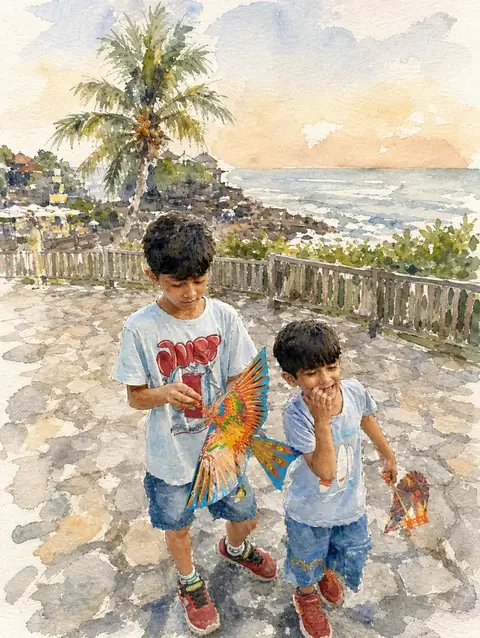
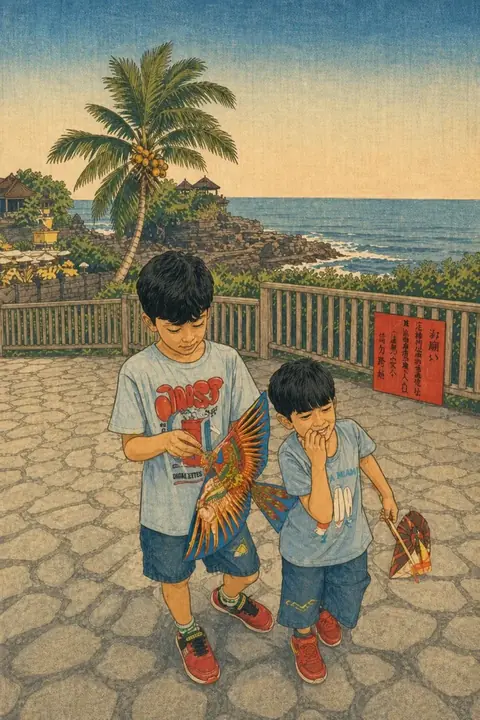
使いやすい写真の選び方
被写体の周りに余裕がある明るい写真がおすすめです。鉛筆や木炭は線と陰影、水彩は色や形を表現します。AIの結果は元写真と異なることがあります。
使い方
-
写真を選ぶ。
カメラロールにあるものなら何でも — 肖像、ペット、建物、料理の皿。場面全体を残しても、被写体だけ背景から切り出しても。
-
ルックを選ぶ。
52のスタイルのどれか、または6種類のあそびシートのどれか。選択画面のタイルはどれも、あなたの写真がどうなるかを見せてくれるので、名前ではなく結果で選べます。
-
印刷、共有、ぬりえ。
そのまま誰かに送る、印刷する、何枚かをまとめて1つのPDFにして近所の印刷屋へ。
保存・共有・印刷する
ギャラリーからPDFを書き出し、プリンターの設定で用紙サイズを確認します。印刷プレビューを見て余白を残してください。複数の完成した絵を1つのPDFにまとめられます。
よくある質問
- スケッチと塗り絵は同じですか?
- スケッチには陰影や質感が含まれることがあります。塗り絵のスタイルは塗れる白い部分を残します。用途に合わせて選んでください。
- このサイトで写真を変換できますか?
- このサイトではLineoraの機能と作例を紹介しています。自分の写真を変換するにはiOS・Androidアプリを使ってください。AI生成にはインターネット接続が必要です。
- 複数の絵をまとめて印刷できますか?
- はい。ギャラリーで絵を選び、PDFとして書き出します。広告で作った絵の書き出しには追加の広告が必要になり、透かしが付く場合があります。