Zamień zdjęcie w grafikę tatuażu z AI
Stwórz ilustrację w stylu tradycyjnego amerykańskiego tatuażu w Lineora. Porównaj trzy prawdziwe efekty i szukaj pomysłów na motyw na podstawie własnego zdjęcia.
Twórz w aplikacji Lineora na iPhone'a i Androida. Pobierz aplikację, wybierz zdjęcie, a potem styl lub aktywność.
Co zmienia ten styl?
Styl Tatuaż przerysowuje temat grubymi czarnymi konturami, czerwienią, złotem i zielenią, z zwartym cieniem na tle starego papieru. Ten generator tatuaży AI zaczyna od zdjęcia i stosuje określoną estetykę. Może upraszczać kształty oraz dodawać kwiaty i gwiazdy. Efektem jest cyfrowa ilustracja służąca jako inspiracja.
Z tego samego zdjęcia
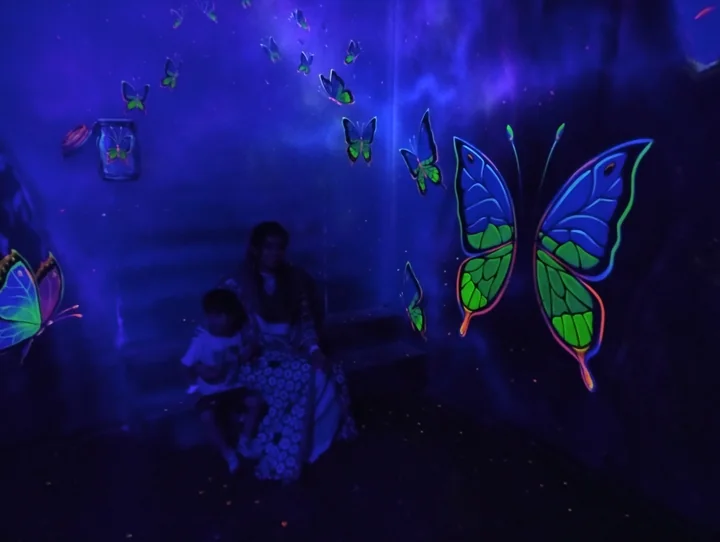
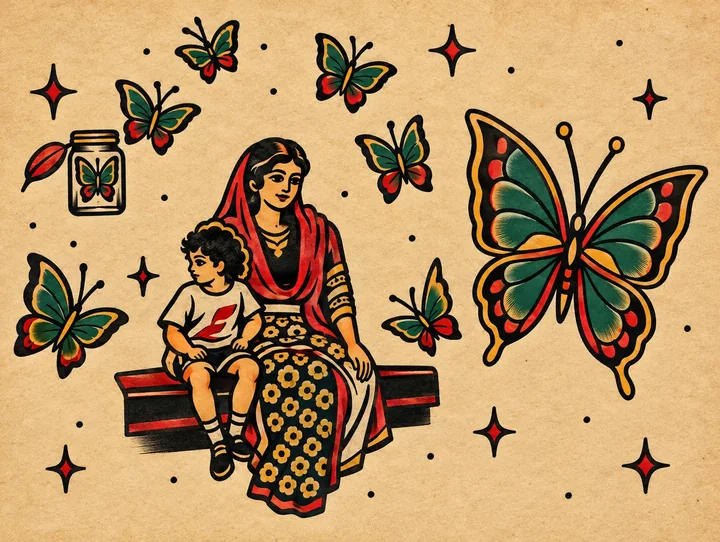
Ekspozycja motyli
Motyle i siedzące postacie stają się czerwonymi, zielonymi i złotymi motywami na postarzonym papierze, z dodanymi gwiazdami i ozdobami.
Wygenerowano w opcji Wysoka jakość w Lineora. Wynik może się różnić przy każdym generowaniu.
Więcej przykładów ze zdjęć
Te zdjęcia przekształcono z opcją Wysoka jakość w Lineora. Wyniki mogą się różnić; otwórz obraz, aby przyjrzeć się szczegółom.
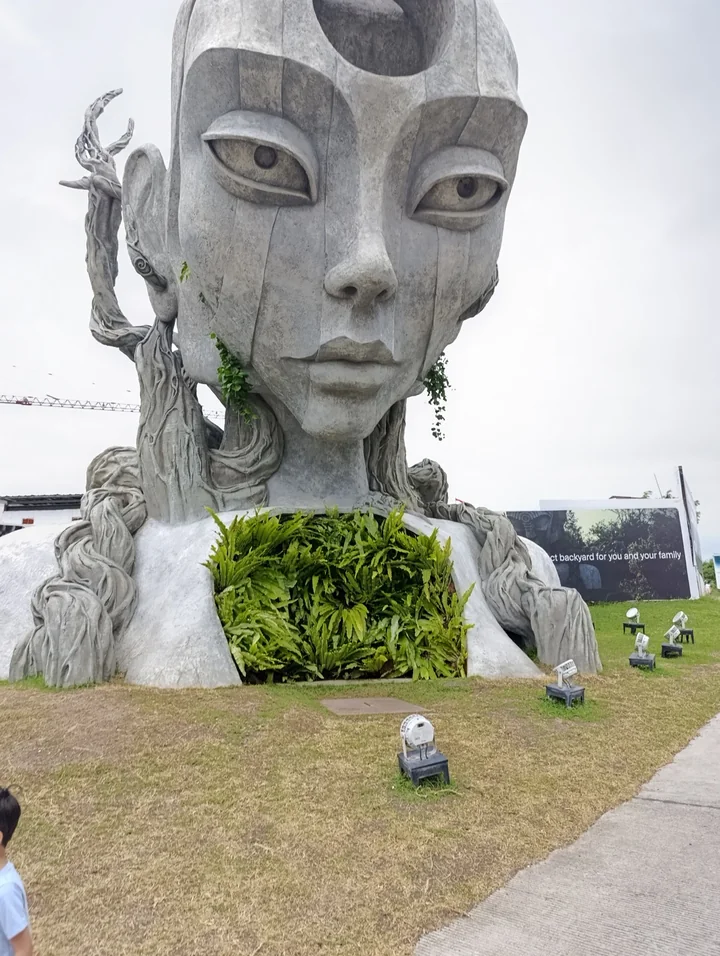
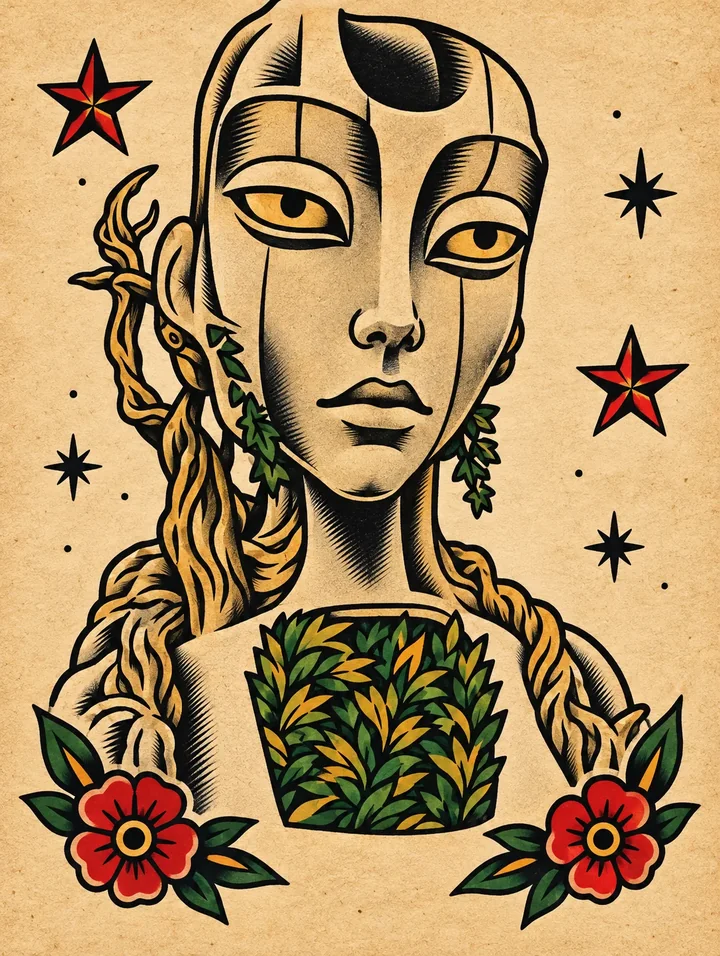
Kamienna rzeźba twarzy
Kamienna twarz staje się złoto-czarnym motywem z czerwonymi kwiatami i gwiazdami. Trawnik i mała postać z przodu znikają.
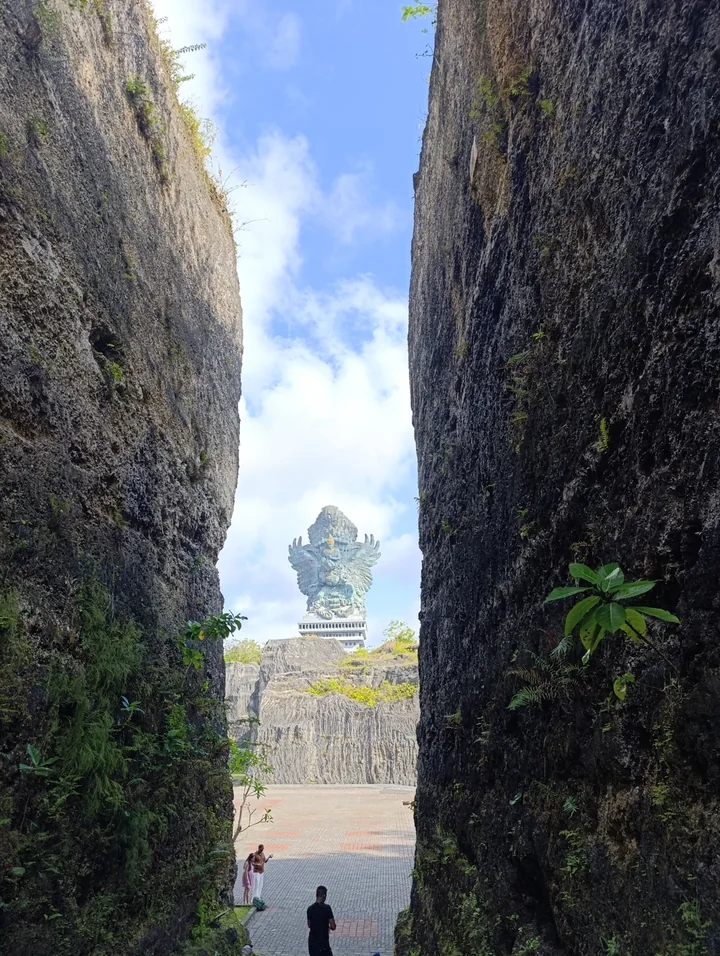
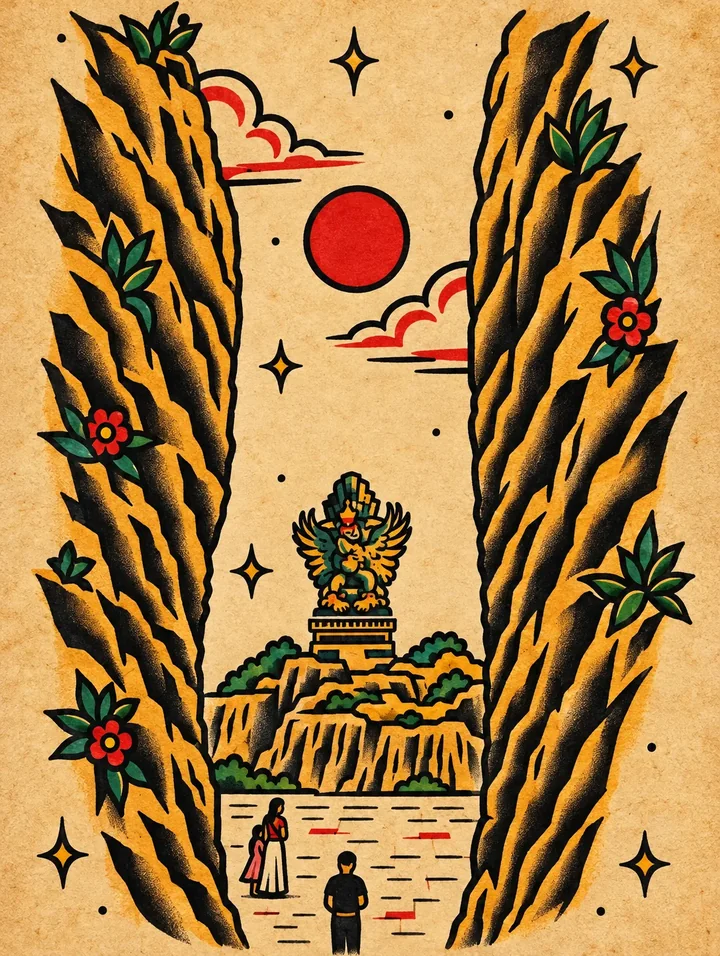
Przejście między skałami
Skały zyskują złote krawędzie wokół czerwonego słońca. Kwiaty i gwiazdy zastępują część naturalnej faktury.
Pomysły na własne zdjęcia
Wypróbuj kwiat, profil zwierzęcia lub pamiątkę z podróży. Czytelna sylwetka ułatwia skupienie na jednym motywie; szeroka scena może zostać dekoracyjnym wydrukiem. Jeśli planujesz prawdziwy tatuaż, potraktuj obraz jako punkt wyjścia do rozmowy z tatuatorem.
Wybierz odpowiednie zdjęcie
Przed importem wykadruj zbędne przedmioty. Sprawdź twarze, dodane symbole i drobne napisy. Przykład z motylami pokazuje, jak bardzo mogą zmienić się kolory i ozdoby. Porównaj kilka wyników przed zapisaniem wybranego obrazu.
Jak stworzyć obraz w Lineora
Otwórz Lineora na iPhonie lub Androidzie, wybierz zdjęcie, a następnie styl Wzór Tatuażu. Wygeneruj obraz i porównaj go z oryginałem przed zapisaniem, udostępnieniem lub eksportem do PDF. AI może zmienić twarze, napisy i drobne szczegóły. Wypróbuj ciaśniejszy kadr, jeśli główny motyw jest zbyt mały.
Który styl wybrać?
Tatuaż podkreśla mocne kontury i ograniczoną paletę. Line Art zostawia cienkie linie i białą przestrzeń. Pop Art korzysta z jaskrawych barw i kropek rastra, przypominając plakat.
Zamień zdjęcie w kolorowankę

Zapisz, udostępnij i wydrukuj
Wyeksportuj PDF z galerii i sprawdź format papieru w ustawieniach drukarki. Obejrzyj podgląd i zachowaj marginesy. Kilka gotowych rysunków możesz połączyć w jeden PDF.
Częste pytania
- Czy wynik jest szablonem tatuażu albo podglądem na skórze?
- Nie. Lineora tworzy ilustrację referencyjną, bez przymierzania na ciele, edytora napisów i dokładnej kontroli grubości linii. Tatuator powinien dostosować projekt do wybranego miejsca i rozmiaru przed wykonaniem tatuażu.
- Czy mogę stworzyć obraz na tej stronie?
- Strona pokazuje możliwości Lineora. Do przekształcenia własnego zdjęcia użyj aplikacji na iOS lub Androida. Generowanie przez AI wymaga połączenia z internetem.
- Czy potrzebuję subskrypcji?
- Nie. Jeden kredyt odpowiada jednemu gotowemu rysunkowi. Kupione kredyty nie wygasają. Przy zerowym saldzie można uzyskać darmowy rysunek za reklamę, zależnie od dostępności i dziennego limitu.
- Czy można wydrukować kilka rysunków razem?
- Tak. Wybierz rysunki w galerii i wyeksportuj PDF. Przy rysunkach uzyskanych za reklamy aplikacja może poprosić o dodatkową reklamę do eksportu i dodać znak wodny.








