사진으로 인쇄할 놀이 활동지 만들기
사진으로 미로, 퍼즐, 따라 그리기, 모자이크, 다른 그림 찾기와 숫자 색칠을 만드세요. Lineora에서 단계를 선택하고 PDF로 내보내세요.
사진으로 6가지 종이 활동을 만드세요. 미로, 퍼즐, 따라 그리기, 모자이크, 다른 그림 찾기와 숫자 색칠에 각각 세 단계가 있습니다. 퍼즐과 다른 그림 찾기는 흑백과 컬러도 선택할 수 있습니다. 친숙한 동물이나 장소를 소재로 화면 밖에서 창작 시간을 즐겨보세요.
아이폰과 Android용 Lineora 앱에서 만드세요. 앱을 다운로드하고 사진을 선택한 다음 스타일이나 활동을 고르면 됩니다.
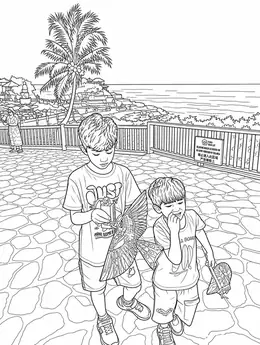
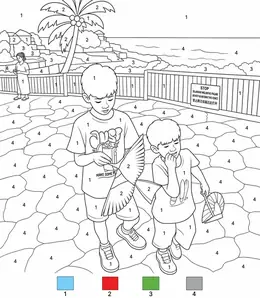
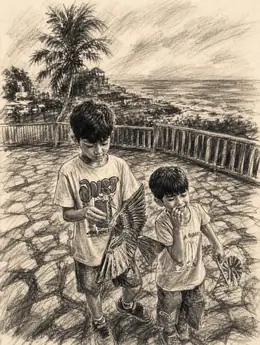
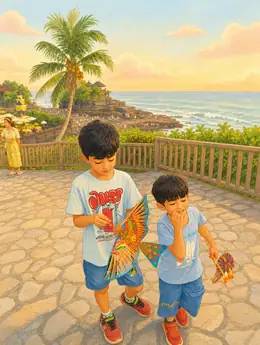
같은 사진으로 만든 예시
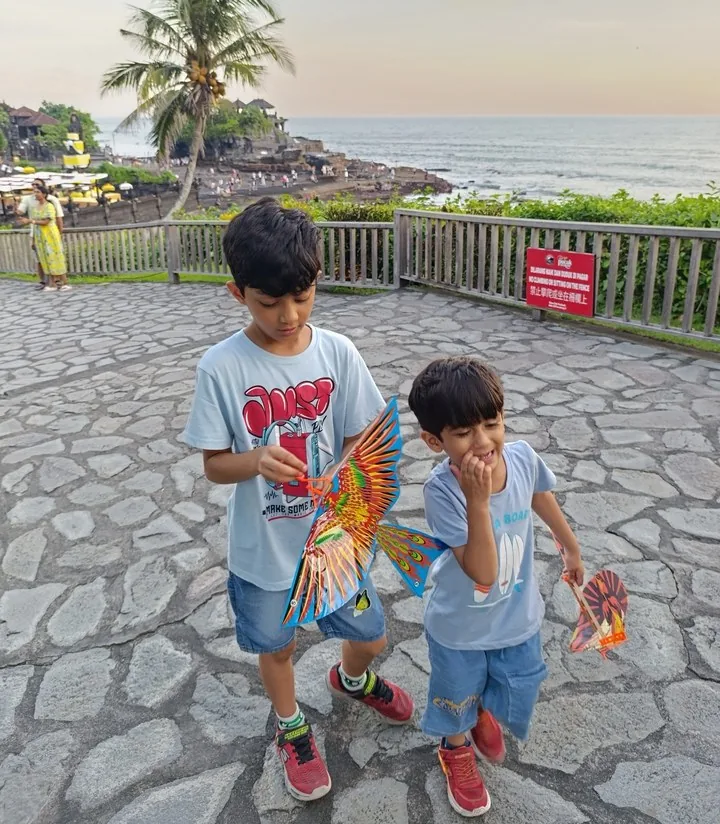
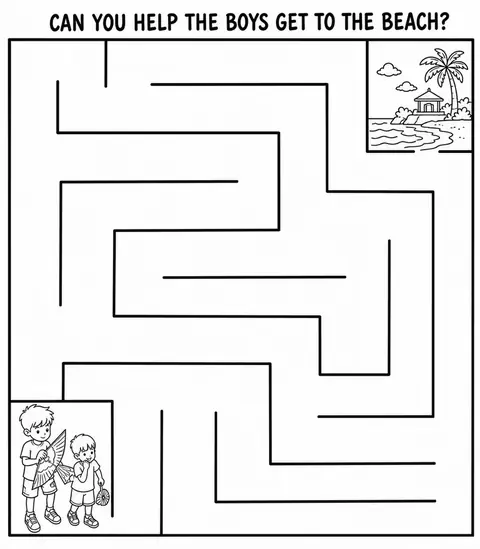
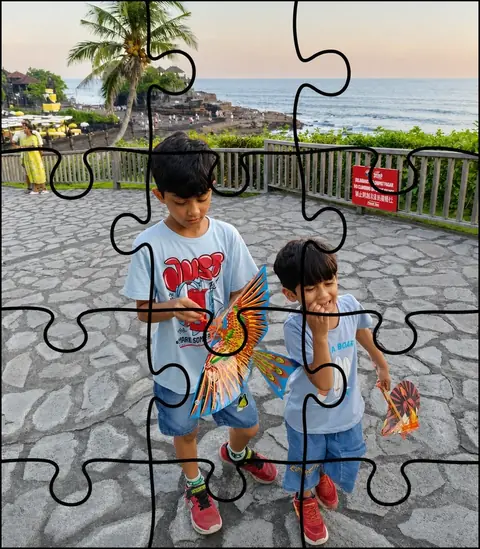
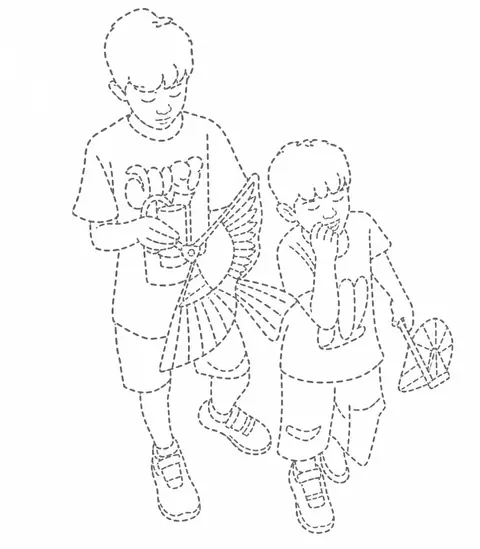
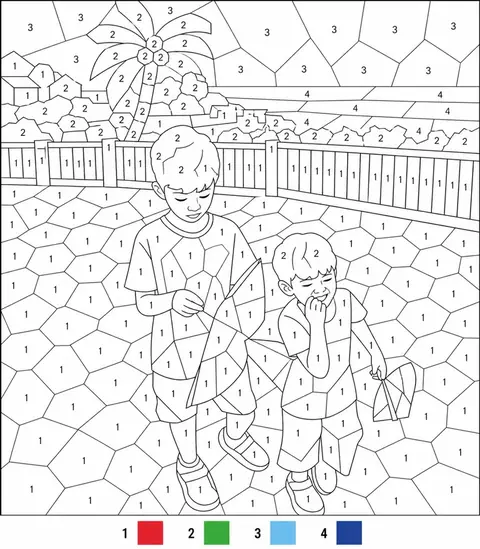
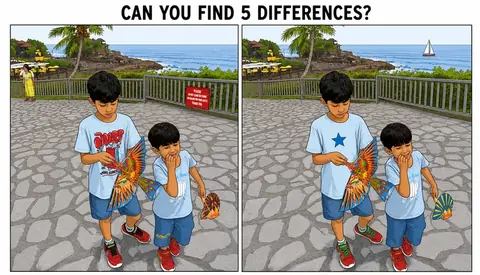
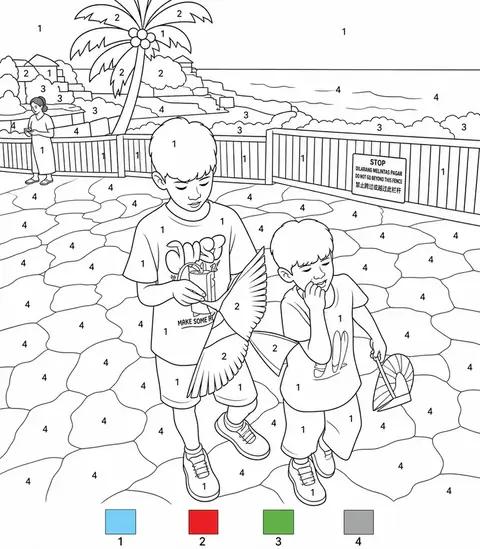
잘 어울리는 사진 고르기
단순한 사진과 쉬운 단계부터 시작하세요. 잘라서 쓰는 퍼즐은 조금 두꺼운 종이가 좋습니다. 미로와 다른 그림 찾기는 사용 전에 내용을 확인하세요.
사용 방법
-
사진을 고르세요.
갤러리에 있는 무엇이든 — 인물, 반려동물, 건물, 접시 위 음식. 장면 전체를 남기거나 피사체만 배경에서 오려 내요.
-
룩을 고르세요.
52가지 스타일 중 하나, 또는 여섯 가지 놀이 시트 중 하나. 선택 화면의 모든 타일이 당신의 사진으로 어떻게 되는지 보여 주니까, 이름이 아니라 결과를 보고 고르는 거예요.
-
인쇄하고, 보내고, 색칠하세요.
바로 누군가에게 보내거나, 인쇄하거나, 여러 장을 PDF 하나로 묶어 동네 인쇄소에 맡기세요.
저장하고 공유하고 인쇄하기
갤러리에서 PDF를 내보내고 프린터 설정에서 용지 크기를 확인하세요. 인쇄 미리보기를 보고 여백이 잘리지 않게 설정하세요. 여러 그림을 하나의 PDF로 묶을 수 있습니다.
자주 묻는 질문
- 단계에 따라 무엇이 달라지나요?
- 퍼즐은 목표 조각 수, 모자이크와 숫자 색칠은 색상 수, 다른 그림 찾기는 목표 차이 수가 달라집니다. 미로와 따라 그리기는 세밀함이 달라집니다.
- 이 웹사이트에서 그림을 만들 수 있나요?
- 이 사이트는 Lineora의 기능과 예시를 소개합니다. 직접 사진을 변환하려면 iOS 또는 Android 앱을 사용하세요. AI 생성에는 인터넷 연결이 필요합니다.
- 여러 그림을 함께 인쇄할 수 있나요?
- 네. 갤러리에서 그림을 선택하고 PDF로 내보내세요. 광고로 만든 그림은 내보낼 때 추가 광고가 필요하거나 워터마크가 포함될 수 있습니다.